






- Partie 1. Est-ce que Deezer possède une minuterie de sommeil ?
- Partie 2. Comment mettre un minuteur Deezer pour arrêter la musique ?
- Partie 3. Programmer l'arrêt automatique pour Deezer sur PC et Mac
-
Partie 4. Alternative : Exporter vos playlists pour utiliser un lecteur avec minuteur intégré

- Partie 5. Dépannage : Solutions aux problèmes fréquents
- Partie 6. Conclusion
Beaucoup de gens ont l'habitude de s’endormir en écoutant de la musique ou du bruit blanc. Si vous utilisez Deezer pour vous détendre le soir, vous vous demandez peut-être comment régler la minuterie de veille pour éviter de vider la batterie ou d’être réveillé. Le processus est relativement simple. Cet article vous montrera comment configurer le minuteur de Deezer sur téléphone Android/iOS et ordinateur Windows/Mac.

Partie 1. Est-ce que Deezer possède une minuterie de sommeil ?
Oui, Deezer possède une minuterie de sommeil, mais elle est disponible uniquement sur l'application mobile et est compatible avec les versions minimales 6.2.16 sur Android et 8.28 sur iOS.
Deezer ne propose pas de fonctionnalité de mise en veille native sur son lecteur web ou son application de bureau. Pour obtenir ce résultat sur ordinateur, vous devez utiliser une solution de contournement.
Partie 2. Comment mettre un minuteur Deezer pour arrêter la musique ?
Sur l'application mobile, la fonctionnalité est native, cependant, lorsque vous écoutez de la musique, elle n'est plus affichée directement sur le lecteur principal sous forme de minuterie. Elle est désormais nichée dans les paramètres de la piste en cours de lecture.
Voici la procédure exacte pour la version la plus récente de l'application :
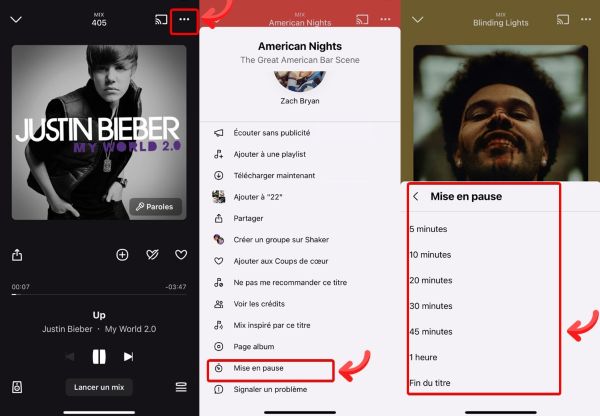
Lancez votre musique, puis ouvrez le lecteur en plein écran en tapant sur la barre de lecture en bas.
Repérez et cliquez les trois points (...) en haut à droite.
Dans la liste d'options qui s'affiche, faites défiler vers le bas et appuyez sur « Mise en pause ».
Choisissez la durée souhaitée. Vous pouvez généralement opter pour des incréments allant de 5 minutes à 1 heure, ou sélectionner l'option « Fin du titre » ou si vous souhaitez terminer votre écoute actuelle avant le silence.
Une fois activé, le compte à rebours est lancé. La musique s'estompera doucement à la fin du temps imparti.
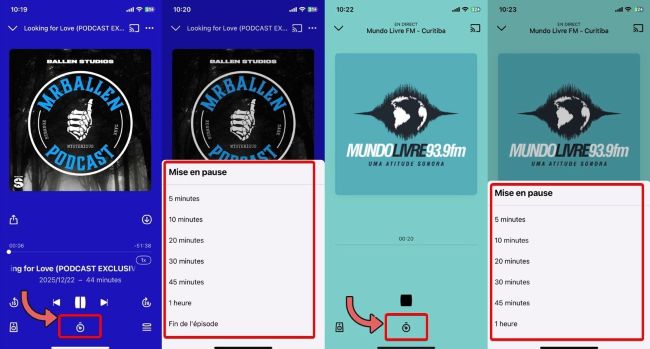
Lorsque vous écoutez des podcasts ou la radio, le minuteur s'affiche directement sous l'interface de lecture. Appuyez sur l'icône du minuteur pour sélectionner le délai avant la mise en pause de la lecture.
Partie 3. Programmer l'arrêt automatique pour Deezer sur PC et Mac
Il n'existe pas de minuteur natif sur le lecteur Web Deezer ni sur l'application de bureau. Si vous écoutez de la musique depuis votre ordinateur, vous devez utiliser les outils système de votre machine pour obtenir le même résultat. Voici comment faire.
Sur Windows
Lorsque vous écoutez Deezer en streaming sur votre PC ou votre ordinateur portable, vous pouvez définir un minuteur de mise en veille directement via les paramètres système de Windows.
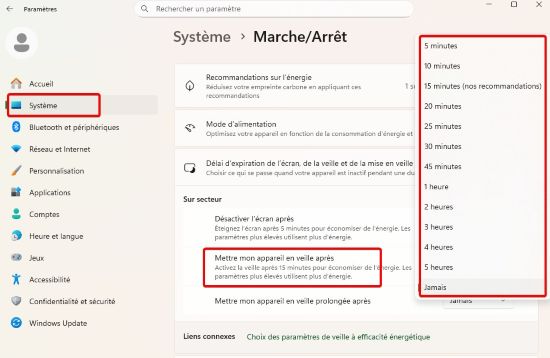
- Accédez à Démarrer > Paramètres > Système > Marche & Arrêt.
- Cliquez sur la flèche vers le bas à côté de l’option Délai d'expiration de l'écran, de la veille et de la mise en veille prolongée, sélectionner Mettre mon appareil en veille après.
- Ensuite, vous pouvez choisir le délai un délai compris entre 5 minutes et 5 heures, selon vos préférences, avant de mettre votre ordinateur en veille.
Sur Mac
Les ordinateurs Mac disposent d’un mode veille automatique qui s’active après une période d’inactivité. Vous pouvez également ajuster manuellement les paramètres de mise en veille afin que Deezer s’arrête automatiquement lorsque vous vous endormez.
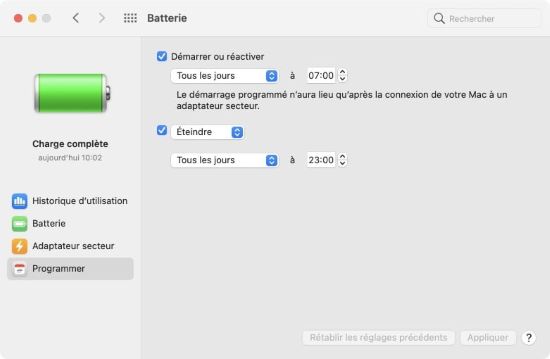
- Ouvrez les Préférences Système depuis le menu Apple.
- Ouvrez les paramètres de la batterie et sélectionnez l’onglet Programmer.
- Sélectionnez le jour de la semaine et l'heure à laquelle vous souhaitez que votre Mac passe en mode veille, puis appuyez sur OK.
Alternative : Exporter vos playlists pour utiliser un lecteur avec minuteur intégré
Souhaitez-vous télécharger des playlists de sommeil triées sur le volet pour les écouter hors ligne sur un appareil ou un lecteur disposant déjà d’une meilleure fonction de minuterie ? Avec ViWizard Deezer Music Converter, vous pouvez facilement convertir toutes vos chansons, albums ou podcasts Deezer préférés en MP3, FLAC, WAV, etc., à une vitesse 15 fois supérieure. Les fichiers audio téléchargés conservent la qualité audio d’origine et sont sauvegardés de façon permanente, même après l’expiration de votre abonnement Premium.
Une fois les fichiers convertis au format MP3, vous n’avez plus besoin d’utiliser l’application Deezer. Vous pouvez transférer la musique vers un lecteur MP3 ou une enceinte USB qui s’éteint automatiquement après un temps défini, en utilisant par exemple un lecteur média PC avancé comme VLC, qui dispose d’une fonction native et simple « Quitter à la fin de la playlist ».

Principales Fonctionnalités de ViWizard Deezer Music Converter
Essai Gratuit Essai Gratuit* Sécurité vérifiée. 5 481 347 personnes l'ont téléchargé.
- Conservez les chansons Deezer avec la qualité audio sans perte et les balises ID3
- Supprimez les DRM et les publicités de la musique Deezer après la conversion
- Convertissez les morceaux de musique Deezer en MP3, FLAC, WAV, M4A, M4B, AIFF
- Personnalisez librement de nombreux paramètres tels que le format, le débit binaire et la piste sonore
Voici comment procéder pour préparer votre playlist de nuit :
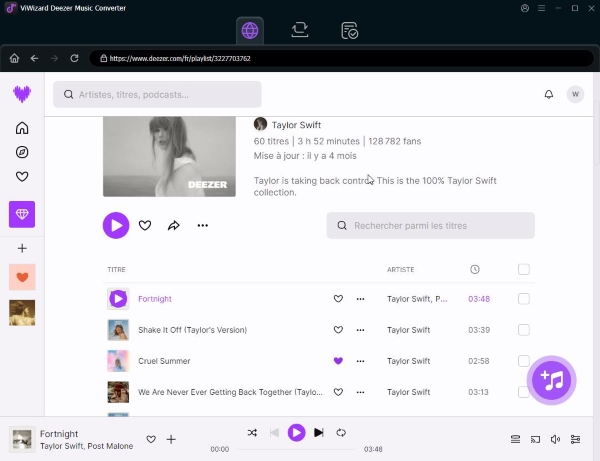
Étape 1 Lancez ViWizard sur votre ordinateur. Le programme intègre un lecteur web Deezer qui vous permet de vous connecter directement à votre compte. Repérez la playlist ou l'album calme que vous souhaitez écouter pour dormir, Cliquez ensuite sur le bouton Ajouter dans le coin inférieur droit pour l'ajouter automatiquement à la liste de conversion.
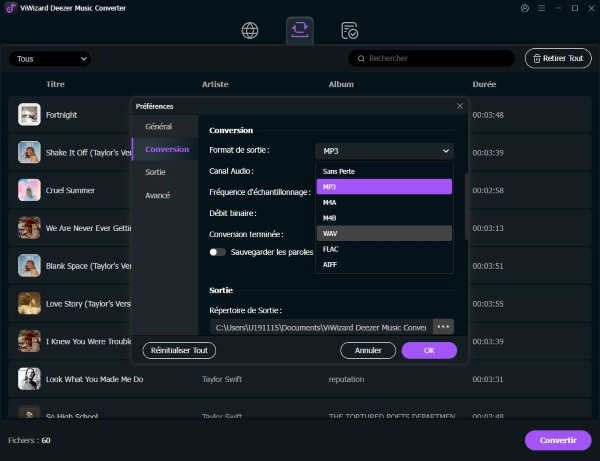
Étape 2 Accédez aux préférences (menu en haut à droite) et cliquez sur l'onglet « Conversion ». Ici, sélectionnez un format universel comme le MP3. C'est le format le plus compatible si vous comptez transférer ces fichiers sur un autre appareil.
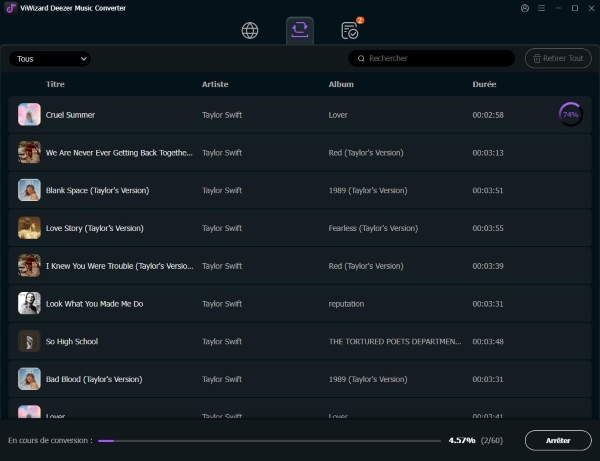
Étape 3 Une fois votre sélection faite, cliquez sur le bouton « Convertir » en bas à droite. Le logiciel va traiter la liste et sauvegarder les fichiers audio directement sur votre disque dur local.
Dépannage : Solutions aux problèmes fréquents
🔍 Cas n°1 : Le Minuteur Deezer disparu de l'interface
C'est la confusion la plus fréquente suite aux mises à jour de l'application. De nombreux abonnés fidèles ont cherché en vain l'ancienne icône de chronomètre qui figurait sur le lecteur.
- Le bouton a été déplacé dans le menu secondaire. Vous devez impérativement appuyer sur les trois points (le menu contextuel) en haut à droite ou en bas de l'écran de lecture pour retrouver l'option « Mise en Pause ».
- Si malgré tout cela l'option n'apparaît pas, une désinstallation et réinstallation propre de l'application règle souvent les problèmes d'affichage de menu.
🔍 Cas n°2 : Le minuteur Deezer ne fonctionne pas
Si le minuteur est bien activé mais que la musique continue de jouer après le délai imparti, veuillez essayer les solutions suivantes :
- Vérifiez la Batterie : Allez dans Paramètres > Applications > Deezer > Batterie et sélectionnez le mode « Non restreint » (ou désactivez l'optimisation). Le mode économie d'énergie tue souvent le minuteur avant la fin.
- Videz le Cache : Dans l'application Deezer, allez dans Paramètres > Données et stockage > Vider le cache.
- Mettez à jour l'application : Vérifiez sur l'App Store ou le Google Play Store qu'une nouvelle version n'est pas disponible pour corriger un bug connu.
Partie 6. Conclusion
Grâce aux informations ci-dessus, vous devriez pouvoir trouver des méthodes pratiques pour configurer le minuteur de Deezer sur votre téléphone ou ordinateur.
En plus de cela, nous vous recommandons d'utiliser ViWizard Deezer Music Converter pour télécharger vos playlists ou podcasts Deezer en local. Vous pourrez ainsi les transférer facilement vers un lecteur MP3 ou tout autre appareil pour les écouter où vous voulez !
Vous pourriez être intéressé

Mode hors connexion Deezer : Télécharger et écouter hors ligne
3 meilleures solutions de télécharger musique Deezer sur PC
[6 façons] Télécharger musique Deezer sur téléphone Android/iOS
6 convertisseurs Deezer MP3 gratuit et pratique sur PC et mobile
Mettre une Musique Deezer en Réveil sur iPhone et Android



Léandre Nicolas fait partie des spécialistes du développement des fonctions essentielles de la musique en streaming, telles que le transfert, le stockage, la lecture et le téléchargement. Il assure le transfert transparent de la musique vers les appareils afin que les utilisateurs puissent écouter leur musique à tout moment.

Laissez un commentaire (0)