






Depuis septembre 2025, Spotify propose la qualité FLAC, mais l’exportation locale des morceaux reste impossible à cause des protections DRM, votre musique est donc bloquée à l'application officielle. Pour archiver une collection musicale sur un disque dur ou écouter du Lossless sur un baladeur indépendant, les auditeurs cherchent activement un moyen de télécharger leur musique librement.
C'est pour répondre à ce besoin précis que l'utilitaire open-source SpotiFLAC s'est imposé. Dans ce guide, nous allons vous expliquer le fonctionnement de ce programme de manière très simple et claire. Nous aborderons également son mode d'emploi et les meilleures alternatives pour sauvegarder vos playlists de façon permanente.
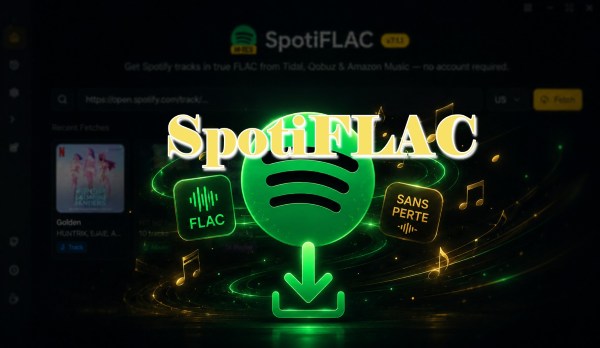
Partie 1. Qu'est-ce que SpotiFLAC ?
- Lien du dépôt SpotiFLAC sur GitHub : https://github.com/spotbye/SpotiFLAC
- Forks : 437
- Stars : 8,1 k
SpotiFLAC est un programme open-source gratuit conçu pour contourner les restrictions d'exportation de Spotify. Son objectif principal est de permettre aux utilisateurs de télécharger des pistes, des albums ou des playlists sous forme de fichiers audio locaux au format FLAC.
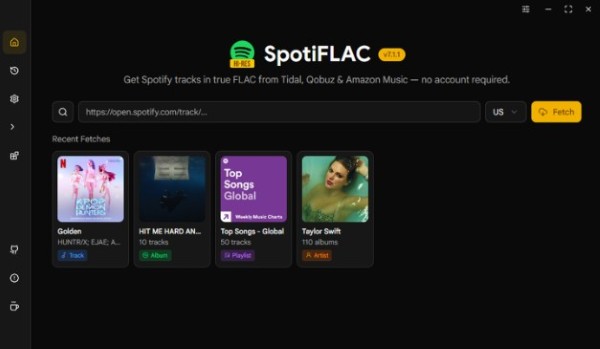
Comment fonctionne SpotiFLAC ?
Son fonctionnement repose sur l’association entre différentes plateformes musicales telles que Tidal, Qobuz ou Amazon Music. Il ne tente pas de craquer l’algorithme complexe de chiffrement DRM de Spotify, mais utilise les métadonnées des liens fournis par l’utilisateur pour récupérer les fichiers audio à partir d’autres plateformes musicales haute fidélité.
Principales fonctionnalités de SpotiFLAC
Extraction Lossless sans DRM : Il télécharge des fichiers FLAC purs (allant jusqu'à 24-bit/192kHz en fonction de la source tierce) qui sont débarrassés des protections numériques.
Ajout automatique de métadonnées : Le programme incruste automatiquement les tags ID3 essentiels (artiste, année, genre), les pochettes d'albums en haute résolution et les paroles synchronisées.
Anonymat et sécurité : L'outil exécute ses requêtes de base sans exiger de connexion à un profil d'utilisateur, protégeant ainsi votre compte de streaming principal contre tout risque de suspension.
Téléchargement par lots : Vous pouvez coller directement l'URL d'une liste de lecture complète contenant plusieurs dizaines de titres. Le programme scanne chaque piste et organise automatiquement votre dossier local.
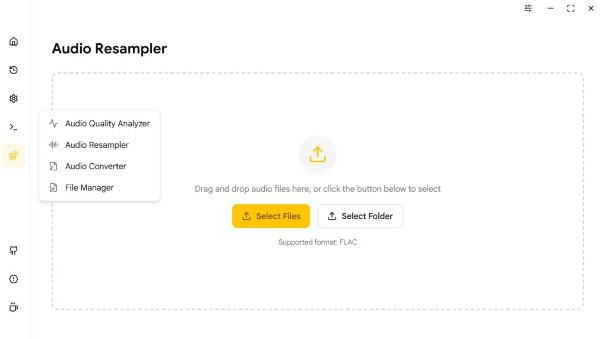
Boîte à outils audio supplémentaire : analyseur de qualité audio, rééchantillonneur, convertisseur audio et génération automatique de fichiers de playlist.
Comparaison des différentes versions de SpotiFLAC
- SpotiFLAC (Standard) : Version originelle offrant les fonctions d'extraction FLAC de base, servant de socle technique au projet.
- SpotiFLAC Next : SpotiFLAC Next est une version améliorée du SpotiFLAC standard, ajoutant la prise en charge de Deezer, des vitesses de téléchargement plus rapides, davantage de choix de formats et une interface utilisateur plus épurée.
- SpotiFLAC Mobile : Application conçue pour les smartphones via sideloading, permettant d'enregistrer la musique directement sur le stockage interne de l'appareil.
- SpotiFLAC (CLI) : Fonctionne en ligne de commande et s'adresse aux développeurs ou utilisateurs avancés pour automatiser des téléchargements massifs via un terminal. Parmi ceux-ci, SpotiFLAC Next est l'une des versions les plus populaires ; nous présenterons cet outil dans la section suivante.
Partie 2. Qu’est-ce que SpotiFLAC Next ?
- Lien du dépôt SpotiFLAC sur GitHub : https://github.com/spotbye/SpotiFLAC-Next
- Forks : 22
- Stars : 1,3 k
SpotiFLAC Next représente l'évolution avancée et optimisée du projet open-source initial. Cette mouture spécifique se distingue par son modèle de distribution exclusif, puisqu'elle est offerte en guise de récompense aux contributeurs qui soutiennent financièrement le développeur sur la plateforme Ko-fi. Repensée pour dépasser les limites de l’ancienne version, cette mise à jour est plus fluide, rapide et polyvalente. Son interface modernisée la rend aussi bien plus intuitive et agréable.
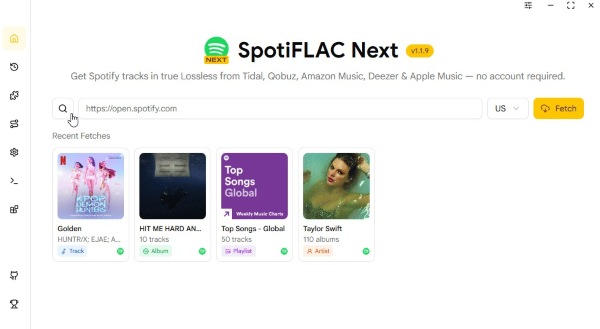
Principales fonctionnalités de SpotiFLAC Next
Formats multiples : L'exportation ne se cantonne plus exclusivement au FLAC ; vous pouvez archiver vos musiques en WAV ou en MP3
Sources élargies : Deezer est intégré comme fournisseur de métadonnées et source de téléchargement direct.
Liens universels : plus limité aux URL Spotify, il est capable d'analyser les liens directs provenant d'acteurs majeurs comme Amazon Music, Tidal, Qobuz ou Deezer.
Vitesse améliorée : téléchargements plus rapides grâce aux optimisations de la nouvelle version.
Téléchargement en masse : Le téléchargement par lots a été renforcé, vous permettant de sauvegarder des playlists massives ou de multiples albums simultanément.
Métadonnées et tagging avancé : récupération automatique des métadonnées (pochette, détails des pistes) et remplacement du moteur Go par TagLib pour un tagging plus structuré, précis et fiable.
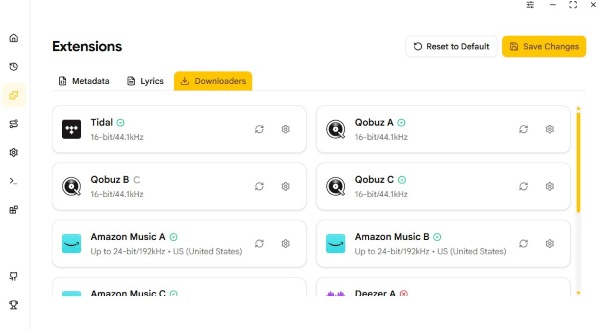
Extensions SpotiFLAC : inclut les métadonnées, les paroles et les outils de téléchargement.
Comparaison rapide entre SpotiFLAC et SpotiFLAC Next
| Fonctionnalité | SpotiFLAC | SpotiFLAC Next |
|---|---|---|
| Disponibilité du code source | Open source | Propriétaire (fermé) |
| Liens pris en charge | Spotify | Spotify, Tidal, Qobuz, Amazon Music, Deezer, Apple Music |
| Fournisseur de métadonnées | Spotify Web, MusicBrainz | Spotify Web, MusicBrainz, Tidal, Qobuz, Amazon Music, Deezer, Apple Music |
| Fournisseur de paroles | LRCLIB | Spotify Web, Apple Music, Amazon Music, Musixmatch, LRCLIB |
| Téléchargeur | Tidal, Qobuz, Amazon Music | Tidal, Qobuz, Amazon Music, Deezer, Apple Music |
| Moteur de marquage (tagging) | Go natif | TagLib |
| Compatibilité | Windows, macOS, Linux | Windows, macOS, Linux |
| Mises à jour | Peu fréquentes | Fréquentes |
| Vitesse de téléchargement | Standard | Plus rapide |
| Formats pris en charge | FLAC uniquement | FLAC, MP3, WAV |
| Flux de travail | ✗ | ✓ |
| Fil d’accueil | ✗ | ✓ |
| Extensions | ✗ | ✓ |
Partie 3. Comment utiliser SpotiFLAC ou SpotiFLAC Next ?
Contrairement à la majorité des outils de ce type, il n'exige ni identifiants Spotify, ni jetons d'accès pour les fonctions de base. Cela réduit le risque que le compte principal soit suspendu par la plateforme.
Comment utiliser SpotiFLAC ?
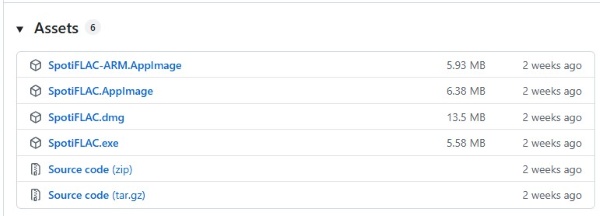
01 Rendez-vous sur le dépôt GitHub officiel de SpotiFLAC, puis accédez à la section « Releases ». Téléchargez l’exécutable correspondant à votre système d’exploitation.
02 Extrayez le fichier et lancer l'application. Si votre antivirus le signale, sachez qu’il s’agit généralement d’une fausse alerte due à la compression UPX utilisée pour l’application.
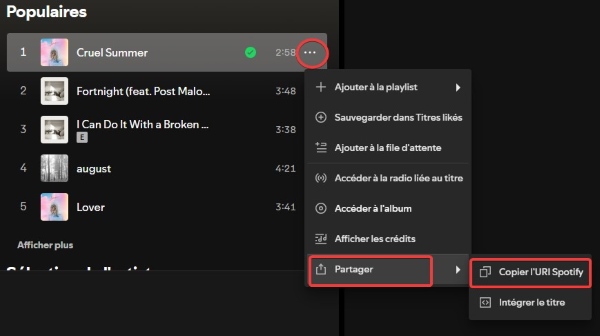
03 Ouvrez l’application Spotify, puis naviguez jusqu’à l’album, le titre ou la playlist que vous souhaitez sauvegarder localement. Cliquez sur les trois points, sélectionnez « Partager », puis « Copier le lien ».
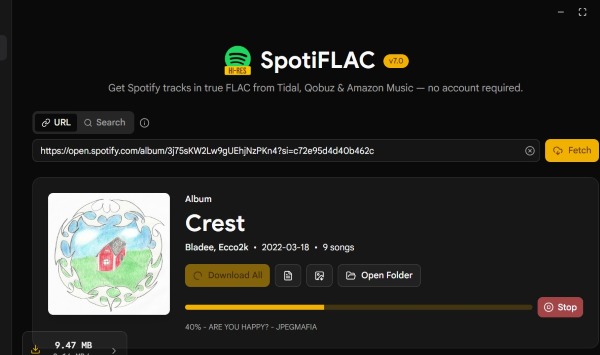
04 Collez simplement l’URL dans la barre de recherche centrale de SpotiFLAC. Appuyez sur le bouton « Fetch ». L’outil analysera alors les métadonnées et commencera à récupérer les fichiers FLAC correspondants auprès des fournisseurs haute résolution disponibles.
05 Sélectionnez la source cible, cliquez sur « Download » et laissez SpotiFLAC extraire l’audio au format FLAC, en préservant la meilleure qualité possible.
Comment utiliser SpotiFLAC Next ?
01 Soutenez le développeur sur Ko-fi pour accéder au dépôt privé ou au lien de téléchargement de SpotiFLAC Next.
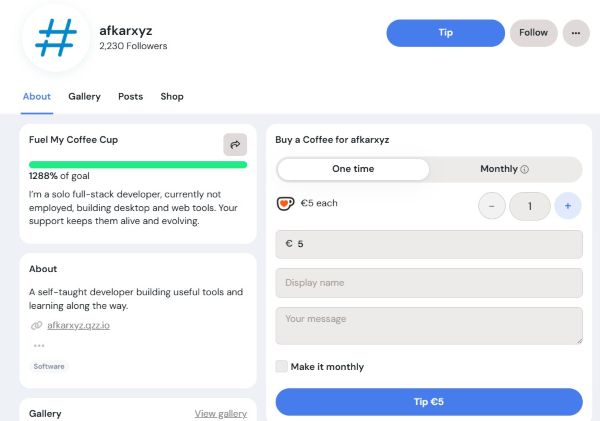
02 Téléchargez et lancez l’exécutable SpotiFLAC Next (Windows, macOS, Linux). Le premier démarrage peut être un peu plus long, car Next repose sur des bibliothèques avancées comme TagLib.
03 Comme pour la version standard, vous pouvez coller un lien Spotify (titre, playlist ou album) dans SpotiFLAC Next. Vous pouvez également coller des liens provenant de Deezer, Tidal et Qobuz.
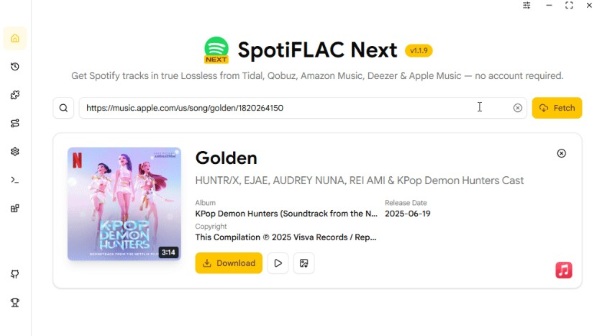
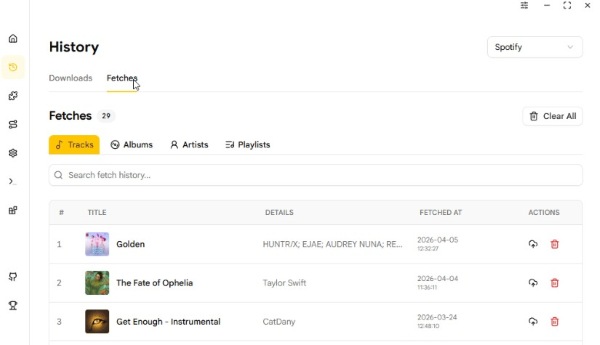
04 Grâce aux nouvelles optimisations de conversion automatique, vos fichiers sont téléchargés plus rapidement et les métadonnées sont récupérées automatiquement.
Partie 4. Les Avantages et les inconvénients de SpotiFLAC
Voici une synthèse des points forts et des points faibles de l'outil pour vous aider à évaluer s'il correspond à vos besoins.
- En récupérant les fichiers sur des serveurs Lossless (Tidal, Qobuz), il garantit une fidélité sonore identique à l'original, sans aucune compression destructive.
- Il n'est pas nécessaire de lier votre compte Spotify. Cela vous évitera le risque de voir votre compte personnel bloqué ou suspendu.
- Étant un projet open-source, le code est auditable par tous, et l'outil ne contient aucune publicité intrusive ou malware cache.
- L'intégration avec des bases de données comme MusicBrainz assure que chaque fichier téléchargé est parfaitement nommé et illustré.
- Le logiciel dépend entièrement des API tierces. Si Tidal ou Amazon Music modifient leur système d'accès, le logiciel peut cesser de fonctionner pendant plusieurs jours en attendant un correctif.
- Il arrive que certains morceaux obscurs ne trouvent pas de correspondance sur les serveurs Lossless, entraînant un message d'erreur ou un téléchargement en qualité réduite.
Partie 5. L'alternative fiable : ViWizard Spotify Music Converter
Les projets open source peuvent manquer de stabilité. Si vous recherchez une solution plus fiable et plus conviviale, des alternatives professionnelles existent. ViWizard Spotify Music Converter est une option pragmatique : ce logiciel enregistre l’audio directement depuis le lecteur web intégré de Spotify, tout en conservant les balises ID3 et les métadonnées d’origine.
ViWizard prend en charge la capture audio haute fidélité et préserve la qualité originale lors de la conversion des morceaux vers des formats ouverts. Son interface unifiée permet de traiter des playlists entières sans aucune compétence réseau. De plus, il trie automatiquement votre bibliothèque musicale par artiste ou par album, vous évitant ainsi de renommer les fichiers manuellement.

Fonctionnalités de ViWizard Spotify Music Converter
Essai Gratuit Essai Gratuit* Sécurité vérifiée. 5 481 347 personnes l'ont téléchargé.
- Télécharger les chansons, albums, playlists, podcasts et livres audio de Spotify
- Convertir la musique Spotify en MP3, AIFF, FLAC, WAV, M4A, M4B sans perte
- Permettre de lire la musique Spotify hors ligne sur n'importe quel appareil et à tout moment
- Compatible avec Windows et MacOs, avec un lecteur Web Spotify intégré
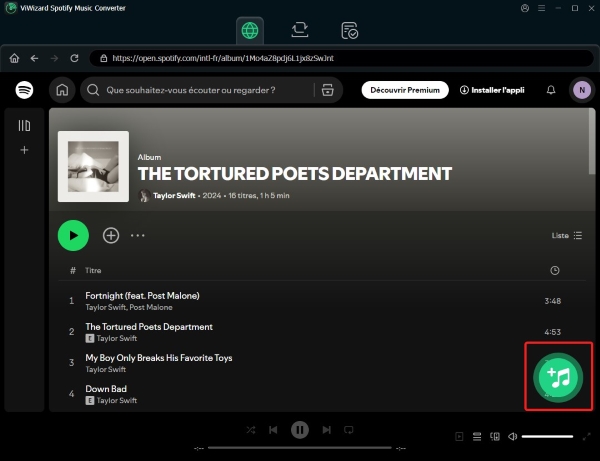 Étape 1. Ajouter des chansons Spotify à ViWizard
Lancez le convertisseur et connectez-vous à votre compte Spotify. Parcourez votre bibliothèque pour identifier les albums ou les titres que vous souhaitez sauvegarder.
 Étape 2. Choisir FLAC comme le format de sortie
Accédez au menu des préférences, situé dans le coin supérieur droit, puis sélectionnez l'onglet Conversion. Dans le menu déroulant, choisissez le format FLAC pour conserver la qualité sans perte. Vous pouvez ensuite ajuster la fréquence d'échantillonnage et le canal audio selon vos préférences spécifiques.
 Étape 3. Convertir et télécharger la musique Spotify
Cliquez sur le bouton Convertir situé en bas à droite pour lancer l'extraction automatique des fichiers. Le programme va alors décrypter chaque piste et l'enregistrer dans le dossier de destination que vous avez préalablement choisi. Une fois l'opération terminée, une icône de dossier vous permettra d'accéder directement à vos nouveaux fichiers audio.

Un enregistreur polyvalent tout-en-un pour extraire des chansons, des albums, des listes de lecture et du contenu exclusif de Spotify, Apple Music, Amazon Music, Tidal, Deezer, Pandora, SoundCloud, Qobuz, YouTube Music et LINE MUSIC dans des formats populaires tels que MP3 - avec la prise en charge de la qualité sonore originale, la conversion rapide par lots et la gestion intégrée de la musique pour vous aider à sauvegarder, organiser et profiter de vos pistes préférées à tout moment, n'importe où.
Partie 6. FAQ sur SpotiFLAC
1. Pourquoi le logiciel rencontre-t-il parfois des pannes de téléchargement ?
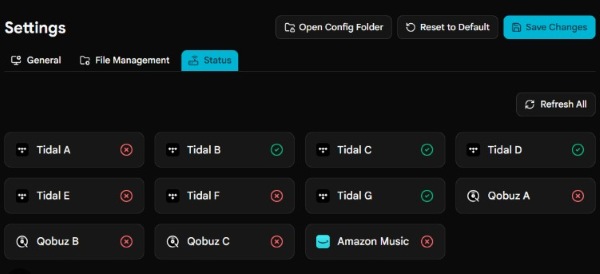
Les erreurs et interruptions sont inhérentes au fonctionnement de SpotiFLAC. SpotiFLAC interroge en permanence les bases de données de services tiers (Qobuz, Tidal, Deezer) pour extraire les fichiers audio haute-fidélité. Ces plateformes mettent régulièrement à jour leur sécurité pour bloquer ces requêtes automatisées.
Lorsqu'une API change ses règles d'accès, le script devient temporairement aveugle. L'outil affichera alors des erreurs (souvent des codes 401 non autorisé) ou sera incapable de trouver une correspondance pour vos liens. Dans ce cas, il n’y a qu’à patienter jusqu’à ce que les développeurs publient un correctif.
2. L'utilisation de SpotiFLAC est-elle légale et sécurisée pour mon ordinateur ?
Cependant, le contournement des mesures techniques de protection pour extraire des fichiers audio viole directement les conditions générales d'utilisation des plateformes de streaming impliquées. La musique ainsi téléchargée n’est autorisée que pour un usage personnel, toute exploitation commerciale est illégale.
3. Quelle est la différence entre SpotiFLAC Next et l'application Android ?
Ces deux versions partagent le même moteur d’extraction, mais répondent à des besoins différents.
SpotiFLAC Next (ordinateur) : offre une interface fluide, le téléchargement massif de playlists et plusieurs formats (WAV, MP3, FLAC). Idéal pour constituer une bibliothèque musicale sur disque dur.
SpotiFLAC Mobile (smartphone) : sauvegarde les morceaux directement dans la mémoire de votre téléphone pour une écoute hors ligne immédiate, bien qu'elle offre moins de réglages pointus que la version Next. Installation manuelle hors des boutiques officielles (APK Android).
Partie 7. Conclusion
Si vous recherchez la perfection sonore et la sécurité de votre compte, SpotiFLAC est le choix idéal. En revanche, si vous privilégiez la stabilité absolue et la simplicité, une solution plus structurée comme ViWizard Spotify Music Converter sera souvent préférable. Il permet également de conserver les métadonnées et les paroles, et offre un choix plus large de formats de sortie audio.
Vous pouvez être intéressé
14 façons efficaces de convertir Spotify en MP3 [Nouveau]
[4 façons] Convertir Musiques Spotify en WAV sans perte
Spowlo : Guide ultime et alternatives pour télécharger Spotify
[6 outils] Télécharger album Spotify préféré en MP3 gratuitement
Guide Complet : Télécharger Votre Musique Spotify sur Clé USB



Gabriel Dubois est spécialisé dans la recherche et le développement d'algorithmes de traitement audio, tels que le codage et le décodage audio. L'optimisation des algorithmes permet d'améliorer la qualité du son et la lecture de la musique numérique.

Laissez un commentaire (0)