




Vous voulez écouter Spotify sur une enceinte, une Smart TV, un ordinateur ou un système Hi-Fi sans laisser votre téléphone diffuser la musique en permanence ? Spotify Connect permet justement de choisir un autre appareil comme lecteur, tout en gardant votre smartphone, tablette ou ordinateur comme télécommande.
Dans ce guide, vous découvrirez comment fonctionne Spotify Connect, quels appareils sont compatibles, comment l’utiliser et que faire lorsque Spotify Connect ne fonctionne pas.
Partie 1. C'est quoi Spotify Connect ?
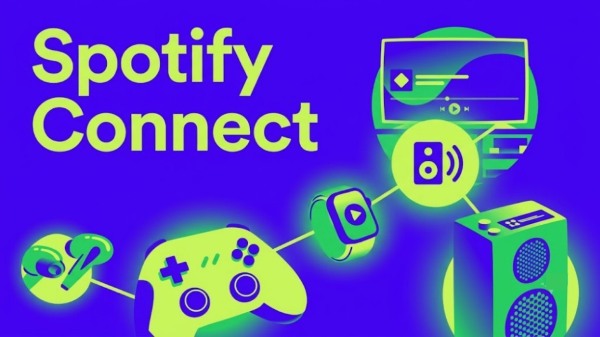
Spotify Connect est une fonction intégrée à Spotify qui permet de diffuser de la musique directement depuis les serveurs de Spotify vers un appareil compatible (enceinte, téléviseur, système audio, etc.), tout en utilisant votre smartphone, votre tablette ou votre ordinateur comme simple télécommande.
Concrètement, cela signifie que le son ne transite pas par votre téléphone : c'est l'appareil de destination qui se connecte directement à Spotify via votre réseau Wi-Fi et qui récupère le flux audio. Votre téléphone, lui, ne sert plus qu'à choisir les morceaux, gérer la file d'attente ou ajuster le volume.
Spotify Connect en quelques points clés
- Diffusion directe depuis les serveurs Spotify vers l'appareil de sortie.
- Contrôle à distance depuis n'importe quel appareil connecté au même compte Spotify.
- Fonctionne via le réseau Wi-Fi, pas via Bluetooth.
- Le téléphone reste libre pour d'autres usages (appels, notifications, navigation) sans couper la musique.
Spotify Connect face à AirPlay, Chromecast et Bluetooth
Beaucoup d'utilisateurs confondent Spotify Connect avec une simple diffusion Bluetooth, alors que le fonctionnement est différent :
| Technologie | Fonctionnement | Points forts | Limites |
|---|---|---|---|
| Spotify Connect | Diffusion directe depuis les serveurs Spotify vers l'appareil | Simple, stable, économise la batterie | Réservé à l'écosystème Spotify |
| Bluetooth | Le smartphone reçoit puis retransmet l'audio | Universel, sans configuration réseau | Portée limitée, sollicite davantage la batterie, qualité parfois inférieure |
| AirPlay (Apple) | Diffusion Wi-Fi depuis un appareil Apple | Bonne qualité audio, intégration multi-pièces avec AirPlay 2 | Réservé principalement à l'écosystème Apple |
| Chromecast (Google) | Diffusion Wi-Fi, principe similaire à Spotify Connect | Compatible avec de nombreuses apps et services | Configuration initiale via l'app Google Home nécessaire |
Partie 2. De quoi avez-vous besoin pour utiliser Spotify Connect ?
Un compte Spotify Free ou Premium
Spotify Connect n’est plus nécessairement limité à Spotify Premium. Certains appareils récents peuvent fonctionner avec Spotify Free, tandis que d’autres continuent à demander un abonnement Premium. Cela dépend principalement du matériel, de son firmware et de la version de l’intégration Spotify utilisée par le fabricant. Par exemple, Teufel a activé la compatibilité Free sur certains de ses modèles 3ᵉ génération via une mise à jour firmware.
Un appareil compatible Spotify Connect
Il vous faut au minimum deux appareils : celui qui sert de télécommande (smartphone, tablette ou ordinateur avec l'application Spotify à jour) et celui qui va réellement diffuser le son (enceinte connectée, barre de son, téléviseur, système audio de voiture, etc.), à condition que ce dernier intègre nativement la technologie Spotify Connect.
Une connexion Internet
Spotify Connect repose sur le streaming. L’appareil qui joue la musique doit donc pouvoir accéder à Internet. Cela signifie également que Spotify Connect ne permet pas d'exploiter vos titres téléchargés en mode hors connexion sur une enceinte tierce. Pour la première détection d'un nouvel appareil, tous les appareils doivent être connectés au même réseau Wi-Fi.
Partie 3. De quoi avez-vous besoin pour utiliser Spotify Connect ?
De nombreux fabricants intègrent Spotify Connect directement dans leurs produits. Voici les principales catégories d'appareils concernées
- Enceintes connectées : Sonos, Bose, Marshall, JBL, Harman Kardon, et bien d'autres modèles Wi-Fi.
- Barres de son et systèmes home cinéma compatibles réseau.
- Amplis et récepteurs audio-vidéo de marques comme Denon, Marantz, Yamaha ou Onkyo.
- Téléviseurs connectés, notamment certains modèles LG, Sony ou Samsung.
- Systèmes audio automobiles intégrant Spotify Connect ou Android Auto/Apple CarPlay compatibles.
- Consoles de jeux et lecteurs multimédias disposant d'une application Spotify avec prise en charge de Connect.
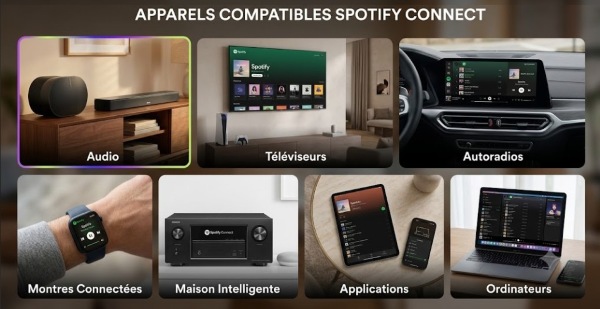
Pour savoir si un appareil précis est compatible, le plus fiable reste de consulter sa fiche technique ou la documentation du fabricant, la liste des appareils supportés évoluant régulièrement.
Partie 4. Comment utiliser Spotify Connect ?
Voici comment lancer la diffusion via Spotify Connect, que vous soyez sur mobile ou sur ordinateur.
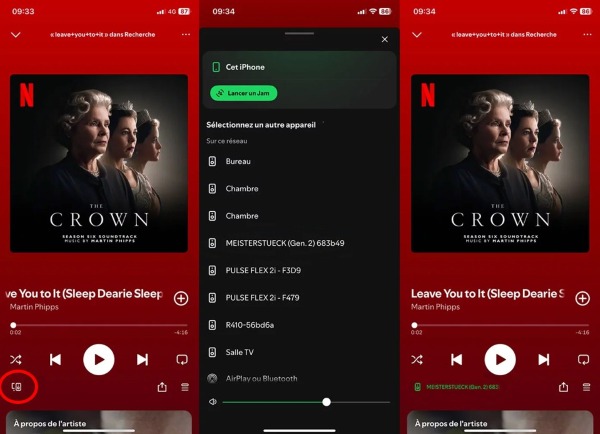
Sur mobile (iOS et Android)
01 Lors de la première utilisation, connectez votre téléphone et l’appareil cible au même réseau Wi-Fi.
02 Ouvrez l'application Spotify, lancez la lecture d'un titre, d'une playlist ou d'un podcast.
03 Dans la barre de lecture en bas de l'écran, appuyez sur l'icône représentant un haut-parleur (« Appareils disponibles »).
04 Sélectionnez l'appareil sur lequel vous souhaitez diffuser la musique.
05 Après quelques secondes, la lecture devrait être transférée vers l’appareil choisi. Votre smartphone peut ensuite servir de télécommande.
Sur ordinateur (Windows et Mac)
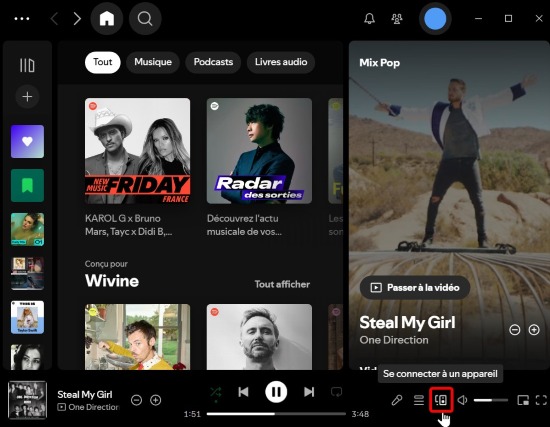
01 Ouvrez l'application Spotify pour ordinateur (ou le lecteur web) et connectez-vous.
02 Lancez un titre ou une playlist.
03 Cliquez sur l'icône d'appareil disponible, généralement située en bas à droite de la fenêtre, à côté du contrôle du volume.
04 Choisissez l'appareil de diffusion dans la liste proposée.
Partie 5. Que faire si Spotify Connect ne fonctionne pas ?
Il arrive que Spotify Connect ne détecte aucun appareil, se déconnecte de façon intempestive, ou que l'icône « Appareils disponibles » n'apparaisse tout simplement pas. Voici les vérifications et solutions les plus efficaces, à tester dans l'ordre.
01Vérifiez les prérequis de base
- Vous êtes connecté avec le bon compte Spotify sur tous les appareils (Premium ou gratuit selon la compatibilité de votre appareil).
- Tous les appareils sont connectés au même réseau Wi-Fi, y compris la bande de fréquence (2,4 GHz ou 5 GHz) si votre routeur en propose plusieurs sous des noms différents.
- Mettez Spotify et le firmware du lecteur à jour.
02Autorisez l'accès au réseau local (iPhone)
Sur iOS, il est fréquent que l'application Spotify n'ait pas l'autorisation d'accéder au réseau local, ce qui bloque la détection des appareils. Pour corriger cela : rendez-vous dans Réglages > Spotify, activez l'option Réseau local, puis redémarrez l'application.
03Redémarrez les appareils
Un simple redémarrage de l'application Spotify, du smartphone ou de l'enceinte/box permet souvent de résoudre les problèmes de détection temporaires. Pour les appareils audio branchés au secteur (amplis, box audio), éteindre puis rallumer l'appareil après avoir débranché le câble d'alimentation quelques secondes peut également suffire.
04Vérifiez votre VPN et votre réseau
Un VPN, un pare-feu strict ou certains paramètres de routeur peuvent perturber la découverte des appareils.
- Évitez les adaptateurs CPL, qui gèrent parfois mal la découverte des appareils sur le réseau local.
- Si possible, privilégiez un câble Ethernet directement au routeur pour les appareils audio fixes comme un ampli ou une box.
- Vérifiez que personne n'utilise trop le même canal Wi-Fi que votre enceinte, sinon la connexion risque de sauter.
05Cas particulier : Chromecast et enceintes Google
Certains utilisateurs Android ont déjà rencontré un problème d'affichage des enceintes Google Cast/Chromecast dans la liste des appareils Spotify Connect. En attendant un correctif, forcer la fermeture complète de l'application Spotify (via les informations de l'application, puis « Forcer l'arrêt ») avant de relancer une nouvelle tentative de connexion permet souvent de contourner temporairement ce type de bug.
06Si le problème persiste
Si aucune de ces solutions ne fonctionne, il peut s'agir d'un problème spécifique au fabricant de votre appareil audio (mise à jour de firmware nécessaire, réinitialisation aux paramètres d'usine) ou d'un incident en cours côté Spotify. Veuillez contacter le service client officiel.
Partie 6. Les questions fréquentes sur Spotify Connect
Spotify Connect fonctionne-t-il avec un compte gratuit ?
Cela dépend de l'appareil. Spotify Connect était auparavant réservé aux abonnés Premium, mais il fonctionne désormais avec un compte gratuit sur certains appareils compatibles. Le plus sûr est de vérifier les conditions auprès du fabricant de votre appareil ou de tester directement la fonctionnalité.
Peut-on écouter en qualité Lossless via Spotify Connect ?
Quelle est la différence entre Spotify Connect et le simple partage Bluetooth ?
Spotify Connect permet-il d’écouter sur plusieurs enceintes ?
Pourquoi un appareil inconnu apparaît-il dans Spotify Connect ?
Si vous ne reconnaissez réellement pas l’appareil, déconnectez-le de Spotify. En cas de doute sur la sécurité du compte, utilisez la déconnexion et modifiez votre mot de passe.
Bonus : Comment écouter Spotify sans Spotify Connect sur d’autres appareils
Spotify Connect nécessite un appareil compatible et une connexion Internet. Que faire si vous souhaitez écouter votre musique sur un lecteur MP3, une clé USB, un ancien autoradio ou un autre appareil qui ne prend pas Spotify Connect en charge ? Une solution consiste à disposer de vos morceaux sous forme de fichiers audio locaux compatibles avec l’appareil cible. C’est notamment ce que permet ViWizard Spotify Music Converter sur Windows et macOS.
Il peut convertir des morceaux, albums et playlists Spotify vers des formats courants tels que MP3, FLAC, WAV, M4A, M4B et AIFF. Une fois les fichiers enregistrés sur l’ordinateur, ils peuvent être utilisés avec des lecteurs prenant en charge le format choisi, sous réserve des droits applicables à votre contenu et de votre usage.
Fonctionnalités de ViWizard Spotify Music Converter
Essai Gratuit Essai Gratuit* Sécurité vérifiée. 5 481 347 personnes l'ont téléchargé.
- Télécharger les chansons, albums, playlists, podcasts et livres audio de Spotify
- Convertir la musique Spotify en MP3, AIFF, FLAC, WAV, M4A, M4B sans perte.
- Permettre de lire la musique Spotify hors ligne sur n'importe quel appareil et à tout moment
- ViWizard offre une qualité audio supérieure avec un débit pouvant atteindre 320 kbps
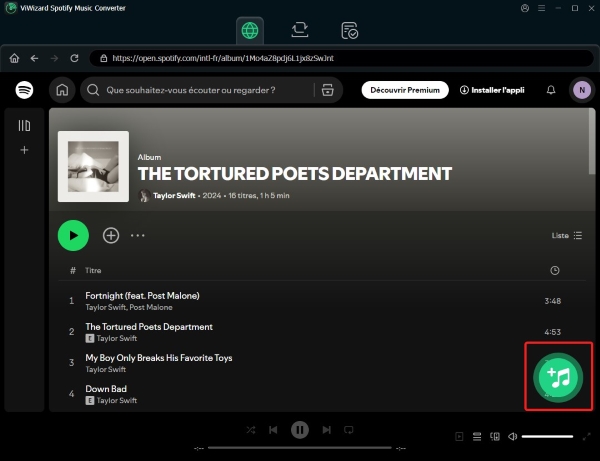 Étape 1. Ajoutez votre musique Spotify
Lancez ViWizard Spotify Music Converter sur votre PC ou Mac et ouvrez Spotify depuis l’interface intégrée. Recherchez ensuite la chanson, l’album ou la playlist que vous souhaitez convertir et ajoutez-la à la liste.
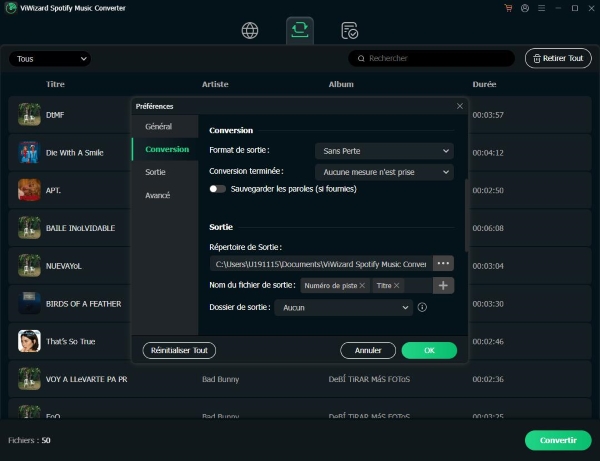 Étape 2. Choisissez un format compatible avec votre appareil
Ouvrez les paramètres de conversion et sélectionnez le format souhaité. MP3 constitue généralement le choix le plus universel pour une clé USB, un lecteur MP3 ou un autoradio, tandis que FLAC peut être intéressant lorsque votre équipement prend en charge ce format. Vous pouvez également ajuster autres paramètres audio.
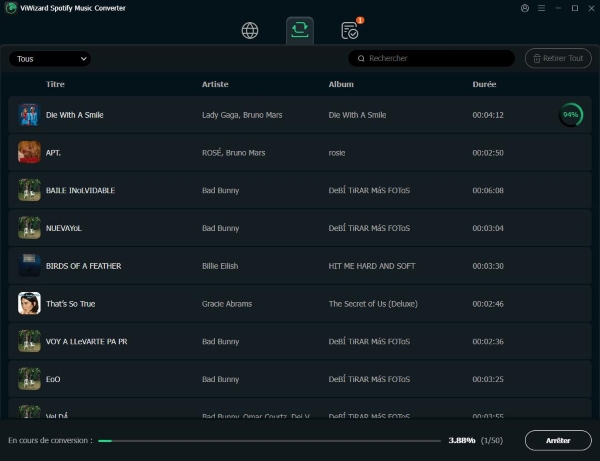 Étape 3. Convertissez et retrouvez les fichiers
Sélectionnez les morceaux souhaités, puis cliquez sur Convertir. Une fois le traitement terminé, ouvrez l’historique ou le dossier de sortie pour retrouver les fichiers audio enregistrés sur l’ordinateur. Vous pouvez alors les copier vers un support ou un appareil compatible avec leur format.

Et si vous ne vous limitez pas à Spotify ? Avec cet outil polyvalent, profitez de téléchargements illimités sur Spotify, Apple Music, Amazon Music, Tidal, Qobuz, Deezer, Pandora, SoundCloud, YouTube Music et bien d'autres encore.
Conclusion
Spotify Connect fait de votre téléphone une télécommande idéale pour diffuser la musique sur vos enceintes, TV ou chaîne Hi-Fi, sans passer par le Bluetooth. Les fonctionnalités de Spotify Connect peuvent varier d’un appareil à l’autre, notamment pour Spotify Free, le Lossless et le multiroom. Lorsque vous choisissez un nouveau lecteur, vérifier la prise en charge actuelle de Spotify Connect par le fabricant reste donc la solution la plus fiable.
Pour les équipements non compatibles ou les écoutes hors ligne, un convertisseur comme ViWizard Spotify Music Converter peut constituer une alternative pratique en transformant les titres en fichiers audio classiques.
Vous pouvez être intéressé
Écouter Spotify sur 2 appareils simultanément : 7 façons viables
Comment Mettre Spotify sur la télé Facilement ? (6 Méthodes)
Mighty sur Spotify : Comment Écouter Sans Téléphone ?
Spotify Web Player : Guide Complet pour l'utiliser et le dépanner
10+ meilleurs logiciels pour télécharger musique sur Spotify
SpotifyDown Avis : Convertir musique préférée de Spotify en MP3



Gabriel Dubois est spécialisé dans la recherche et le développement d'algorithmes de traitement audio, tels que le codage et le décodage audio. L'optimisation des algorithmes permet d'améliorer la qualité du son et la lecture de la musique numérique.

Laissez un commentaire (0)