







sssSpotify est un téléchargeur de musique en ligne qui permet de récupérer des morceaux à partir de liens Spotify. Il s’adresse aux utilisateurs qui souhaitent obtenir des fichiers audio pour les écouter en dehors de l’application de streaming. Alors, ce convertisseur Spotify en ligne est-il fiable et pratique ?
Dans ce guide, nous examinons le fonctionnement de sssSpotify, ses caractéristiques, ses limites et les précautions à connaître avant de l’utiliser. Nous présentons également les solutions alternatives pour écouter de la musique hors connexion.
Partie 1. Qu’est-ce que sssSpotify ?
- Site Web : https://gamepvz.com/. L’adresse initiale sssspotify.com redirige vers ce domaine
- Systèmes d’exploitation compatibles : Android, iOS, Windows, macOS, Linux et Ubuntu, via un navigateur Web
- Contenus Spotify pris en charge : morceaux individuels uniquement
- Formats audio disponibles : MP3 uniquement
- Qualité audio : 128 kbps
sssSpotify Downloader est un outil en ligne qui permet de télécharger des morceaux depuis Spotify sous forme de fichiers audio MP3. Une fois téléchargés, les fichiers audio sont enregistrés sur votre appareil ; vous pouvez ainsi les retrouver facilement et les transférer vers d'autres appareils pour les écouter.
L'outil se concentre sur les téléchargements individuels plutôt que sur la gestion d'une bibliothèque musicale complète. Lors de nos essais, il a permis de récupérer des morceaux au format MP3 avec un débit de 128 kbps. Son interface ne propose ni sélection de la qualité audio ni choix entre plusieurs formats.
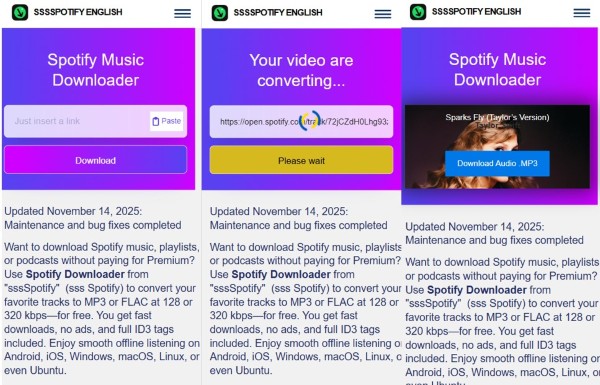
Quelles sont les fonctionnalités de sssSpotify Downloader ?
Téléchargement de morceaux individuels : sssSpotify Downloader permet de récupérer un titre en collant son lien Spotify dans le champ de téléchargement
Export audio au format MP3 à 128 kbps : Cet outil convertit les morceaux en fichiers MP3 d'un débit binaire de 128 kbps, adaptés à une écoute courante.
Utilisation directement dans un navigateur : accessible depuis une page Web, il permet de lancer un téléchargement sans installer de logiciel dédié sur l’appareil.
Aucune inscription ni compte Spotify nécessaire : les utilisateurs peuvent télécharger un morceau sans créer de compte sur le site ni se connecter à leur compte Spotify.
Partie 2. Comment utiliser sssSpotify pour télécharger de la musique ?
01 Ouvrez Spotify et recherchez le morceau que vous souhaitez télécharger. Dans le menu associé au titre, sélectionnez l’option de partage, puis copiez le lien.
02 Rendez-vous sur le site sssSpotify, collez le lien du morceau dans le champ de saisie, puis cliquez sur le bouton de téléchargement pour lancer le traitement. Attention : si le lien copié contient le segment « intl-fr », supprimez-le afin que le service reconnaisse le lien.
03 Une fois le morceau traité, Cliquez sur le bouton Download Audio .mp3 pour lancer le téléchargement
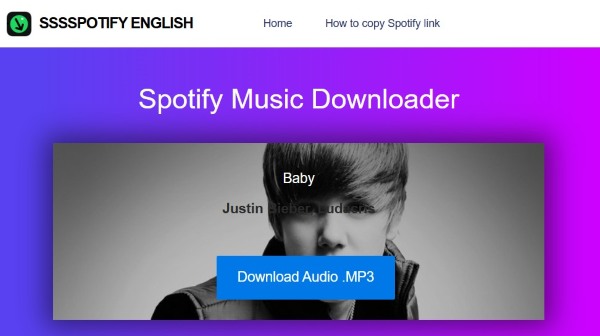
04 Une fois le téléchargement terminé, vérifiez si le fichier peut être lu correctement. Vous pouvez également consulter ses propriétés pour vérifier son débit.
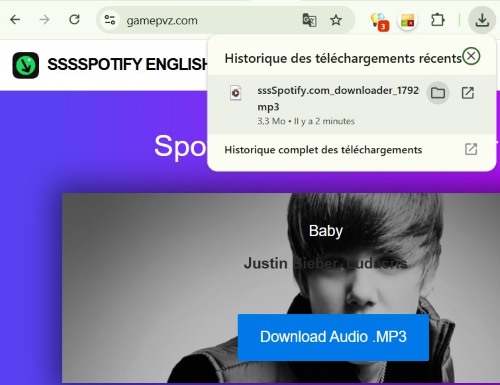
Partie 3. Test pratique de sssSpotify : résultats obtenus
Pour évaluer le fonctionnement de sssSpotify, nous avons testé le téléchargement d'un morceau individuel depuis Spotify sur un ordinateur Windows. Voici les résultats observés.
Environnement et résultats du test
| Élément testé | Résultat |
|---|---|
| Système d'exploitation | Windows 11 |
| Navigateur | Google Chrome 138 |
| Morceau testé | Baby – Justin Bieber, Ludacris |
| Résultat du téléchargement | Réussi |
| Durée du téléchargement | Une dizaine de secondes environ |
| Format de sortie | MP3 |
| Taille du fichier | 3,3 Mo |
| Débit binaire | 128 kb/s selon Spek ; 124 kbit/s dans les propriétés Windows |
| Nom du fichier | Nom du site suivi d'une suite de chiffres |
| Métadonnées et pochette | Non conservées |
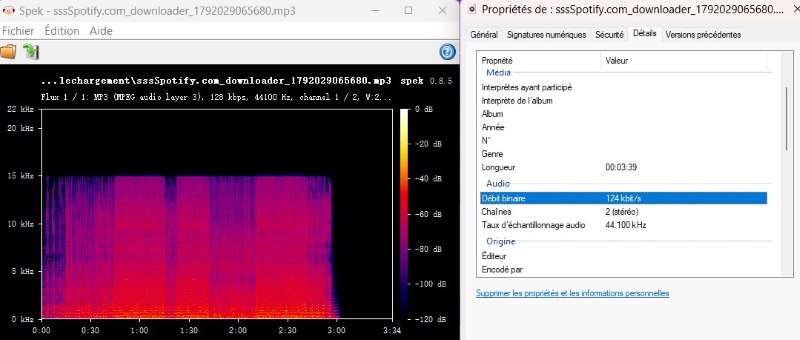
Lors de nos essais, nous avons constaté que l’outil permettait uniquement de télécharger des morceaux individuels au format MP3 à 128 kbps. Les liens vers des albums et des playlists ne sont pas pris en charge, et aucun format sans perte comme le FLAC n’est proposé.
Le principal inconvénient concerne les informations du fichier : son nom ne reprenait ni le titre de la chanson ni le nom de l'artiste. Il se composait uniquement du nom du site et d'une suite de chiffres. La pochette et les autres métadonnées, comme le titre et l'artiste, n'étaient pas conservées non plus. Par ailleurs, la page contient quelques publicités, mais l'activation d'un bloqueur de publicités permet de les réduire considérablement.
Avantages et inconvénients de sssSpotify
- Avantages
- Utilisation simple : le téléchargement s'effectue depuis un navigateur, sans logiciel dédié.
- Téléchargement rapide : lors de notre test, le fichier a été obtenu en une dizaine de secondes environ.
- Format MP3 : les morceaux téléchargés peuvent être lus avec de nombreux lecteurs audio.
- Inconvénients
- Qualité audio limitée : les fichiers sont proposés en MP3 à 128 kb/s.
- Pas de téléchargement par lot : les albums et les playlists ne sont pas pris en charge.
- Métadonnées non conservées : le nom du fichier, la pochette et les informations sur le morceau doivent être ajoutés manuellement.
- Disponibilité du site : l'adresse du service peut ne pas être accessible de manière stable.
Partie 4. Quelles sont les meilleures alternatives à sssSpotify ?
Si sssSpotify ne répond pas à vos besoins, d'autres solutions peuvent être envisagées selon vos attentes. Certains outils en ligne permettent de télécharger des playlists depuis des liens Spotify tout en conservant les métadonnées essentielles. Les logiciels de bureau, quant à eux, offrent généralement des fonctionnalités plus complètes, notamment le traitement par lots, le choix du format de sortie et une meilleure gestion des métadonnées des morceaux.
1. ViWizard Spotify Music Converter
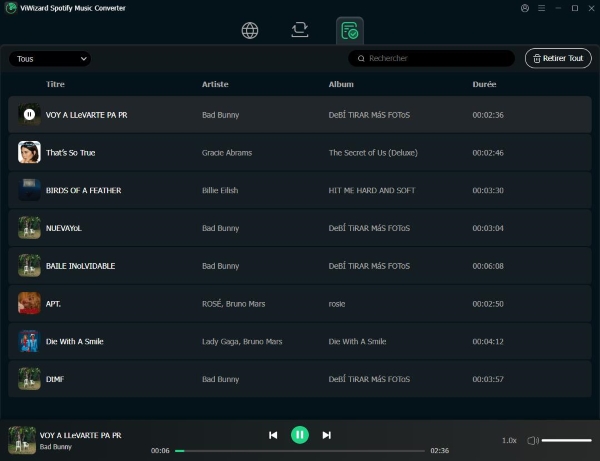
ViWizard Spotify Music Converter est un logiciel pour Windows et macOS conçu pour convertir la musique Spotify en fichiers audio locaux. Contrairement à sssSpotify, ViWizard prend en charge les titres, les albums, les playlists et les artistes. Le logiciel permet également de convertir la musique Spotify en MP3, FLAC, WAV, AIFF, M4A ou M4B, le choix dépend de vos besoins de compatibilité et de stockage. En outre, ViWizard prend en charge la conservation des métadonnées, notamment les balises ID3 du titre, de l’artiste, de l’album et du numéro de piste, afin de faciliter le classement de votre bibliothèque musicale.

Il permet de convertir des titres, albums et playlists Spotify en plusieurs formats audio, avec des paramètres personnalisables et la conservation des principales métadonnées.
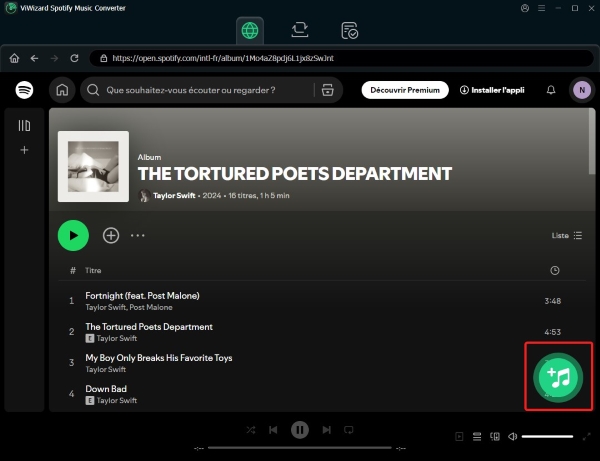 Étape 1. Ajouter de la musique Spotify
Téléchargez et installez ViWizard sur votre ordinateur Windows ou Mac, puis lancez le logiciel et connectez-vous à votre compte Spotify. Recherchez les morceaux, albums ou playlists souhaités et cliquez sur le bouton « Ajouter » pour les importer dans la liste de conversion.
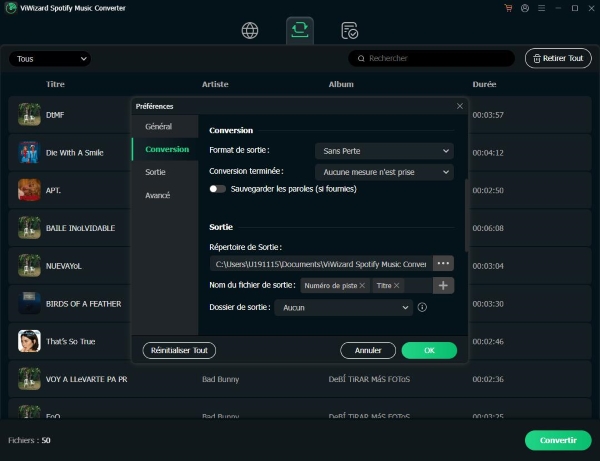 Étape 2. Choisir le format de sortie
Ouvrez le menu « Préférences », puis accédez aux paramètres de conversion. Sélectionnez le format audio souhaité, par exemple MP3, FLAC ou WAV, et ajustez le débit binaire ainsi que la fréquence d'échantillonnage selon vos besoins.
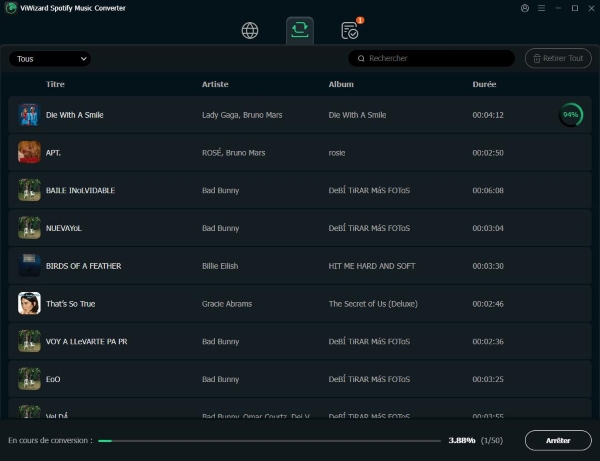 Étape 3. Lancer la conversion
Vérifiez les morceaux sélectionnés, puis cliquez sur « Convertir » pour démarrer le processus. Le logiciel traite les titres ajoutés et les enregistre dans le dossier de destination configuré.
 Étape 4. Retrouver les fichiers audio
Une fois la conversion terminée, ouvrez la section « Historique » et cliquez sur l'icône permettant d'accéder au dossier de sortie. Vous pourrez alors consulter les fichiers audio et vérifier leurs noms ainsi que leurs métadonnées.
2. Spotidown.co
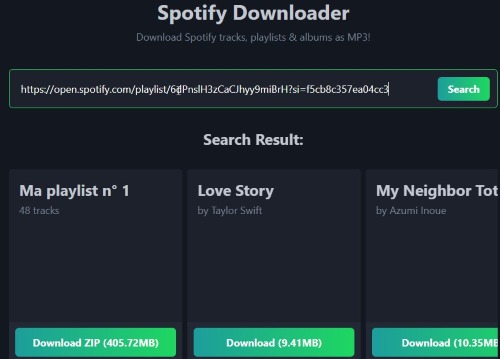
Spotidown.co est un convertisseur Spotify en ligne qui permet de télécharger des morceaux, des albums et des playlists au format MP3. D'après son site officiel, les playlists et les albums peuvent être regroupés dans une archive ZIP, et les fichiers peuvent conserver des métadonnées telles que le titre, l'artiste, l'album et la pochette. Le service fonctionne depuis un navigateur sans inscription préalable.
Son principal intérêt est de pouvoir traiter plusieurs morceaux à partir d'un seul lien, contrairement à sssSpotify, qui se limite aux titres individuels. Toutefois, le format de sortie est le MP3, avec un débit binaire de 128 kbps.
Partie 5. FAQ sur sssSpotify
1. sssSpotify est-il sûr ?
D'après les analyses réalisées avec des outils de scan de sécurité web, aucun risque particulier n'a été détecté sur le site sssSpotify lors de la vérification. Le site peut toutefois afficher des publicités. Nous vous recommandons donc d'activer votre bloqueur de publicités et d'éviter de cliquer sur les fenêtres pop-up, les faux boutons de téléchargement ou les liens redirigeant vers des sites inconnus. Ne téléchargez aucun logiciel supplémentaire et ne communiquez pas vos identifiants Spotify.
2. Est-il légal de télécharger de la musique avec sssSpotify ?
Pour éviter tout problème, privilégiez les téléchargements hors ligne proposés dans l'application Spotify ou téléchargez des morceaux pour lesquels vous disposez d'une autorisation appropriée.
3. Que faire si sssSpotify ne fonctionne plus ?
Commencez par vérifier que votre connexion Internet fonctionne et que le site est accessible. Essayez ensuite un autre navigateur ou désactivez temporairement les extensions susceptibles de bloquer le site. Si le service reste inaccessible ou ne traite plus les liens, choisissez une autre solution ou utilisez les fonctions de téléchargement hors ligne officielles de Spotify avec un abonnement Premium.
4. Quelle est la qualité audio des fichiers téléchargés avec sssSpotify ?
Lors de notre test, le fichier obtenu était au format MP3, avec un débit indiqué de 128 kb/s par Spek. Cette qualité convient à une écoute courante, mais elle est inférieure à celle de fichiers audio à débit plus élevé ou sans perte.
Partie 6. Conclusion
sssSpotify permet de télécharger simplement un morceau MP3 depuis un navigateur. Toutefois, notre test a montré plusieurs limites : débit de 128 kb/s, absence de métadonnées et de pochette dans le fichier obtenu.
Pour des besoins plus avancés, ViWizard Spotify Music Converter offre plus d'options : conversion par lots, plusieurs formats audio et gestion des métadonnées. Spotidown.co est quant à lui une alternative en ligne pratique pour traiter des morceaux, des albums ou des playlists sans installer de logiciel. Le choix dépendra donc de vos besoins.
| Critère | sssSpotify | ViWizard Spotify Music Converter | Spotidown.co |
|---|---|---|---|
| Type d'outil | En ligne | Logiciel de bureau | En ligne |
| Installation | Non | Oui | Non |
| Morceaux individuels | Oui | Oui | Oui |
| Albums et playlists | Non | Oui | Oui |
| Formats de sortie | MP3 | MP3, FLAC, WAV, M4A, M4B, AIFF | MP3 |
| Qualité audio | 128 kbps | Paramètres de sortie personnalisables | 128kbps |
| Conservation des métadonnées | Non | Conservation des métadonnées | Conservation des métadonnées de base |
| Traitement par lots | Non | Oui | Oui |
| Principal avantage | Simplicité et rapidité pour un titre | Fonctionnalités avancées et personnalisation | Traitement en ligne sans installation |
| Principale limite | Fonctions limitées et métadonnées perdues | Nécessite une installation ; version complète payante | Qualité sonore variable |
Vous pouvez être intéressé
SpotifyDown Avis : Convertir musique préférée de Spotify en MP3
Soundloaders Spotify Downloader indisponible ? Tests et alternatives
Spotisaver Avis : Ce convertisseur est-il vraiment fiable ?
Comment installer et utiliser xManager Spotify APK
Spotify Playlist Downloader : 9 outils testés
10+ meilleurs logiciels pour télécharger musique sur Spotify



Gabriel Dubois est spécialisé dans la recherche et le développement d'algorithmes de traitement audio, tels que le codage et le décodage audio. L'optimisation des algorithmes permet d'améliorer la qualité du son et la lecture de la musique numérique.

Laisser un Commentaire (0)