







Votre téléphone affiche un message de stockage saturé ou votre application musicale commence à subir des lenteurs inexpliquées. Face à ce problème très courant, le nettoyage des données temporaires de votre plateforme de streaming est souvent la méthode la plus redoutable. Ce guide vous propose des solutions adaptées à chaque appareil, avec des instructions simples pour retrouver un système performant en quelques clics.
Partie 1. Qu'est-ce que le cache Spotify ?
Le cache de Spotify est un espace de stockage temporaire sur votre appareil où l'application enregistre des fragments de données pour améliorer votre expérience d'écoute. Le cache de Spotify contient des fragments de données musicales, des images de pochettes d'albums et des éléments de l'interface utilisateur. Ces fichiers sont stockés localement pour accélérer le chargement des morceaux déjà écoutés et réduire la consommation de votre forfait internet.
Vider le cache peut vous aider à :
Libérer de l'espace : Le cache de Spotify peut s'accumuler avec le temps et occuper beaucoup d'espace, surtout si vous utilisez l'application fréquemment.
Améliorer les performances de l'application : Si l'application ralentit, plante ou ou d'autres problèmes de performance, vider le cache réinitialise ces données temporaires parfois corrompues.
Résoudre les problèmes de lecture : Des fichiers de cache corrompus ou obsolètes peuvent causer des problèmes de lecture, comme des sauts de chansons, des coupures ou une impossibilité de lecture.
Voici les tutoriels détaillés pour chaque système d'exploitation afin de vous guider pas à pas.
Partie 2. Comment effacer le cache Spotify Sur les appareils Android
Méthode 1. Via l'application Spotify
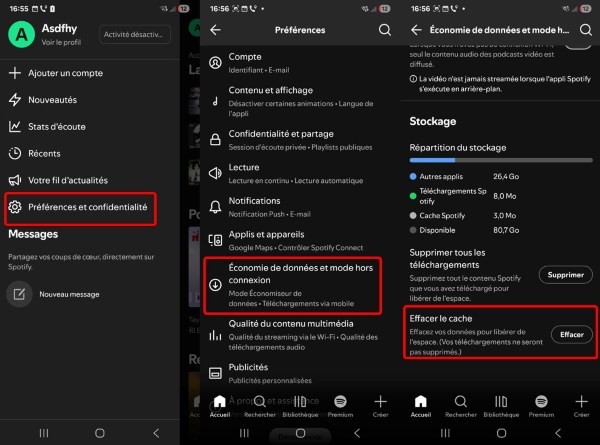
Vous pouvez utiliser les réglages de l'application pour supprimer les données temporaires. C'est le moyen le plus sûr d'alléger la mémoire sans perdre votre téléchargement.
Étape 1 Lancez Spotify, appuyez sur votre photo de profil en haut à gauche, puis accédez au menu Paramètres et confidentialité > Économie de données et mode hors connexion.
Étape 2 Naviguez vers le bas dans les différentes rubriques jusqu'à identifier la catégorie nommée Stockage.
Étape 3 Touchez l'option Effacer et validez l'opération pour libérer instantanément la mémoire vive de votre smartphone.
Méthode 2. Via les paramètres système
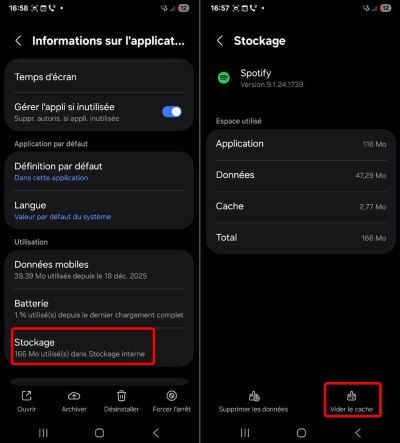
Sur les appareils Android, vous pouvez utiliser le gestionnaire d'applications natif de votre smartphone pour forcer le nettoyage.
Étape 1 Ouvrez les paramètres généraux de votre smartphone Android et naviguez jusqu'à la section "Applications".
Étape 2 Cherchez Spotify dans la liste, appuyez dessus, puis sélectionnez la rubrique Stockage.
Étape 3 Appuyez sur le bouton Vider le cache (soyez vigilant et ne cliquez pas sur Effacer les données sous peine de perdre vos musiques téléchargées).
Partie 3. Comment vider le cache de Spotify Sur iPhone et iPad ?
Méthode 1. Depuis l'application musicale
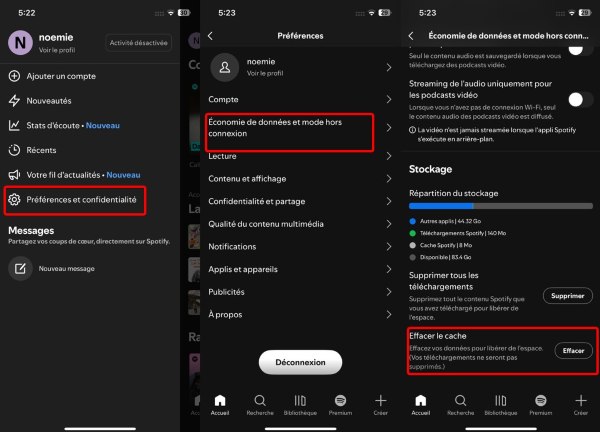
C'est la méthode à privilégier en premier lieu car elle est simple, rapide et totalement sans risque pour vos données enregistrées. Elle s'effectue directement depuis votre profil d'utilisateur.
Étape 1 Ouvrez l'application Spotify et touchez l'icône de votre profil située en haut à gauche de l'écran d'accueil.
Étape 2 Touchez le menu Paramètres et confidentialité, puis sélectionner Économie de données et mode hors connexion.
Étape 3 Faites défiler la page vers le bas pour trouver et sélectionner la section Stockage. Appuyez sur le bouton Effacer et confirmez l'action dans la fenêtre d'avertissement qui s'affiche à l'écran.
Méthode 2. La réinstallation complète (En cas de blocage)
Si l'application est complètement bloquée et ne s'ouvre pas sur iOS, la seule solution est de la désinstaller, car Apple ne propose pas de bouton pour vider le cache. Attention, contrairement à la première méthode, cette action supprimera temporairement vos musiques téléchargées hors ligne.
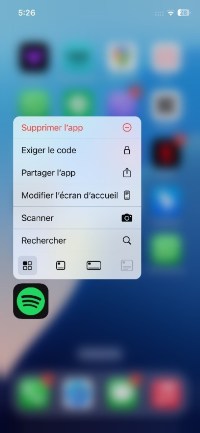
Étape 1 Maintenez votre doigt appuyé sur l'icône Spotify sur votre écran d'accueil jusqu'à ce qu'un menu contextuel apparaisse.
Étape 2 Sélectionnez Supprimer l'app, puis confirmez pour désinstaller l'application et effacer toutes ses données corrompues.
Étape 3Rendez-vous dans l'App Store pour télécharger à nouveau Spotify, reconnectez-vous à votre compte et relancez vos téléchargements.
Après avoir réinstallé l'application, vous devrez télécharger à nouveau toute la musique et tous les podcasts précédemment téléchargés.
Partie 4. Comment supprimer le cache Spotify Sur ordinateur ?
Méthode 1. Utiliser les préférences du logiciel
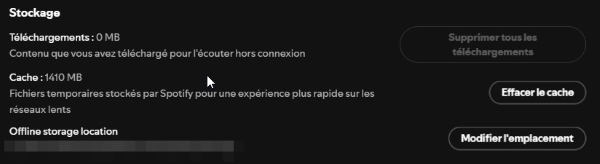
Que vous soyez un utilisateur Windows ou Mac, vous pouvez directement utiliser le bouton « Effacer le cache » du logiciel pour libérer de l'espace de stockage sur votre ordinateur.
Étape 1 Lancez l'application de bureau Spotify et cliquez sur votre icône de profil en haut à droite pour accéder aux Préférences.
Étape 2 Descendez dans les différentes rubriques jusqu'à atteindre la zone spécifiquement dédiée au Stockage.
Étape 3. Appuyez sur le bouton Vider le cache et confirmez la suppression.
Méthode 2. Forcer la suppression via l'Explorateur (Windows)
Sur Windows, si l'application ne répond pas, vous pouvez supprimer manuellement les données temporaires via l'Explorateur de fichiers.
Étape 1 Ouvrez l'Explorateur de fichiers Windows depuis votre barre des tâches.
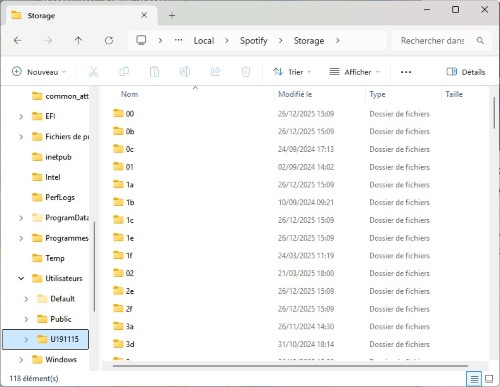
Étape 2 Cliquez dans la barre d'adresse en haut, tapez %localappdata%\Spotify\Storage puis appuyez sur la touche Entrée.
Étape 3 Supprimez tous les sous-dossiers situés à cet emplacement, mais conservez le fichier « index.dat ». Cette action videra le cache de votre Spotify.
Cette opération supprimera également tous vos morceaux Spotify téléchargés. Cependant, comme vous conservez le fichier « index.dat », Spotify les retéléchargera automatiquement à la prochaine ouverture de l'application. Si vous souhaitez éviter cela, suivez simplement les étapes ci-dessus pour vider le cache directement depuis l'application desktop Spotify.
Méthode 3. Supprimer manuellement les fichiers système (Mac)
Pour les utilisateurs avancés ou si le logiciel plante obstinément au démarrage, il est possible de supprimer manuellement les dossiers système cachés sur macOS pour forcer la libération de l'espace.
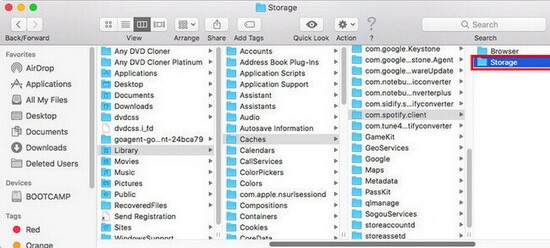
Étape 1 Ouvrez le Finder, cliquez sur le menu Aller en haut de votre écran, puis choisissez l'option Aller au dossier.
Étape 2 Rendez-vous dans le dossier /Users/[Votre Nom d'Utilisateur]/Library/Caches/com.spotify.client/ sur votre ordinateur.
Étape 3 Cliquez sur le dossier « Storage » et déplacez-le dans la Corbeille pour supprimer le cache de Spotify sur Mac.
Ou bien, accédez au chemin suivant : /Users/nom d’utilisateur/Library/Application Support/Spotify/Users/{nom d'utilisateur Spotify}-user/. Ensuite, cliquez sur le fichier « local-files.bnk » pour supprimer les fichiers de cache sur macOS.
Bonus : Comment télécharger votre musique Spotify en fichiers locaux
Envie de mieux contrôler votre musique Spotify et de libérer encore plus d'espace ? ViWizard Spotify Music Converter est un outil puissant qui vous permet de télécharger vos chansons, albums et playlists Spotify sur votre ordinateur en fichiers locaux. C’est-à-dire vous pouvez écouter vos morceaux préférés hors ligne, sans streaming et sans générer de nouveaux fichiers de cache. Et les morceaux téléchargés peuvent être transférés vers d'autres appareils (comme un baladeur MP3, une clé USB) ou gravés sur CD.
Ce convertisseur peut enregistrer les morceaux aux formats MP3, M4A, M4B, WAV, FLAC ou AIFF, tout en supprimant automatiquement la protection DRM et en ajoutant des métadonnées. Une fois la conversion terminée, même si vous résiliez votre abonnement Spotify, les chansons téléchargées vous appartiennent définitivement.

Fonctionnalités de ViWizard Spotify Music Converter
Essai Gratuit Essai Gratuit* Sécurité vérifiée. 5 481 347 personnes l'ont téléchargé.
- Télécharger les chansons, albums, playlists, podcasts et livres audio de Spotify
- Convertir la musique Spotify en MP3, AIFF, FLAC, WAV, M4A, M4B sans perte
- Permettre de lire la musique Spotify hors ligne sur n'importe quel appareil et à tout moment
- Compatible avec Windows et MacOs, ainsi qu'avec la dernière version de Spotify
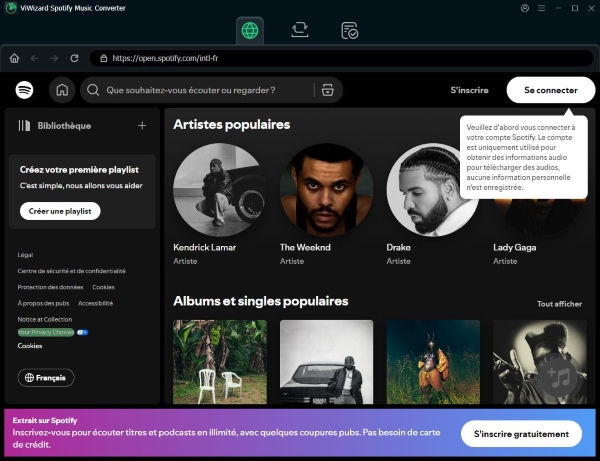
Étape 1 Téléchargez et installez ViWizard Spotify Music Converter sur votre ordinateur, puis ouvrez le programme. Connectez-vous à votre compte Spotify et attendez quelques instants que votre bibliothèque se charge.
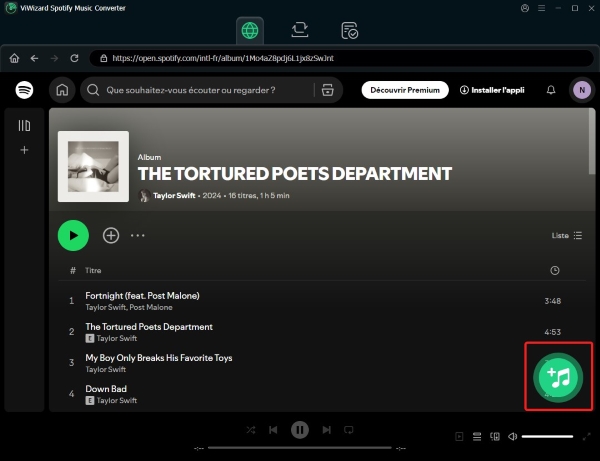
Étape 2 Parcourez votre bibliothèque Spotify dans ViWizard et trouvez la playlist, l'album ou les chansons que vous souhaitez convertir. Cliquez sur le bouton Ajouter pour placer les morceaux choisis dans la file d'attente de conversion.
Étape 3 Ouvrez le menu Préférences, choisissez MP3 comme format de sortie, et ajustez d'autres options comme le débit binaire ou la fréquence d'échantillonnage.

Étape 4 Cliquez sur Convertir pour lancer le téléchargement et la conversion de vos chansons Spotify. Attendez la fin du processus, Vous pouvez cliquer sur l'icône Converti, puis sur le bouton Dossier à côté de la piste convertie pour localiser son emplacement de stockage.

Foire Aux Questions
1. Comment vider le cache du lecteur Web Spotify ?
Contrairement à l'application de bureau, le lecteur Web ne possède pas de bouton "Vider le cache" intégré. Vous devez purger les données temporaires directement depuis les paramètres de votre navigateur internet (Chrome, Safari, Edge). Rendez-vous dans la section historique ou confidentialité de votre navigateur, puis effacez simplement les images et fichiers en cache.
2. Cette action supprime-t-elle mes playlists téléchargées ?
3. Faut-il nettoyer l'application régulièrement ?
Il n'y a aucune fréquence idéale ou obligatoire à respecter. Si vous utilisez fréquemment Spotify et que vous constatez que votre appareil fonctionne plus lentement ou manque d'espace de stockage, il est recommandé de vider le cache.
Conclusion
Vider le cache de Spotify est une solution simple et efficace pour résoudre les problèmes courants de l'application et libérer de l'espace de stockage. Que vous utilisiez Windows, Mac, Android ou iPhone, l'opération est facile et contribue à une expérience d'écoute plus fluide.
Pour ceux qui recherchent une alternative et souhaitent profiter de Spotify sans se soucier de l'accumulation du cache, des outils comme ViWizard Spotify Music Converter permettent de télécharger vos morceaux préférés et de les stocker en fichiers locaux. Non seulement cela fait gagner de l'espace, mais cela vous offre aussi plus de flexibilité pour écouter votre musique sur différents appareils.
Vous pouvez être intéressé
Minuteur de Veille Spotify : Guide Complet (iPhone, Android, PC)

Écouter Spotify sur 2 appareils simultanément : 7 façons viables

Spotify à l'étranger : 4 façons pour contourner la limite de 14 jours

Lancer un Jam Spotify : Guide pratique pour écouter ensemble

Guide Complet : Télécharger Votre Musique Spotify sur Clé USB



Gabriel Dubois est spécialisé dans la recherche et le développement d'algorithmes de traitement audio, tels que le codage et le décodage audio. L'optimisation des algorithmes permet d'améliorer la qualité du son et la lecture de la musique numérique.

Laissez un commentaire (0)