






Vous hésitez entre exporter votre projet audio ou ripper votre CD préféré : choisir le MP3, format universellement connu, ou l'OGG, souvent encensé par les audiophiles et les développeurs ?
Qualité sonore, compatibilité, taille des fichiers… tous ces facteurs influencent directement notre expérience d’écoute. Alors, faut-il utiliser le MP3 ou passer à l’OGG ? Et comment basculer habilement de l’un à l’autre ? Cet article vous dira tout ce que vous devez savoir.
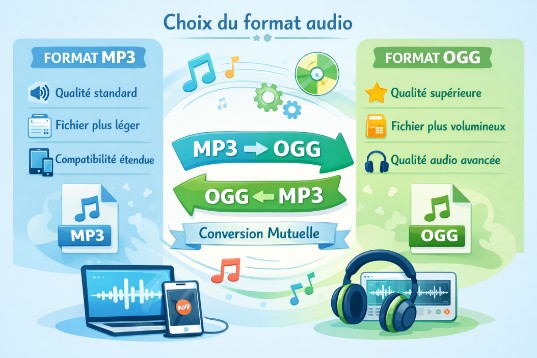
Partie 1. MP3 et OGG : Guide technique comparatif
Nous présentons les formats audio MP3 et OGG (Vorbis), en mettant l’accent sur leurs caractéristiques distinctives, leurs avantages techniques et leurs cas d’usage recommandés.
Format MP3 (MPEG-1 Audio Layer III)
Le MP3 est un format de compression audio avec perte développé par le groupe MPEG. Il repose sur des modèles psychoacoustiques pour éliminer les sons peu perceptibles par l’oreille humaine, réduisant ainsi la taille des fichiers tout en conservant une qualité acceptable, plafonné généralement à 320 kbps et 48 kHz.
- Atouts principaux :
- Compatibilité universelle : Pris en charge par presque tous les systèmes, lecteurs multimédias et appareils matériels
- Standard de fait de l’industrie audio : Très largement adopté pour la distribution musicale
- Écosystème mature : Nombreux outils d’encodage, d’édition et de gestion des métadonnées
- Limitations :
- Efficacité de compression inférieure aux formats plus récents
- Qualité sonore réduite à bas débit
- Anciennement soumis à des brevets (expirés depuis 2017)
Format OGG (Ogg Vorbis)
OGG est un format conteneur multimédia ouvert, dont le codec audio le plus courant est Vorbis. Il s’agit également d’une compression avec perte, conçue pour offrir une meilleure efficacité que le MP3 à débit équivalent. Il Supporte jusqu'à 255 canaux distincts (contre 2 pour le MP3 standard) et des taux d'échantillonnage jusqu'à 192 kHz.
- Atouts principaux :
- Qualité audio supérieure à débit équivalent, en particulier pour les faibles et moyens débits.
- Absence totale de coût de licence, ce qui en fait un choix privilégié pour les développeurs de logiciels et les plateformes.
- Format natif pour certaines applications (jeux vidéo, plateforme Spotify en streaming sur desktop).
- Limitations :
- Compatibilité matérielle limitée, sa compatibilité avec les matériels dédiés (autoradios, lecteurs portables anciens) est beaucoup moins large que celle du MP3.
- Méconnaissance du grand public en dehors des cercles technophiles.
🔹 Comparaison MP3 vs OGG
| Critère | MP3 | OGG (Vorbis) |
|---|---|---|
| Type de compression | Avec perte | Avec perte |
| Licence | Propriétaire (brevets expirés) | Open source |
| Efficacité | Moyenne | Élevée |
| Compatibilité | Très élevée | Moyenne |
| Qualité à bas débit | Moyenne | Meilleure |
| Usages courants | Archivage universel, partage grand public, bibliothèque personnelle | Jeux, streaming, open source |
Quel format choisir ?
Le choix entre MP3 et OGG Vorbis dépend du contexte :
- Privilégiez le MP3 pour une compatibilité maximale avec l'ensemble de vos appareils (anciens et nouveaux) et pour l'échange avec le plus grand nombre.
- Privilégiez l'OGG Vorbis si vous recherchez une qualité optimale à taille de fichier réduite pour un usage sur des supports contrôlés (PC, smartphone récent, streaming), ou si la philosophie du logiciel libre est un critère déterminant.
Partie 2. La conversion mutuelle : passer de MP3 à OGG et inversement
Il est tout à fait possible de convertir facilement des fichiers MP3 en OGG, et inversement. De nombreux logiciels et outils en ligne permettent cette conversion mutuelle en quelques clics.
Option 1. Conversion via les outils en ligne
Idéal pour utilisateurs occasionnels, pas d’installation de logiciel nécessaire, conversion rapide pour quelques fichiers.
Les outils de conversion audio en ligne permettent de convertir rapidement des fichiers entre les formats MP3 et OGG directement depuis un navigateur web. En revanche, ils imposent souvent des limitations de taille de fichier, dépendent de la qualité du moteur de conversion du service et nécessitent une connexion Internet stable.
Étapes de conversion
- L’utilisateur accède à un service de conversion audio en ligne (comme OnlineConvert, Convertio, CloudConvert, Zamzar).
- Sélectionner le format source et cible, téléverser le fichier.
- Les paramètres audio optionnels, tels que le débit binaire et la fréquence d’échantillonnage, sont ajustés si disponibles.
- La conversion est lancée à l’aide du bouton de traitement.
- Le fichier audio converti est téléchargé une fois la conversion terminée.

Option 2. Conversion avec VLC Media Player
Logiciel gratuit et open-source, pas de limitation de taille de fichier, conversion locale, supporte de nombreux formats supplémentaires.
VLC n’est pas seulement un lecteur multimédia, intègre une fonction native de conversion audio compatible avec les formats MP3 et OGG. VLC offre l’avantage d’être gratuit, multiplateforme et capable d’effectuer des conversions hors ligne sans dépendance à un service tiers. Toutefois, les options de réglage audio restent relativement basiques et l’interface n’est pas spécifiquement conçue pour des conversions audio avancées.
Étapes de conversion
- Ouvrir le logiciel VLC Media Player sur le système.
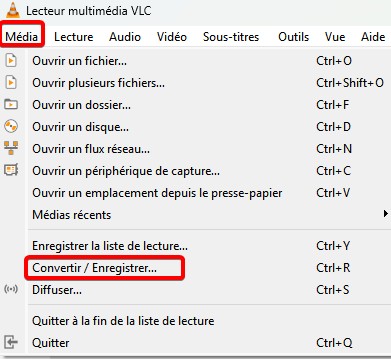
- Aller dans « Média », puis sélectionner l’option « Convertir / Enregistrer » (Ctrl+R).
- Cliquer sur Ajouter pour sélectionner votre fichier source à la liste de conversion.
- Cliquer sur Convertir/Enregistrer. Dans la fenêtre qui s'ouvre :
✧ Profil : Choisir « Audio - MP3 » ou « Audio - OGG »
✧ Destination : Spécifier le nom et l'emplacement du fichier de sortie - Pour personnaliser les paramètres audio, cliquer sur l'icône en forme de clé à molette à côté du menu profil : Sous l'onglet Codec Audio, choisir le format (MP3, Vorbis pour OGG) ; définir le débit binaire (128, 192, 320 kbps, etc.) ; configurer les canaux (stéréo/mono) et la fréquence d'échantillonnage
- Cliquer sur Démarrer pour lancer la conversion.
Option 3. Conversion avec Audacity
Logiciel libre et gratuit ; contrôle précis des paramètres audio ; possibilité d'éditer le son avant conversion.
Audacity est un éditeur audio libre puissant qui permet de convertir et modifier les fichiers audio avec plus de contrôle. Il permet un contrôle précis des paramètres d’encodage et offre des possibilités d’édition avant la conversion. En contrepartie, sa prise en main est plus technique.
Étapes de conversion
- Installez Audacity sur votre ordinateur ainsi que les bibliothèques d'encodage requises (comme LAME pour le MP3).
- Importez votre fichier audio source en utilisant le menu « Fichier > Importer > Audio ».
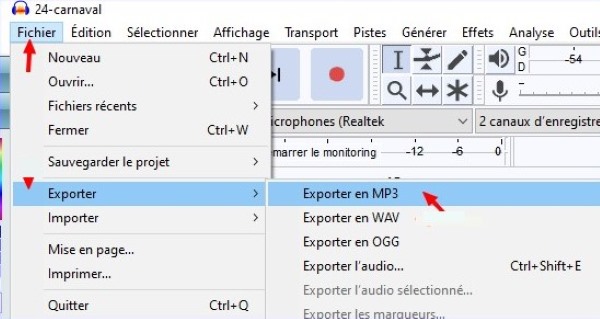
- La piste audio apparaît alors dans l'interface d'édition, Pour exporter, allez dans Fichier → Exporter → Exporter en MP3 (ou Exporter en OGG).
- Dans la fenêtre d'exportation : Ajustez les paramètres de qualité et de compression.
✧ Format : Choisir MP3 ou OGG Vorbis
✧ Qualité : Configurer le débit binaire (pour MP3 : 128-320 kbps ; pour OGG : qualité 0-10)
✧ Métadonnées : Remplir les tags ID3 (MP3) ou Vorbis Comments (OGG) - Choisissez un emplacement sur votre disque dur et enregistrez le fichier audio final.
Astuce : Conversion de musique Spotify vers le format MP3
Spotify utilise le format OGG pour son streaming, mais les morceaux de Spotify téléchargés via l'application sont cryptés et lisibles uniquement dans l'écosystème Spotify. Impossible donc de les transférer sur une clé USB pour l'autoradio ou sur un simple lecteur MP3. Pour les utilisateurs souhaitant archiver des morceaux spécifiques de Spotify dans un format audio universel comme le MP3, la conversion classique ne suffit pas.
Dans ce contexte, un logiciel tel que ViWizard Spotify Music Converter peut s'avérer utile. Il peut convertir la musique Spotify au format MP3 (ou FLAC/WAV) sur votre ordinateur. Vos albums, playlists, livres audio et autres contenus Spotify seront transformés en fichiers universels, vous permettant de les lire n'importe où sans avoir besoin d'une connexion ou d'un abonnement. Cette méthode peut être pertinente pour créer des copies personnelles de playlists afin de les écouter sur des appareils non compatibles avec l'application Spotify, comme certains lecteurs MP3 ou autoradios anciens.

Principales Fonctionnalités de ViWizard Spotify Music Converter
Essai Gratuit Essai Gratuit* Sécurité vérifiée. 5 481 347 personnes l'ont téléchargé.
- Télécharger les chansons, albums, playlists, podcasts et livres audio de Spotify
- Convertir la musique Spotify en MP3, AIFF, FLAC, WAV, M4A, M4B sans perte
- Permettre de lire la musique Spotify hors ligne sur n'importe quel appareil et à tout moment
- Fournit des fichiers musicaux authentiques et transférables pour une écoute hors ligne
- ViWizard conserve la qualité d'origine et les métadonnées (titre, artiste, couverture d'album)
Conversion de musique Spotify en MP3 avec ViWizard :
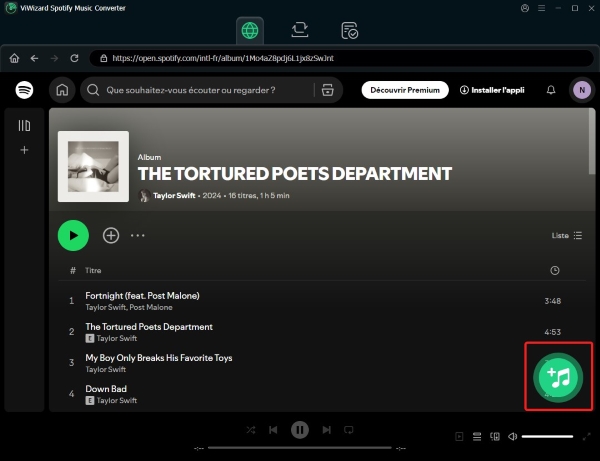
Ouvrez ViWizard Spotify Music Converter. Connectez-vous à votre compte Spotify (gratuit ou premium) sur le lecteur Web Spotify intégré.
Sélectionnez les titres, albums ou épisodes que vous souhaitez télécharger. Cliquez sur « + » pour les ajouter à la liste de conversion. Le logiciel analyse alors le contenu.
Rendez-vous dans Préférences (en haut à droite) et choisissez MP3 comme format de sortie. Ajustez le débit binaire et la fréquence d’échantillonnage si nécessaire.

Enregistrez les paramètres, vérifiez votre sélection et lancez la conversion. Le traitement est effectué à une vitesse pouvant atteindre 15× la lecture normale.
Une fois terminé, cliquez sur l’icône Dossier pour accéder aux fichiers exportés. Vos MP3 sont prêts pour une écoute hors ligne. Transférez-les sur n’importe quel appareil !


Un logiciel polyvalent tout-en-un pour enregistrer de la musique en streaming et extraire des chansons, des albums, des playlists et du contenu exclusif depuis Spotify, Apple Music, Amazon Music, Tidal, Deezer, YouTube Music, Pandora, SoundCloud, Qobuz et LINE MUSIC dans des formats populaires tels que MP3. Il prend en charge la qualité sonore d'origine, la conversion rapide par lots et intègre une fonctionnalité de gestion musicale pour vous aider à enregistrer, organiser et écouter vos morceaux préférés à tout moment, où que vous soyez.
FAQ sur MP3 et OGG
Q1. Est-ce que convertir un MP3 en OGG améliore la qualité ?
Non. Convertir un format lossy (MP3) vers un autre format lossy (OGG) entraîne une perte de génération. Vous ne pouvez pas recréer les données audio perdues lors de la première compression. Ne convertissez que si vous avez un problème de compatibilité.
Q2. Pourquoi l'OGG Vorbis sonne mieux à poids égal ?
L'algorithme de compression de l'OGG Vorbis est plus moderne et plus efficace que celui du MP3. Concrètement, à un débit binaire élevé (320 kbps), la différence est quasi imperceptible pour l'oreille humaine. C'est dans les bas débits que l'OGG brille. Un fichier OGG à 128 kbps offre souvent une qualité sonore équivalente, voire supérieure, à un MP3 encodé à 192 kbps.
Q3. Comment lire un fichier audio Ogg sur PC ou smartphone ?
Sur Android et Windows, la lecture est souvent native. Cependant, si vous rencontrez des difficultés (notamment sur d'anciens appareils Apple), la solution universelle est d'installer VLC Media Player. Ce lecteur gratuit gère tous les codecs sans exception. Alternativement, les utilisateurs d'iPhone avec iOS 18 (et versions ultérieures) bénéficient désormais d'un meilleur support natif.
Q4. Pourquoi Spotify utilise-t-il l'OGG plutôt que le MP3 ?
Spotify a choisi l'OGG Vorbis pour deux raisons stratégiques. D'une part, son efficacité de compression est supérieure : il offre une excellente qualité audio à des débits plus faibles, ce qui économise la bande passante de l'utilisateur. D'autre part, étant un format Open Source, il permet à Spotify de s'affranchir des coûts de licence qui étaient liés au MP3 lors du lancement de la plateforme.
Q5. Quel est le meilleur convertisseur mp3 en ogg gratuit ?
Tout dépend de votre besoin. Pour une conversion rapide sans installation, les outils en ligne comme Convertio sont très efficaces. Pour un traitement local et sécurisé sur votre ordinateur, Audacity reste la référence absolue : il vous permet d'exporter en OGG Vorbis avec un contrôle total sur la qualité.
Q6. L'OGG est-il compatible avec les autoradios et les lecteurs CD ?
C'est le point faible du format. La grande majorité des autoradios d'origine et des lecteurs Hi-Fi anciens ne prennent en charge que le MP3 et le WMA. Pour écouter vos fichiers OGG en voiture, vous devrez souvent utiliser un câble auxiliaire, le Bluetooth via votre téléphone, ou les convertir préalablement en MP3.
Conclusion
Au final, si votre priorité est l'assurance que votre fichier sera lu partout, de l'autoradio au vieux PC familial, le MP3 reste le choix incontournable de la sécurité. En revanche, pour les créateurs de contenu, les développeurs et les audiophiles soucieux d'optimiser le rapport poids/qualité, l'OGG offre une supériorité technique indéniable.
De plus, pour les utilisateurs qui souhaitent exporter de la musique depuis des plateformes de streaming afin de créer et de gérer leurs bibliothèques musicales avec plus de flexibilité, des outils professionnels tels que ViWizard méritent également d'être pris en considération.
Vous pourriez être intéressé




Noémie Carre possède une solide connaissance des principes fondamentaux du traitement audio, comprend les caractéristiques de traitement audio des différentes plateformes et est familiarisée avec le processus de numérisation audio.

Laissez un commentaire (0)