







Sur SoundCloud, de nombreux artistes partagent des pochettes originales et soignées pour accompagner leurs morceaux. On souhaite souvent les sauvegarder pour organiser sa bibliothèque musicale, ou simplement pour admirer ces visuels en plus grande taille. Cependant, la plateforme ne propose pas de bouton de téléchargement direct. Pas de panique : ce guide vous montre comment obtenir ces images en haute résolution, soit avec un téléchargeur dédié, soit par une méthode manuelle simple.
Partie 1. Utiliser des téléchargeurs de pochettes SoundCloud en ligne
De nombreux sites en ligne permettent de télécharger les pochettes SoundCloud. Aucune installation n’est nécessaire : il suffit généralement de coller l’URL d’un morceau, et le serveur récupère automatiquement l’image. Ces sites sont simples, rapides et universels, accessibles depuis n’importe quel appareil connecté.
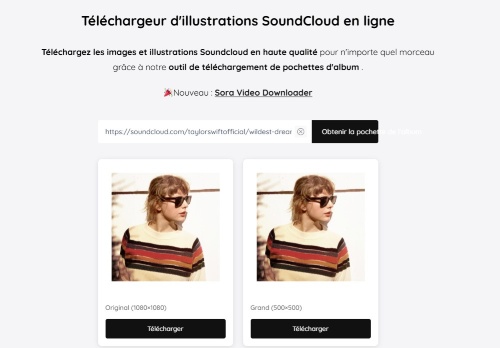
MusicFetcher SoundCloud Artwork Downloader
Cet outil en ligne se spécialise dans l'extraction multiformat des visuels liés aux pistes, albums et playlists. Sa principale caractéristique réside dans la proposition systématique de quatre résolutions distinctes pour chaque URL soumise : la version originale (souvent 1080x1080 pixels), une version large (500x500), une version moyenne (200x200) et une petite icône (50x50). Vous pouvez prévisualiser et télécharger des images au format JPEG sans avoir à créer de compte utilisateur.
01Copiez l'URL de la piste, de l'album ou de la playlist depuis votre navigateur.
02Accédez à la page dédiée au SoundCloud Artwork Downloader sur le site MusicFetcher.
03Collez le lien dans le champ de saisie prévu à cet effet et validez en cliquant sur le bouton Obtenir la pochette.
04Une fois les images générées, sélectionnez la résolution souhaitée et cliquez sur le bouton de téléchargement correspondant pour enregistrer le fichier.
SpaceMedia Artwork Downloader
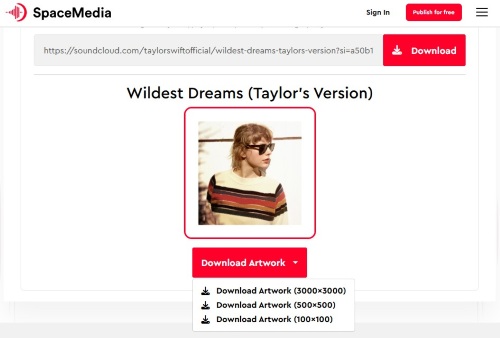
SpaceMedia est un excellent outil pour télécharger les pochettes SoundCloud : il propose plusieurs résolutions. Il peut atteindre du 3000x3000 pixels (selon le fichier original de l’artiste) et fournit les images au format JPEG.
01Identifiez le contenu sur SoundCloud et récupérez son lien de partage ou son URL directe.
02Rendez-vous sur le portail en ligne de SpaceMedia et insérez l'URL dans la barre de recherche principale.
03Attendez que l'outil analyse le lien, puis sélectionnez la résolution d'image qui correspond à vos besoins et lancer le téléchargement sur votre appareil.
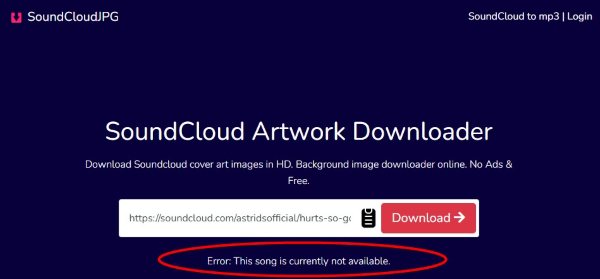
Concernant d’autres outils en ligne pour SoundCloud : SoundCloudJPG et SoundLoadMate sont également des outils souvent recommandés. Cependant, au cours de mes nombreux tests, ces deux outils n’ont pas fonctionné. C’est un problème courant avec les outils en ligne : ils sont souvent instables.
Partie 2. Télécharger SoundCloud en MP3 sur Windows et Mac
Pour les utilisateurs qui sauvegardent régulièrement des pochettes d’albums musicaux, une extension de navigateur offre l’expérience la plus pratique et fluide. Pas besoin de copier de lien, l’extension permet d’enregistrer les images directement depuis l’interface SoundCloud.
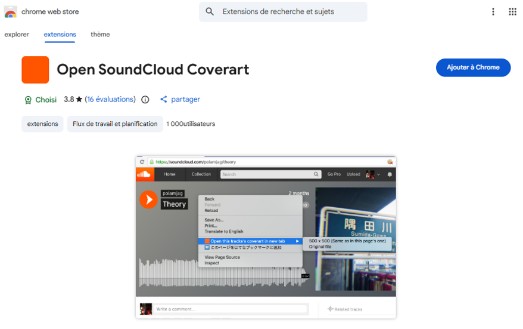
Open SoundCloud Coverart
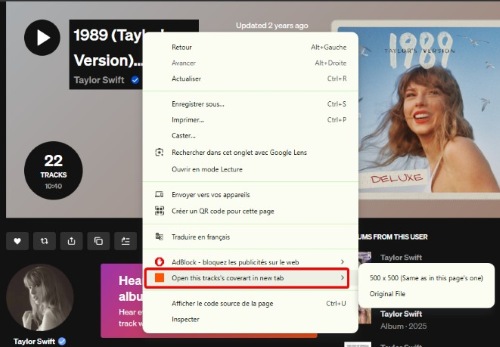
Open SoundCloud Coverart est une extension légère qui permet de faire un clic droit sur la pochette d’un morceau SoundCloud et d’ouvrir les versions originale et 500×500 pixels dans un nouvel onglet, afin de pouvoir enregistrer directement l’image sur votre ordinateur. Lors de nos tests, les images téléchargées atteignaient une résolution de 3000×3000 pixels.
01Installez l'extension depuis le Chrome Web Store ou votre boutique habituelle.
02Naviguez sur SoundCloud et rendez-vous sur la page d'un morceau ou d'un album.
03Effectuez un clic droit sur la pochette sur la page du lecteur. Sélectionnez l'option "Open this track's coverart in new tab" ajoutée par l'extension.
04. Une fois l'image isolée dans le nouvel onglet, enregistrez-la classiquement via le clic droit.
Soundcloud Artwork Downloader by Alexwmw
L'extension Soundcloud Artwork Downloader pour Firefox, développée par Alexwmw, se distingue par l'ajout d'un bouton de téléchargement. Il suffit de cliquer sur le bouton « Download Artwork » situé en haut à droite de l'image pour sauvegarder la pochette. Cependant, cette extension ne permet probablement de télécharger qu'une version en 500×500 pixels, et non la version originale.
01Téléchargez et activez l'extension via le catalogue officiel des modules complémentaires de Firefox.
02Ouvrez la page SoundCloud contenant le titre dont vous souhaitez extraire le visuel.
03Repérez le nouveau bouton "Download Artwork" situé dans le coin supérieur droit.
04Cliquez sur ce bouton pour télécharger l'image de couverture au format 500 x 500 dans le dossier de téléchargement de votre navigateur.

Partie 3. Télécharger manuellement la pochette originale de SoundCloud
Si vous préférez une approche plus manuelle et souhaitez récupérer directement l’image de la meilleure qualité possible depuis les serveurs de SoundCloud, vous pouvez utiliser les outils de développement intégrés à votre navigateur. Cette méthode ne nécessite aucun outil tiers et est entièrement gratuite. Suivez les étapes ci-dessous pour accéder directement aux fichiers d’origine.
01Ouvrez dans votre navigateur web la page d’un morceau, d’un album ou d’une playlist SoundCloud.
02Faites un clic droit n’importe où sur la page, puis cliquez sur « Inspecter » pour ouvrir le panneau des outils de développement.
03Cliquez sur l’onglet « Sources ». Recherchez le nom de domaine i1.sndcdn.com. C’est sur ce domaine que SoundCloud héberge ses fichiers médias.
04L’image de la pochette est généralement le fichier le plus volumineux de la page. Repérez dans son URL un indicateur de résolution, par exemple -t500x500.
05Cliquez sur ce fichier pour afficher l’image, puis faites un clic droit dessus et sélectionnez « Enregistrer l’image sous… » pour la télécharger sur votre ordinateur.
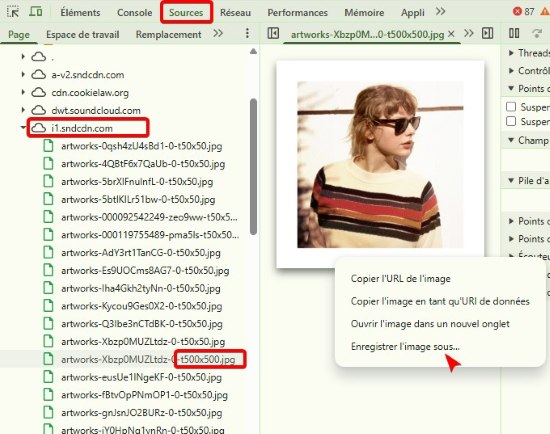
Pour obtenir la plus haute résolution possible, vous pouvez généralement remplacer manuellement « -t500x500 » par « -original » dans l'URL, puis appuyer sur Entrée. Ensuite, faites un clic droit sur l'image et sélectionnez l'option « Enregistrer l'image sous… » pour la sauvegarder sur votre ordinateur.

Partie 4. Utiliser un téléchargeur SoundCloud professionnel intégrant les pochettes
La méthode ci-dessus est parfaite pour télécharger des fichiers image. Cependant, si votre objectif est de construire une bibliothèque musicale bien organisée contenant des pistes complètes avec leurs métadonnées intégrales (notamment la pochette originale, le titre, l'artiste, l'album, le genre), télécharger manuellement chaque image et étiqueter chaque fichier audio un par un est extrêmement fastidieux.
Dans ce cas, nous vous recommandons ViWizard Streaming Audio Recorder, un logiciel qui télécharge de la musique depuis n'importe quel service de streaming (y compris SoundCloud) et la convertit en fichiers locaux comme MP3, FLAC ou WAV. Il garantit également que toutes les métadonnées et surtout les pochettes haute résolution sont correctement conservées et intégrées.
Vous pouvez l'associer à des lecteurs multimédias classiques comme VLC ou Foobar2000. Cette combinaison vous permet non seulement de télécharger des morceaux SoundCloud sans perte de qualité, mais aussi de sauvegarder et d'extraire les pochettes d'album, afin de constituer une bibliothèque musicale professionnelle.

Enregistreur musical tout-en-un pour extraire morceaux, albums et playlists de divers services en MP3 de qualité originale, conversion par lots et gestion intégrée.
Comment utiliser ViWizard pour télécharger de la musique SoundCloud avec les pochettes ?
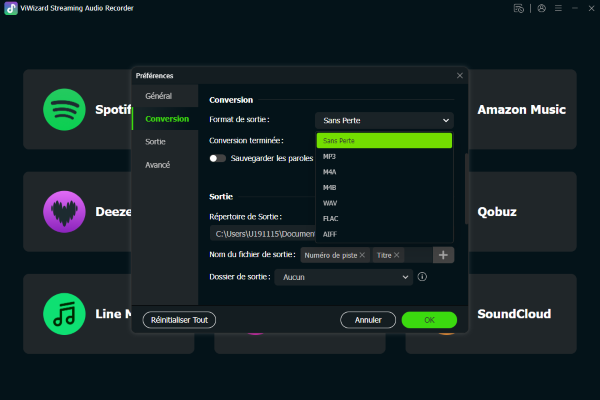 Étape 1 : Configurer les préférences de sortie
Ouvrez ViWizard sur Windows ou Mac. Allez dans Menu > Préférences > Conversion, puis sélectionnez votre format audio préféré (MP3 ou FLAC par exemple), ajustez le débit binaire ou la fréquence d’échantillonnage, choisissez le dossier de sortie, puis cliquez sur OK pour enregistrer.
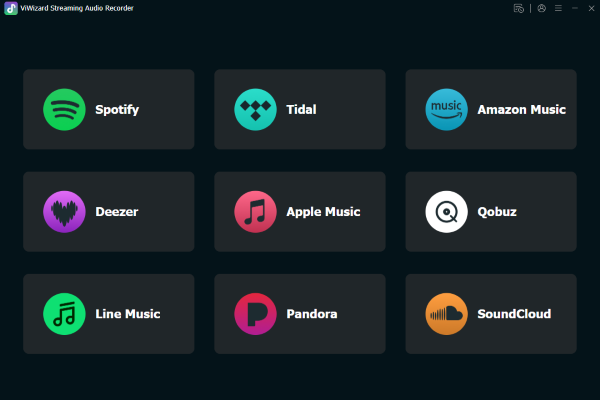 Étape 2 : Sélectionner SoundCloud comme source
Sur l’interface principale, cliquez sur l’icône SoundCloud. Cela ouvrira le lecteur SoundCloud intégré à ViWizard, vous permettant ainsi de rechercher ou de naviguer directement.
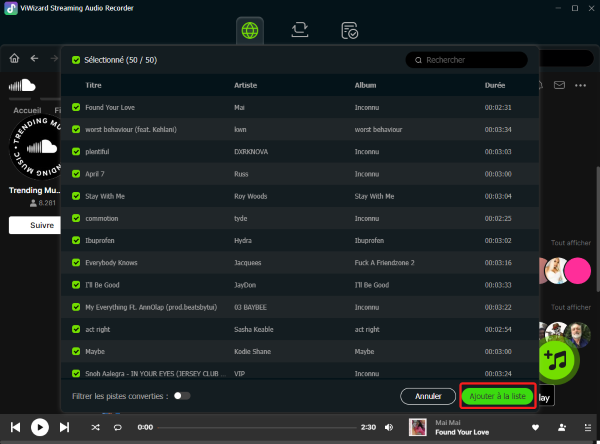 Étape 3 : Ajouter la musique souhaitée
Trouvez le morceau, la playlist ou l’album que vous voulez. Cliquez sur le bouton « + » en bas à droite pour ajouter les pistes. Vous pouvez supprimer, réorganiser ou ajouter d’autres morceaux avant de confirmer en cliquant sur « Ajouter à la liste ».
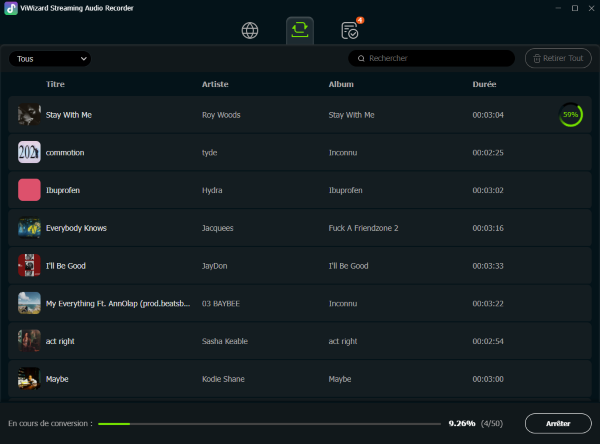 Étape 4 : Ajouter la musique souhaitée
Cliquez sur le bouton « Convertir ». ViWizard commencera à télécharger et convertir votre sélection musicale SoundCloud. Une fois terminé, cliquez sur l’icône de dossier à côté d’un morceau pour ouvrir le dossier local.
Comment visualiser et extraire les pochettes SoundCloud ?
Une fois la musique téléchargée avec ViWizard, si vous avez besoin d’extraire uniquement la pochette, vous pouvez utiliser VLC ou Foobar2000 pour visualiser ou extraire l’image intégrée :
VLC media player (Windows / Mac / Linux) :
01 Ouvrez le morceau SoundCloud téléchargé dans le lecteur VLC.
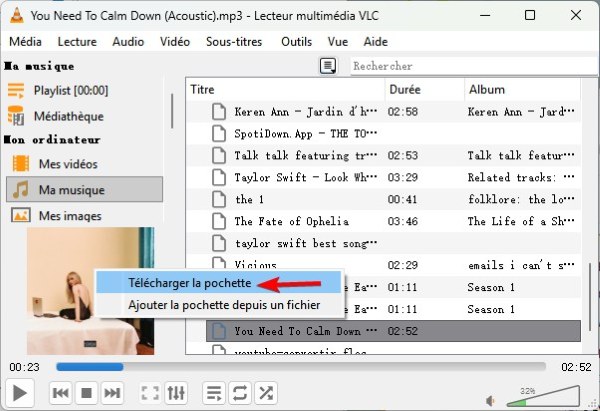
02 Cliquez sur la chanson dont vous souhaitez enregistrer la pochette, vous verrez la pochette d’album à gauche.
03 Faites un clic droit sur la pochette, choisissez « Télécharger la pochette » et exportez-la en tant qu’image séparée.
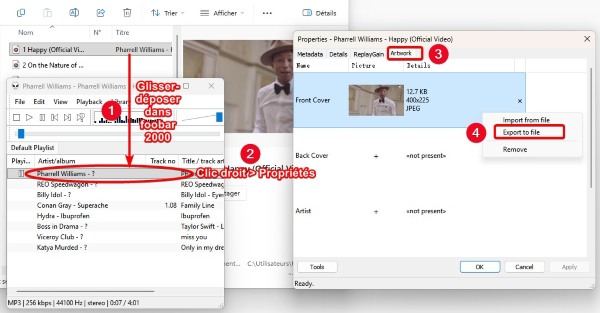
Foobar2000 (version Windows) :
01 Lancez Foobar2000 et chargez le fichier SoundCloud téléchargé.
02 Faites un clic droit sur un morceau, puis sélectionnez « Propriétés ». Dans la section « Artwork », vous verrez l’image intégrée.
03 Faites un clic droit et sélectionnez « Export to file » pour extraire la pochette sous forme de fichier individuel.
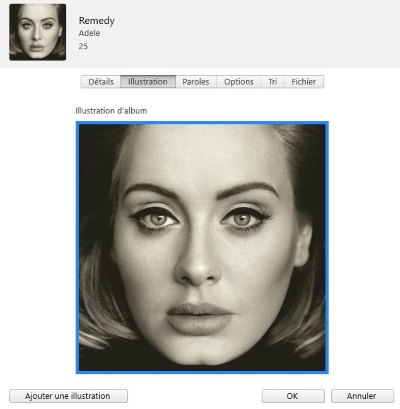
iTunes (Windows) ou Musique (Mac) :
01 Glissez-déposez le fichier SoundCloud converti dans l’application Musique.
02 Faites un clic droit sur le morceau et sélectionnez « Propriétés ». Rendez-vous dans l’onglet « Illustration ».
03 Vous pouvez maintenant visualiser la pochette, ou faire un clic droit dessus et l’enregistrer sur votre ordinateur.
Partie 5. FAQ sur SoundCloud Cover Downloader
1. Est-il légal de télécharger des pochettes sur SoundCloud ?
Le téléchargement d'une illustration pour un usage strictement personnel, comme l'organisation de votre bibliothèque musicale privée, est généralement considéré comme une pratique tolérée. Cependant, toutes les images présentes sur la plateforme sont protégées par le droit d'auteur appartenant à l'artiste ou à son label. Il est formellement interdit de réutiliser ces visuels pour vos propres projets commerciaux ou de les redistribuer sans autorisation explicite.
2. Puis-je télécharger des pochettes SoundCloud sur le téléphone ?
Oui, mais les méthodes sont limitées. La façon la plus directe de télécharger une pochette sur un appareil mobile est d’utiliser un SoundCloud Cover Downloader en ligne via le navigateur de votre téléphone (Safari ou Chrome, par exemple) — comme expliqué dans la première méthode. Les autres méthodes reposant sur des extensions de navigateur ou des logiciels de bureau ne fonctionnent pas sur mobile.
3. Quelle est la meilleure résolution pour une pochette SoundCloud ?
Pour un rendu visuel optimal, SoundCloud recommande officiellement aux créateurs d’utiliser une image carrée d’au moins 800 × 800 pixels, avec un poids inférieur à 2 Mo. Lorsque vous téléchargez une pochette, essayez autant que possible d’obtenir ce fichier original haute résolution. Les méthodes d’accès direct au fichier source, comme l’utilisation des outils de développement du navigateur (méthode 3), sont un moyen fiable d’obtenir la meilleure qualité d’image possible.
Partie 6. Conclusion
Bien que SoundCloud ne propose pas de bouton pour télécharger directement les pochettes, il existe de nombreux outils qui vous aident à sauvegarder ces images brutes sur votre ordinateur ou votre téléphone. Pour un téléchargement rapide, le SoundCloud Cover Downloader en ligne peut être votre premier choix. Si vous maîtrisez les outils de développement des navigateurs web, cette méthode peut également s’avérer très efficace. Si vous souhaitez télécharger des morceaux SoundCloud avec leurs pochettes d’album, ViWizard Streaming Audio Recorder fait partie des solutions les plus puissantes. Il y aura toujours une méthode qui vous convient.
Vous pourriez être intéressé
7 façons de télécharger des pochettes Spotify de haute qualité
Top 10+ convertisseur SoundCloud MP3 : Testé et approuvé
SoundCloud to FLAC : Convertir la musique SoundCloud sans perte

Télécharger une Playlist SoundCloud : Le Guide Sûr et Complet
9 SoundCloud Converters pour les téléchargements de qualité



Noémie Carre possède une solide connaissance des principes fondamentaux du traitement audio, comprend les caractéristiques de traitement audio des différentes plateformes et est familiarisée avec le processus de numérisation audio.

Laissez un commentaire (0)