






Vous voulez profiter de vos playlists TIDAL dans la voiture, sans dépendre du réseau mobile ? Le réflexe le plus naturel est alors de brancher une clé USB. Vous avez beau télécharger vos morceaux sur votre téléphone pour les écouter hors ligne, quand vous le connectez à un ordinateur pour les récupérer, aucun fichier MP3 ou FLAC n'apparaît. C'est tout à fait normal : TIDAL chiffre ses contenus hors ligne et ne permet pas une copie libre des fichiers. Pour contourner cette limitation, cet article vous présentera les solutions pour transférer votre musique TIDAL sur une clé USB, sans perte de qualité audio.
Partie 1. Peut-on télécharger directement TIDAL sur une clé USB ?
Non, pas directement. TIDAL ne propose pas de clé USB comme destination pour ses téléchargements. Le mode hors connexion est conçu pour l'application mobile elle-même, pas pour l'export vers un support externe.
Concrètement, quand vous téléchargez une playlist ou un album dans TIDAL, les fichiers sont stockés dans un format chiffré, lisible uniquement par l'application, sur l'appareil autorisé et avec un compte actif. Même en fouillant dans les dossiers internes du téléphone, vous ne trouverez pas de MP3 ou FLAC ordinaires à copier.
Pour transférer TIDAL vers une clé USB, vous devez donc disposer de fichiers compatibles avec votre appareil de lecture. Deux solutions restent possibles :
- Acheter un contenu proposé comme téléchargement permanent via TIDAL Upload ;
- Créer des fichiers locaux avec un outil adapté, comme ViWizard TIDAL Music Converter.

Conservez la qualité sonore originale de Tidal Music. Conçu pour les audiophiles.
Partie 2.Copier un morceau acheté via TIDAL Upload
En juin 2026, TIDAL a ouvert une nouvelle possibilité pour les artistes éligibles : vendre directement leurs morceaux via TIDAL Upload, sous la forme d'un Paid Upload. Un artiste peut ainsi proposer un titre ou un album à l'achat ; en échange d'un paiement unique, l'auditeur obtient à la fois un accès en streaming illimité et un téléchargement permanent de l'œuvre.
Cette formule constitue une exception importante par rapport au téléchargement hors ligne classique : le fichier acheté peut être téléchargé depuis un navigateur, sauvegardé sur un disque dur et lu avec n'importe quel lecteur audio standard. Il est également transférable entre les appareils personnels de l'acheteur, à la seule condition qu'il reste destiné à un usage privé et non commercial.
Comment acheter et télécharger un achat TIDAL Upload
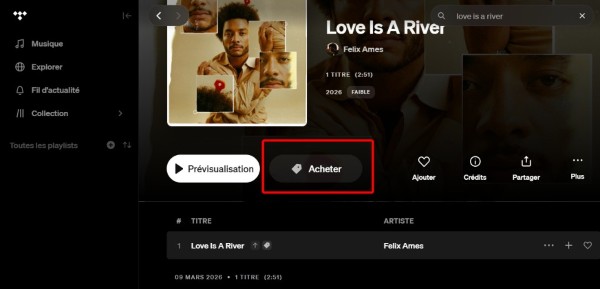
Trouvez les titres ou albums disponibles à l'achat, puis cliquez sur le bouton « Acheter » pour finaliser le paiement.
Dans Ma collection, ouvrez l'onglet « Achats » et sélectionnez le contenu acheté.
Cliquez sur l'option de téléchargement et choisissez le dossier de destination sur votre ordinateur.
Branchez votre clé USB à l'ordinateur, puis copiez les fichiers téléchargés vers le dossier de votre choix sur la clé.
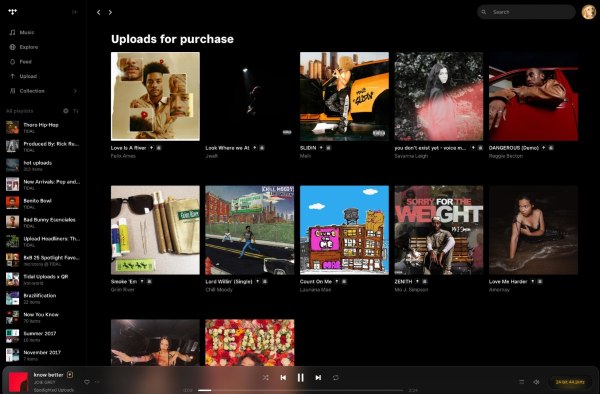
Tips : TIDAL recommande de télécharger rapidement le contenu et d’en conserver une copie de sauvegarde, car un artiste peut retirer ultérieurement son œuvre du Marketplace. Une fois le fichier sauvegardé, il reste disponible sur vos appareils personnels.
Partie 3. Convertir une playlist TIDAL pour une clé USB
TIDAL Upload n'est disponible que pour certains titres d'artistes éligibles. Si vos chansons préférée ne sont pas proposées à l’achat, une autre possibilité consiste à enregistrer la playlist sous forme de fichiers audio locaux. ViWizard Tidal Music Converter peut résoudre ce problème.
Le programme permet de sélectionner des chansons, albums et playlists TIDAL, puis de les enregistrer sur un ordinateur dans des formats tels que MP3, M4A, M4B, WAV, FLAC, AIFF. Il peut aussi conserver des informations telles que le titre, l’artiste, l’album, la pochette et le numéro de piste, ce qui facilite l’organisation de la bibliothèque sur un autoradio.
Fonctionnalités de ViWizard Tidal Music Downloader
Essai Gratuit Essai Gratuit* Sécurité vérifiée. 5 481 347 personnes l'ont téléchargé.
- Lecteur web Tidal intégré inclus, facile à utiliser
- Téléchargement sans perte de Tidal aux formats MP3, FLAC, WAV, M4A, AIFF et M4B
- Compatible avec 11 plateformes de streaming populaires telles que Spotify, Deezer, TIDAL, etc.
- Qualité audio et tags ID3 préservés à 100 %
- Téléchargement 15 fois plus rapide et téléchargement par lots
Étape 1 Installer ViWizard TIDAL Music Converter
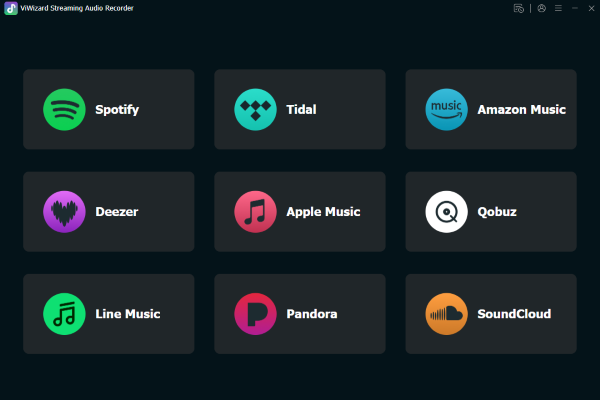
Le programme est disponible pour Windows et macOS, téléchargez la version correspondant à votre ordinateur. Lancez ensuite ViWizard, sélectionnez l'icône Tidal, puis connectez-vous à votre compte TIDAL dans le lecteur web intégré.
Étape 2 Choisir le format de sortie
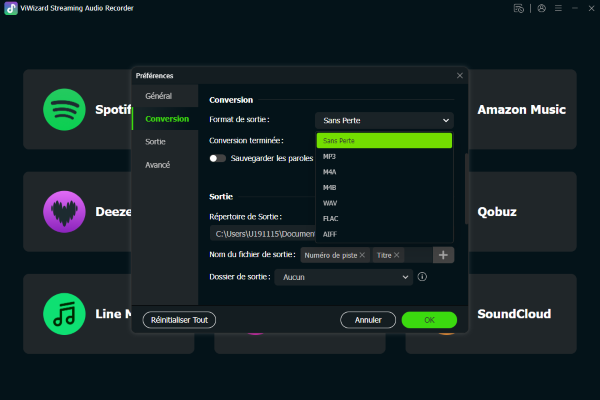
Rendez-vous dans Préférences > Conversion > Format de sortie, puis sélectionnez le format adapté à votre équipement. Pour un autoradio, le MP3 (256 ou 320 kbit/s) offre un bon compromis entre qualité et compatibilité. Pour une chaîne Hi-Fi ou un lecteur récent, le FLAC préserve la qualité audio d'origine sans perte.
Étape 3 Ajouter la playlist à convertir
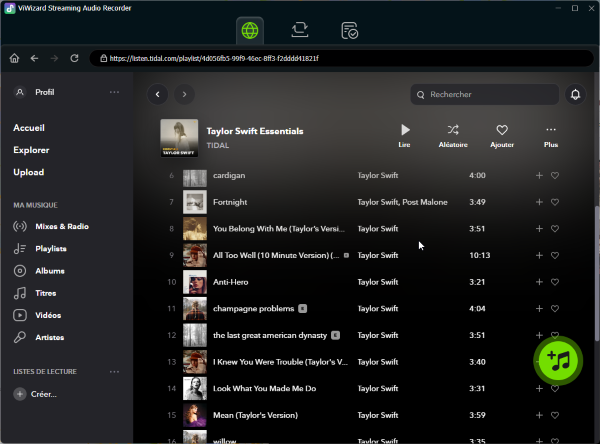
Dans le lecteur TIDAL intégré, recherchez un titre, un album ou une playlist, cliquez sur le bouton +, puis sélectionnez les pistes souhaitées et choisissez Ajouter à la liste pour les placer dans la liste de conversion.
Étape 4 Convertir les chansons en fichiers locaux
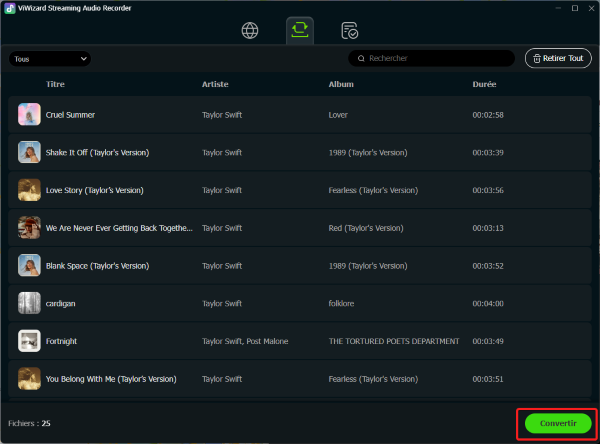
Ouvrez la liste de conversion, vérifiez les titres ajoutés, puis cliquez sur Convertir. Les fichiers sont alors enregistrés dans le dossier de sortie défini précédemment. Une fois la conversion terminée, ouvrez l'historique et cliquez sur l'icône du dossier pour accéder directement à vos fichiers.
Partie 4. Copier la musique TIDAL sur une clé USB et la lire en voiture
Une fois les chansons enregistrées comme fichiers locaux, la copie vers la clé USB devient similaire au transfert de n’importe quel document.
Copier la musique TIDAL sur une clé USB sous Windows
01 Branchez la clé sur l'ordinateur, ouvrez l'Explorateur de fichiers, puis sélectionnez Ce PC et ouvrez la clé USB.
02 Dans une autre fenêtre, ouvrez le dossier contenant votre musique, sélectionnez les fichiers ou dossiers souhaités.
03 Faites-les glisser vers la clé ou utilisez Copier et Coller. Attendez que la copie soit terminée.
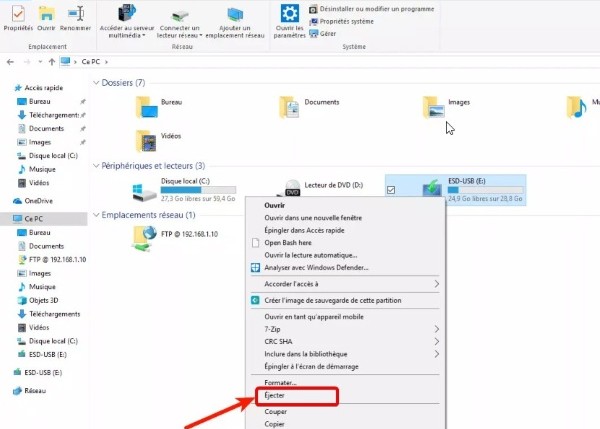
04 Faites un clic droit sur la clé et choisissez Éjecter.
Copier la musique TIDAL sur une clé USB sur Mac
01 Insérez la clé USB dans le Mac. Ouvrez le Finder, puis sélectionnez la clé dans la barre latérale.
02 Ouvrez le dossier de sortie de ViWizard ou celui de votre achat TIDAL Upload.
03 Faites glisser les fichiers vers la clé et attendez la fin de la copie.
04 Enfin, cliquez sur l’icône d’éjection à côté du nom de la clé.
Branchez la clé sur le port USB multimédia du véhicule. Ouvrez ensuite la source appelée USB, Media, Audio ou Musique, selon le système embarqué.
Partie 5. TIDAL sur clé USB ne fonctionne pas : solutions
Une fois vos fichiers copiés sur la clé, il arrive que l'autoradio ne les lise pas correctement. Voici les causes les plus fréquentes et comment les corriger.
La clé USB n’est pas reconnue par la voiture
Vérifiez d'abord que vous utilisez bien le port dédié aux médias : dans certains véhicules, un des ports USB sert uniquement à la recharge et n'a pas accès aux fichiers.
Si le port est le bon, le problème vient souvent du format de la clé. Une clé en NTFS ou en exFAT peut ne pas être reconnue par un autoradio ancien. Reformatez-la en FAT32 et testez à nouveau.
Les dossiers apparaissent, mais pas les chansons
Cela signifie généralement que le format audio n'est pas pris en charge par l'autoradio. Isolez le problème en copiant un seul fichier MP3 sur une clé USB : s'il apparaît, c'est que le format que vous utilisiez auparavant (FLAC, WAV, AIFF...) n'est pas reconnu par votre système. Le MP3 reste le format le plus universellement accepté par les autoradios.
Les pochettes d’album ne s’affichent pas
Tous les systèmes ne prennent pas en charge les pochettes intégrées aux fichiers. D’autres imposent des dimensions ou une taille maximale. L’absence de pochette ne signifie donc pas que la chanson a été mal copiée. Vérifiez d’abord que le titre peut être lu normalement.
La clé USB est très lente à charger
Réduisez le nombre de fichiers par dossier et évitez de tout placer à la racine de la clé. Une bibliothèque répartie en plusieurs sous-dossiers de quelques dizaines ou centaines de titres s'indexe généralement plus vite qu'un dossier unique contenant plusieurs milliers de fichiers.
Partie 6. FAQ sur le transfert de TIDAL vers USB
1. Quel format choisir pour une clé USB musicale ?
Le MP3 est le format le plus compatible, offrant un bon compromis entre qualité audio et poids. Choisissez le FLAC uniquement si le manuel de l’autoradio confirme sa prise en charge.
2. Combien de chansons peut contenir une clé USB ?
Cela dépend de la capacité de la clé et du format. À titre indicatif, un fichier MP3 de quatre minutes à 320 kbit/s occupe souvent autour de 9 à 10 Mo. Une clé de 32 Go peut donc contenir plusieurs milliers de chansons, mais l’autoradio peut imposer une limite d’indexation plus basse.
3. Faut-il formater la clé USB en FAT32 ?
FAT32 est souvent adapté aux anciens autoradios, mais il n’est pas universel. Certains systèmes récents acceptent exFAT. Consultez le manuel du véhicule avant le formatage.
4. Comment écouter TIDAL hors ligne sans clé USB
Sur un téléphone ou une tablette compatible, téléchargez la playlist dans l'application TIDAL, puis activez le mode hors connexion depuis Ma musique. Cette fonction est disponible sur les appareils mobiles pris en charge. Dans la voiture, vous pouvez alors diffuser votre musique via : Apple CarPlay ; Android Auto ; une connexion Bluetooth ; un câble audio compatible.
Cette solution ne crée pas de fichiers MP3 ou FLAC, mais elle peut être plus simple lorsqu’un téléphone accompagne toujours vos trajets.
Partie 7. Conclusion
Il n’est généralement pas possible de télécharger directement une playlist TIDAL sur une clé USB avec le mode hors connexion standard. Avec TIDAL Upload, vous pouvez acheter un morceau, le télécharger depuis l'onglet Achats et le copier sur votre clé USB. Pour une playlist non achetable, ViWizard Tidal Music Converter génère des fichiers MP3 ou FLAC, idéal pour une lecture sur autoradio ou chaîne Hi-Fi sans application TIDAL.
Quelle que soit la méthode utilisée, les chansons téléchargées sont réservées à un usage strictement personnel. Et avant de copier une grande collection, vérifiez formats audio, système de fichiers de la clé et spécifications du lecteur.
Vous pourriez être intéressé




Noémie Carre possède une solide connaissance des principes fondamentaux du traitement audio, comprend les caractéristiques de traitement audio des différentes plateformes et est familiarisée avec le processus de numérisation audio.

Laissez un commentaire (0)