






Vous avez repéré un excellent morceau sur Apple Music et vous souhaitez l'utiliser pour un montage vidéo ou un mix DJ ? Le problème, c'est que les fichiers téléchargés depuis l'application d'Apple sont verrouillés. Il est donc impossible d'importer vos musiques préférées dans vos logiciels de création habituels.
Pour contourner ce blocage, la solution la plus simple et efficace consiste à convertir ces morceaux dans un format lisible par tous vos outils, comme le WAV. Ce format audio est la référence absolue pour profiter d'un son pur, universel et sans aucune perte de qualité sur n'importe quel logiciel. Heureusement, il existe des astuces fiables pour contourner ce verrouillage sans se casser la tête.
Pourquoi impossible d’exporter directement Apple Music en WAV ?
Lorsque vous souscrivez à un abonnement de streaming, vous louez l'accès à un immense catalogue musical plutôt que d'en posséder les titres. Pour protéger les droits d'auteur des artistes et des maisons de disques, Apple utilise un verrouillage numérique appelé FairPlay DRM. Ce système verrouille les fichiers téléchargés et empêche tout autre logiciel tiers non autorisés de les lire ou de les modifier.
Le format WAV est un format audio brut et ouvert, conçu pour stocker la musique sans perte de qualité et sans aucune restriction de lecture ou de modification. Pour qu’un fichier Apple Music soit converti au format WAV, il faut retirer le verrou de sécurité de la plateforme.
Méthode 1. Convertir des titres en streaming Apple Music en WAV
Pour les morceaux issus d’un abonnement musical mensuel, contourner les DRM sans perte de qualité nécessite un logiciel tiers capable de capturer le flux audio en continu. ViWizard Apple Music Converter se distingue comme une solution idéale : il ne casse pas la protection, mais capture le flux à très grande vitesse pour le transformer en un fichier libre de toute restriction, tout en conservant les métadonnées (titres, artistes, pochettes) et la qualité audio d’origine.
Ce convertisseur prend en charge les formats MP3, WAV, M4A, M4B, AIFF et FLAC, ainsi que le téléchargement sans perte. Il permet la conversion en lot de plusieurs morceaux, albums, playlists ou d’une bibliothèque entière, avec une vitesse pouvant atteindre 20 fois la durée originale. Des options personnalisables vous permettent d’adapter le résultat à vos préférences d’écoute.

Principales Caractéristiques de ViWizard Apple Music Converter
Essai Gratuit Essai Gratuit* Vérification de sécurité. 5, 481 347 personnes l'ont téléchargé.
- Convertir les morceaux, albums, playlists et artistes Apple Music en WAV pour un accès facile
- Conserver la qualité audio sans perte, haute résolution sans perte et Dolby Atmos
- Supprimer les DRM d'Apple Music pour une écoute hors ligne sans restriction
- Enregistrer les fichiers audio convertis tout en conservant l'intégralité des détails des balises ID3
Étape 1 Installer ViWizard et se connecter à Apple Music
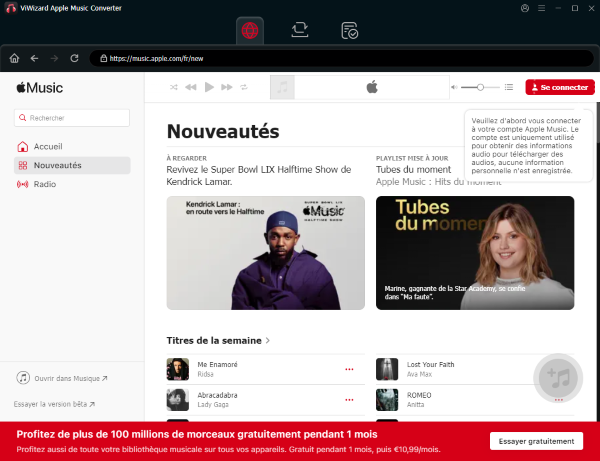
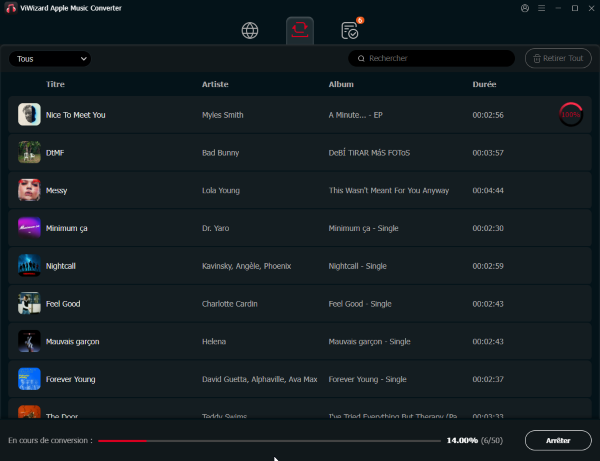
Téléchargez et installez ViWizard Apple Music Converter sur votre ordinateur Windows ou Mac. Une fois l'installation terminée, ouvrez l’application et connectez-vous à votre compte Apple Music via le lecteur web intégré. Vous aurez ainsi un accès complet à votre bibliothèque Apple Music et pourrez choisir ce que vous souhaitez sauvegarder.
Étape 2Sélectionner les morceaux à convertir
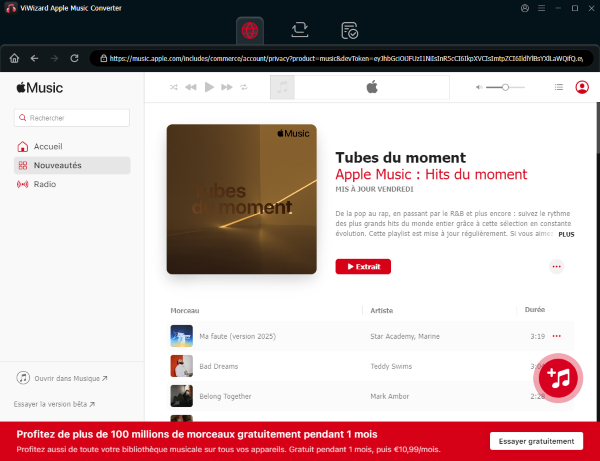
Parcourez votre bibliothèque dans l’interface de ViWizard. Choisissez les morceaux, albums ou playlists que vous voulez télécharger. Cliquez sur le bouton « + » pour les ajouter à la liste.
Étape 3 Choisir un format de sortie
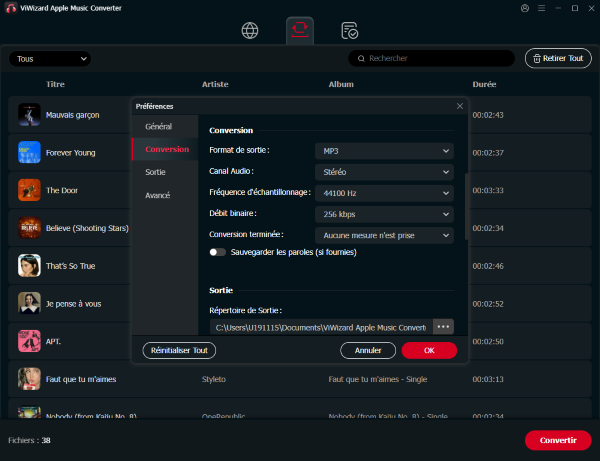
Avant la conversion, allez dans Menu > Préférence > Conversion, sélectionnez WAV comme format de sortie. Vous pouvez également ajuster la qualité sonore (débit binaire, fréquence d’échantillonnage, canaux audio). Si vous souhaitez conserver les paroles synchronisées ou des fichiers texte, assurez-vous que ces options sont cochées.
Étape 4 Trouver et profiter de vos nouveaux fichiers musicaux
Une fois prêt, appuyez sur le bouton « Convertir » pour commencer à sauvegarder vos titres en fichiers audio classiques. Une fois la conversion terminée, allez dans l’onglet « Historique » ou ouvrez le dossier de sortie sur votre ordinateur. Vous y verrez votre musique convertie, sans DRM. Vous pouvez lire les morceaux, les copier sur une clé USB, les transférer sur votre téléphone ou les sauvegarder.

Si vous avez besoin de télécharger de la musique à partir de plusieurs plateformes de streaming, vous pouvez également essayer notre téléchargeur de musique tout-en-un pour extraire des chansons, albums, playlists et podcasts de Spotify, Apple Music, Amazon Music, Tidal, Deezer, Pandora, SoundCloud, Qobuz et LINE MUSIC dans des formats populaires tels que MP3. Il prend en charge la préservation de la qualité audio d'origine, la conversion rapide par lots et l'écoute de musique hors ligne.
Méthode 2 : Convertir la musique achetée sur iTunes en WAV (Gratuit)
Si vous avez acquis définitivement un album ou un single via la boutique en ligne iTunes Store, la bonne nouvelle est que ces fichiers sont sans DRM. Vous pouvez donc utiliser directement les outils officiels fournis par votre système d'exploitation pour les convertir gratuitement en WAV.
L'application musicale d'Apple intègre un encodeur capable de convertir vos fichiers sans perte de qualité. Voici comment le paramétrer pour obtenir vos morceaux non compressés en quelques clics.
Convertir vos morceaux sur Mac
Les ordinateurs Apple récents centralisent la gestion musicale dans l'application Apple Music.
Lancez votre application Apple Music. Dans la barre supérieure de votre écran, cliquez sur le menu Musique puis sélectionnez l'option Réglages.
Rendez-vous dans la section Fichiers et pressez le bouton dédié aux réglages d'importation. Un menu déroulant nommé "Importer avec" apparaîtra : choisissez l'encodeur WAV et validez votre choix.
Sélectionnez un ou plusieurs morceaux dans votre bibliothèque musicale, puis choisissez « Fichier » > « Convertir » > « Créer une version WAV ».
Convertir vos morceaux sur un PC Windows
Sur Windows, c'est le logiciel historique iTunes qui gère votre bibliothèque musicale. Le principe de conversion reste identique, mais la navigation dans les menus présente quelques subtilités.
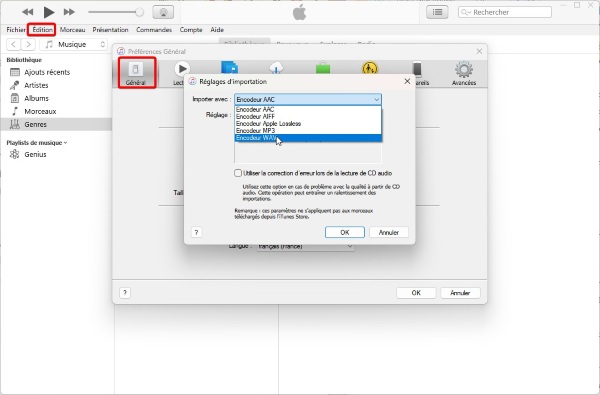
Démarrez le logiciel iTunes sur votre ordinateur. Dirigez-vous vers le haut de la fenêtre pour ouvrir le menu Édition et cliquez sur Préférences.
Restez sur le premier onglet intitulé Général et trouvez le bouton Réglages d’importation, puis sélectionnez Importer avec Encodeur WAV.
Appuyez sur la touche Majuscule (Shift) de votre clavier sans la relâcher. Ouvrez le menu "Fichier", naviguez vers l'option de conversion et lancez la création au format WAV.
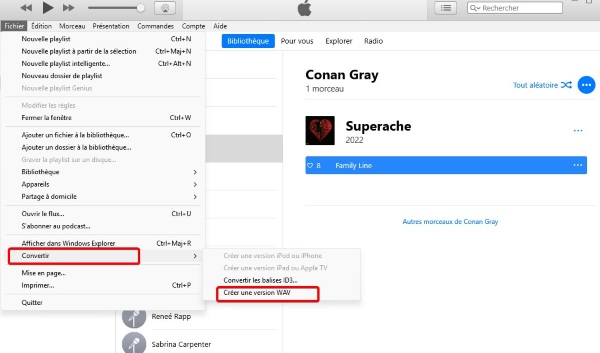
Vous pourrez alors naviguer dans vos dossiers Windows pour sélectionner les musiques achetées que vous désirez transformer. Le logiciel se chargera de créer les nouveaux fichiers et de les intégrer directement dans votre interface d'écoute.
FAQ sur Apple Music to WAV
La conversion en WAV améliore-t-elle la qualité audio d'un morceau compressé ?
Puis-je utiliser un convertisseur audio gratuit en ligne ?
Pourquoi privilégier le format WAV pour vos pistes audio ?
Conclusion
Réussir à convertir Apple Music en WAV est une excellente façon de libérer votre bibliothèque musicale pour des usages créatifs, des montages personnels ou des sessions de mixage. Que vous choisissiez de passer par l'encodeur natif et gratuit pour vos titres achetés, ou par un outil spécialisé comme ViWizard pour exploiter vos playlists en streaming, la solution technique est désormais à votre portée.
Gardez toutefois à l'esprit le cadre légal français actuel. L'utilisation de ces logiciels tiers doit impérativement s'inscrire dans le cadre strict de l'exception de copie privée. Ces fichiers audio convertis doivent être destinés à votre usage personnel exclusif au sein du cercle familial, et ne doivent en aucun cas être diffusés publiquement ou faire l'objet d'une quelconque commercialisation.
Vous pourriez être intéressé
Guide ultime pour télécharger Apple Music en MP3 [6 façons]
Avoir Apple Music gratuit pour 1/2/3/4/6 mois et à vie [12+ façons]
ViWizard Apple Music Converter – Libérez votre musique d'Apple Music

Écoutez Apple Music sur PS5 en Jouant : Le Guide Complet
Transférer playlist Spotify vers Apple Music : Guide complet



Noémie Carre possède une solide connaissance des principes fondamentaux du traitement audio, comprend les caractéristiques de traitement audio des différentes plateformes et est familiarisée avec le processus de numérisation audio.

Laissez un commentaire (0)