






Depuis mars 2025, AlphaTheta / rekordbox propose une intégration native d’Apple Music, permettant aux DJs d’explorer et de mixer des contenus Apple Music directement dans rekordbox et sur certains matériels compatibles. Il est désormais possible de rechercher, tester et intégrer instantanément des titres Apple Music dans vos playlists et vos sets. Dans ce guide, nous allons détailler comment activer cette fonctionnalité officielle, comprendre ses limites, et explorer les solutions concrètes pour ceux qui ont besoin d'exporter leurs playlists Apple Music sur clé USB.
Partie 1. Guide pas-à-pas : connecter Apple Music à Rekordbox
L'intégration officielle est fluide et permet de mixer du streaming avec les mêmes outils d'analyse (BPM, tonalité, grille rythmique) que vos fichiers locaux. Avant de commencer, assurez-vous que vous remplissez les conditions préalables suivantes.
Prérequis :
- Un abonnement Apple Music actif.
- Une connexion Internet stable.
- Rekordbox 7.1.0 ou version ultérieure pour Mac/Windows.
- Rekordbox 4.4.0 ou version ultérieure pour iOS.
- Un compte utilisateur rekordbox (AlphaTheta).
Sur ordinateur (Mac/Windows)
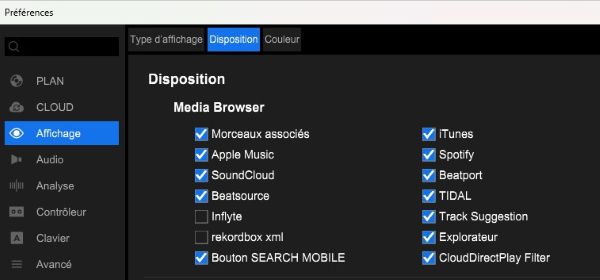
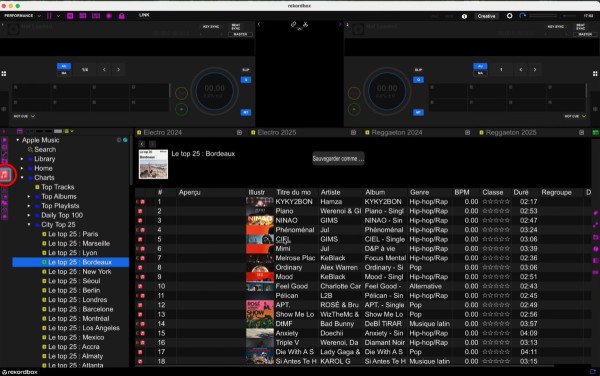
Ouvrez rekordbox et connectez-vous à l'aide de votre compte rekordbox. Cliquez sur l'icône Apple Music dans la barre latérale gauche. (Si Apple Music n'apparaît pas, allez dans les Préférences, onglet Affichage, et cochez la case "Apple Music" dans la section "Disposition".)
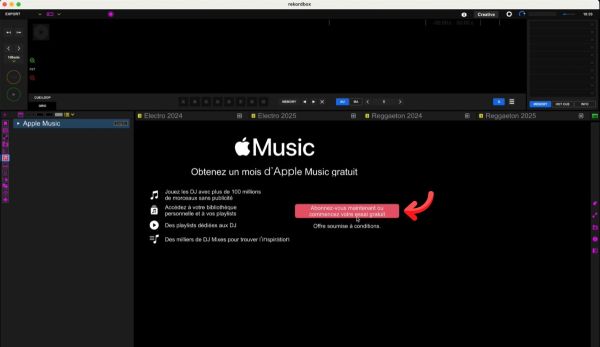
Cliquez sur le bouton "Log in" qui apparaît à côté de l'icône Apple Music. Une fenêtre de navigateur s'ouvrira pour vous demander vos identifiants Apple ID.
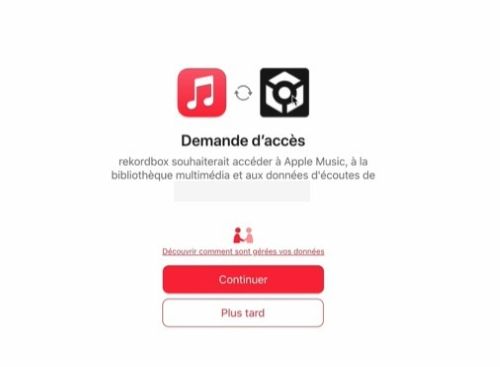
Autorisez Rekordbox à accéder à votre compte. Une fois validé, votre bibliothèque (playlists, albums favoris) se synchronisera automatiquement dans le logiciel.
Vous pouvez désormais charger n'importe quel titre sur une platine virtuelle. Le logiciel analysera le morceau en quelques secondes pour générer la forme d'onde et le BPM.
Sur Mobile (iOS/Android)
Si vous utilisez Rekordbox for iOS/Android (version 4.0 ou supérieure) pour mixer sur une tablette ou un smartphone, l'intégration est également disponible. C'est une solution idéale pour les configurations ultra-portables.
Ouvrez l'application mobile et appuyez sur le logo de la bibliothèque en haut à gauche.
Sélectionnez "Apple Music" dans la liste des sources et appuyez sur "Connecter".
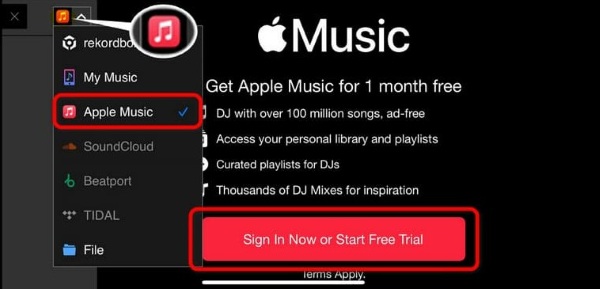
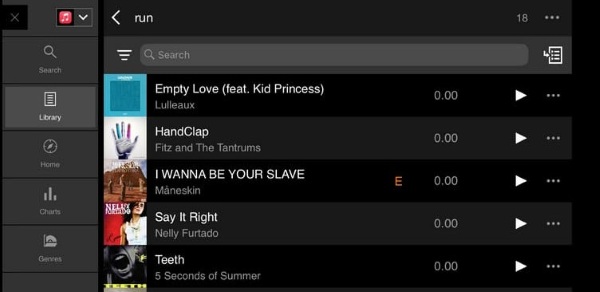
Suivez l'authentification. Par la suite, toute la musique contenue dans votre bibliothèque Apple Music sera chargée avec succès. Cliquez sur un morceau spécifique pour l'ajouter à Rekordbox afin de le mixer en ligne.
L'utilisation de l'intégration officielle d'Apple Music directement dans Rekordbox présente certaines limites.
- Pas d'Export USB : Vous ne pouvez pas transférer les morceaux Apple Music sur une clé USB ou un disque dur externe pour les jouer sur des lecteurs CDJ/XDJ autonomes.
- Fonction Enregistrement Désactivée : Il est impossible d'enregistrer votre mix directement dans Rekordbox.
- Dépendance à Internet : Contrairement à vos fichiers locaux, la lecture nécessite une connexion Internet active et stable. Si le Wi-Fi coupe ou devient instable pendant votre set, la musique s'arrête.
Partie 2. Comment convertir Apple Music vers rekordbox pour mixage hors ligne ?
Si vous mixez dans des lieux sans connexion Internet ou souhaitez simplement avoir un contrôle total sur vos fichiers, ViWizard Apple Music Converter mérite d'être considéré. Il convertit les titres Apple Music en formats ouverts compatibles avec rekordbox, tels que MP3, WAV ou FLAC, vous permettant ainsi de mixer où que vous soyez – sans nécessité de réseau.
L’atout majeur de ViWizard réside dans sa capacité à préserver la qualité audio originale ainsi que toutes les métadonnées, tout en traitant automatiquement des playlists entières. Une fois la conversion terminée, les fichiers sont stockés localement et s'utilisent comme n'importe quelle piste audio standard. Par exemple, vous pouvez transférer les morceaux Apple Music convertis vers un lecteur MP3, une clé USB ou des logiciels de DJ tels que Rekordbox et Serato DJ.

Principales Caractéristiques de ViWizard Apple Music Converter
Essai Gratuit Essai Gratuit* Vérification de sécurité. 5, 481 347 personnes l'ont téléchargé.
- Convertir les morceaux, albums, playlists et artistes Apple Music en MP3 pour un accès facile
- Conserver la qualité audio sans perte, haute résolution sans perte et Dolby Atmos
- Supprimer les DRM d'Apple Music pour une écoute hors ligne sans restriction
- Enregistrer les fichiers audio convertis tout en conservant l'intégralité des détails des balises ID3
Étape 1Ajouter de la musique à la liste de conversion
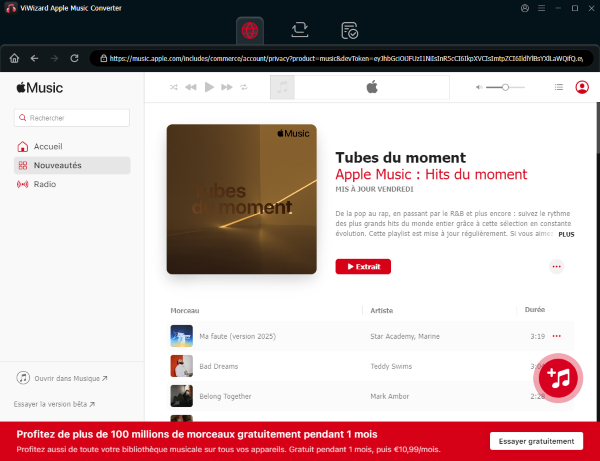
Téléchargez et installez ViWizard Apple Music Converter sur votre ordinateur. Ouvrez le convertisseur, connectez-vous à votre compte Apple Music. Parcourez votre bibliothèque Apple Music et sélectionnez les chansons, albums ou playlists que vous souhaitez convertir. Cliquez sur le signe plus dans le coin inférieur droit pour ajouter la musique que vous souhaitez convertir à la liste de conversion.
Étape 2Définissez les préférences de sortie
Allez dans Menu > Préférences > Conversion. Choisissez votre format de sortie préféré et ajustez les paramètres tels que la fréquence d'échantillonnage, le débit binaire et les canaux. Vous pouvez sélectionner MP3 ou WAV comme format de sortie, ces formats offrent une compatibilité optimale avec Rekordbox.
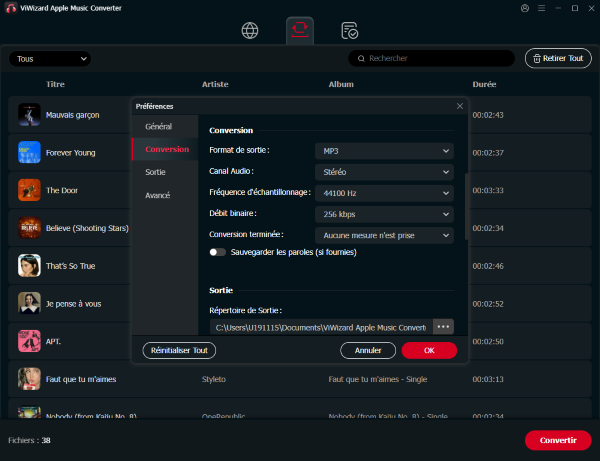
Étape 3 Lancez la conversion
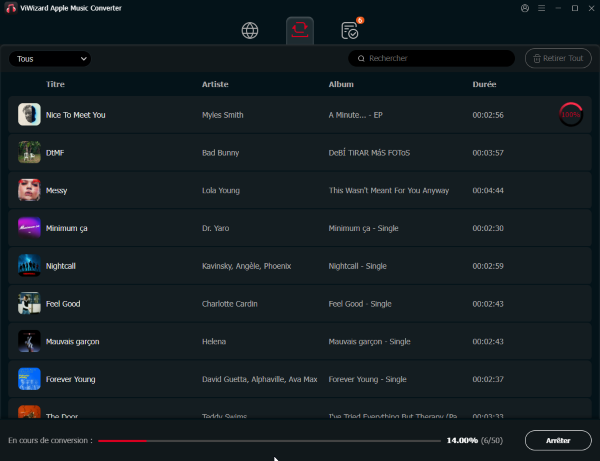
Cliquez sur Convertir pour traiter vos pistes,le convertisseur supprimera les DRM et enregistrera la musique sur votre ordinateur. Après la conversion, ouvrez le dossier de sortie pour trouver vos fichiers musicaux.

Si vous avez besoin de télécharger de la musique à partir de plusieurs plateformes de streaming, vous pouvez également essayer notre téléchargeur de musique tout-en-un pour extraire des chansons, albums, playlists et podcasts de Spotify, Apple Music, Amazon Music, Tidal, Deezer, Pandora, SoundCloud, Qobuz et LINE MUSIC dans des formats populaires tels que MP3. Il prend en charge la préservation de la qualité audio d'origine, la conversion rapide par lots et l'écoute de musique hors ligne.
Partie 3. Comment importer Apple Music dans Rekordbox ?
Maintenant que vos fichiers sont convertis (en MP3, WAV ou AIFF) grâce à ViWizard, ils sont débarrassés des DRM. Pour Rekordbox, ce sont désormais des fichiers audio locaux standards.
Sur ordinateur :
- Assurez-vous de savoir où ViWizard a enregistré vos fichiers sur votre ordinateur. Par défaut, ils se trouvent souvent dans C:\Utilisateur\Nom\Documents\ViWizard Apple Music Converter\Output.
- Ouvrez Rekordbox, vous avez deux méthodes simples pour importer les fichiers :
✧ Méthode Glisser-Déposer : Ouvrez votre dossier Windows (Explorateur) ou Mac (Finder) contenant les musiques converties. Sélectionnez-les et faites-les glisser directement dans la zone "Collection" au centre de la fenêtre Rekordbox.
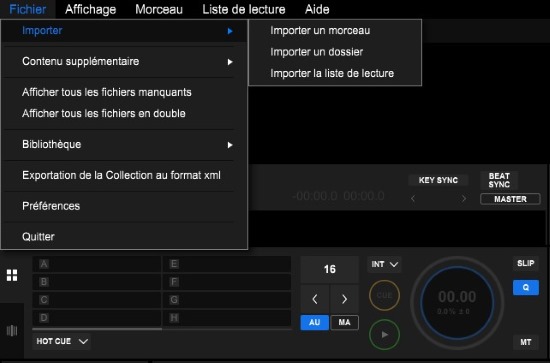
✧ Méthode Menu : Dans Rekordbox, cliquez sur Fichier > Importer > Importer un dossier ou Importer un morceau. Sélectionnez ensuite vos fichiers. - Dès l'importation, Rekordbox va analyser les fichiers, le logiciel calcule le BPM, la tonalité et génère la forme d'onde.
Astuce : Vous pouvez utiliser la fonction Mobile Library Sync via Wi-Fi pour envoyer les fichiers que vous avez convertis et importés dans votre Rekordbox sur ordinateur (Desktop) vers votre application mobile.
- Assurez-vous que votre ordinateur et votre appareil mobile iOS sont connectés au même réseau Wi-Fi.
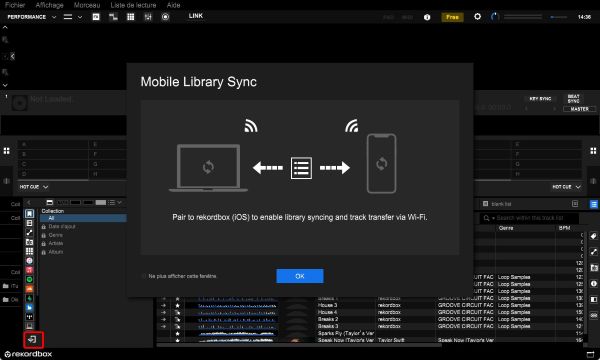
- Cliquez sur l'icône "Mobile Library Sync" (souvent située en bas à gauche, ressemblant à un téléphone).
- Ouvrez l'application Rekordbox sur votre mobile. Allez dans les paramètres ou cliquez sur l'icône de connexion à l'ordinateur. Une fois que votre ordinateur détecte le téléphone, validez la connexion sur l'écran du PC.
- Sur votre ordinateur, faites un clic droit sur la playlist contenant vos morceaux convertis. Sélectionnez "Mobile Library Sync" > "Transfer to Mobile Device". Le transfert se fera sans fil.
Pour Android :
- Branchez votre téléphone à votre ordinateur (PC ou Mac) via un câble USB.
- Sur l'écran de votre téléphone, une notification apparaît. Appuyez dessus et sélectionnez le mode "Transfert de fichiers" ou "MTP".
- Ouvrez l'Explorateur de fichiers. Votre téléphone apparaît dans "Ce PC". Ouvrez-le, allez dans le dossier "Music" et copiez-y simplement vos fichiers convertis.
- Déconnectez votre téléphone portable et votre ordinateur, puis ouvrez l'application Rekordbox.
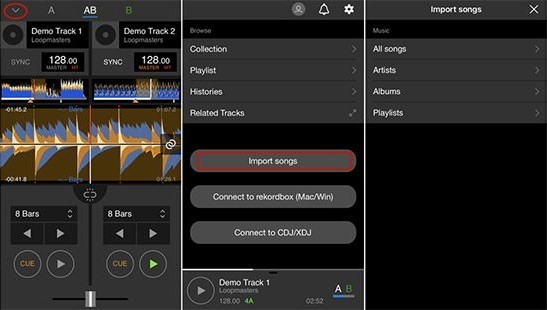
- Appuyez sur l'icône en forme de flèche dans le coin supérieur gauche de l'écran. Sélectionnez « Importer des morceaux » > « Tous les morceaux ». Choisissez les fichiers Apple Music souhaités sur votre appareil et ajoutez-les à Rekordbox.
Pour iOS
- Ouvrez l'application "Musique" (macOS) ou iTunes (Windows) et glissez vos fichiers convertis dedans pour les ajouter à votre bibliothèque locale.
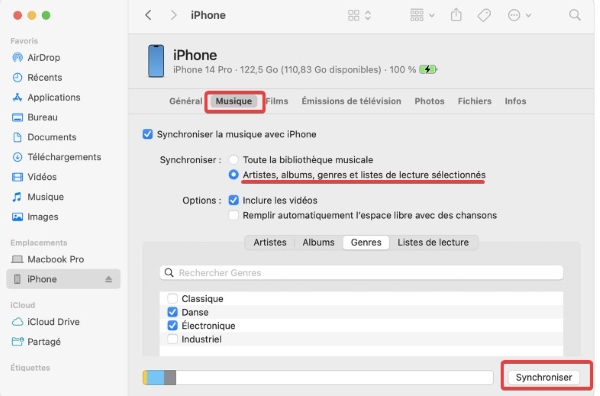
- Branchez votre iPhone à l'ordinateur. Ouvrez le Finder/iTunes, l'iPhone apparaît dans la barre latérale gauche.
- Allez dans l'onglet "Musique". Cochez "Synchroniser la musique". Vous pouvez choisir de synchroniser "Toute la bibliothèque" ou seulement les "Playlists, artistes, albums et genres sélectionnés".
- Cliquez sur "Appliquer" ou "Synchroniser" pour que vos fichiers convertis apparaissent dans l'application "Musique" de l'iPhone et soient détectables par Rekordbox.
- Ouvrez ensuite Rekordbox et importez les fichiers pour commencer le mixage.
Partie 4. Conclusion
À présent, vous devriez avoir appris à utiliser Apple Music dans rekordbox. Pour les utilisateurs qui souhaitent utiliser Apple Music dans rekordbox ou un autre logiciel DJ, la conversion d'Apple Music à l'aide de ViWizard Apple Music Converter offre une solution unique. Une fois convertis, vous pouvez lire les morceaux Apple Music sur n'importe quel lecteur ou appareil, comme vous le feriez avec des fichiers audio standard. Cliquez sur le bouton de téléchargement pour essayer ViWizard gratuitement.
Vous pourriez être intéressé
Comment Utiliser Apple Music sur Virtual DJ (Guide Complet)
Utiliser Apple Music sur djay pour mixer hors ligne et en ligne
Apple Music Downloader : 8 Outils Testées (Bureau & En ligne)
Guide ultime pour télécharger Apple Music en MP3 [6 façons]
Écoutez Apple Music sur PS5 en Jouant : Le Guide Complet



Noémie Carre possède une solide connaissance des principes fondamentaux du traitement audio, comprend les caractéristiques de traitement audio des différentes plateformes et est familiarisée avec le processus de numérisation audio.

Laissez un commentaire (0)