






Associer votre plateforme de streaming à un service de suivi musical est une méthode pratique pour analyser vos habitudes d'écoute. En connectant Deezer à Last.fm, chaque titre que vous écoutez est automatiquement enregistré, ce qui permet de générer des statistiques sur vos artistes préférés. Cependant, cette option peut parfois être difficile à paramétrer ou rencontrer des problèmes temporaires. Cet article vous guide pas à pas pour activer le scrobbling et résoudre les éventuels problèmes.
Partie 1. Qu'est-ce que Last.fm ?
Last.fm est une plateforme en ligne dédiée à la découverte musicale et à l'analyse détaillée de vos habitudes d'écoute. Il regroupe toute la musique que vous écoutez au quotidien. Son algorithme utilise ces données pour vous recommander de nouveaux artistes et vous mettre en relation avec des utilisateurs aux goûts similaires.
Le scrobbling est le processus automatique qui permet cette collecte. Son fonctionnement repose sur trois étapes :
L'écoute : Vous lancez un morceau sur une plateforme connectée (Deezer, Spotify, YouTube, etc.).
La détection : Dès que le titre atteint un certain seuil de lecture (généralement 50 % ou 4 minutes), le lecteur ou une extension tierce extrait les métadonnées (nom de l'artiste, titre du morceau, album).
La transmission : Ces données sont envoyées instantanément via l'API de Last.fm pour mettre à jour votre profil en temps réel.
Partie 2. Comment connecter Deezer à Last.fm ?
La configuration initiale de la synchronisation ne peut pas s'effectuer directement depuis les applications mobiles ou le logiciel de bureau. Vous devez impérativement utiliser le lecteur web de Deezer sur un ordinateur pour accéder aux options de partage requises.
Si vous ne possédez qu'un smartphone, il existe une astuce consistant à ouvrir le site web de Deezer depuis votre navigateur mobile en activant l'affichage en version ordinateur pour accéder à ces menus.
01 Connectez-vous à votre compte depuis le lecteur web Deezer et cliquez sur votre avatar pour ouvrir les paramètres du compte.
02 Accédez à la section dédiée aux préférences de partage (Caché sous « Plus »), où vous trouverez le logo Last.fm grisé.
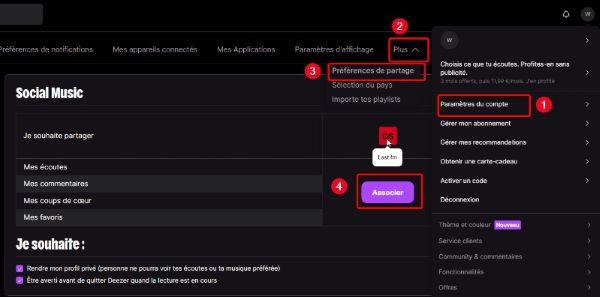
03 Cliquez sur le bouton Associer et autorisez l'accès à l'application pour finaliser la synchronisation sur tous vos appareils.
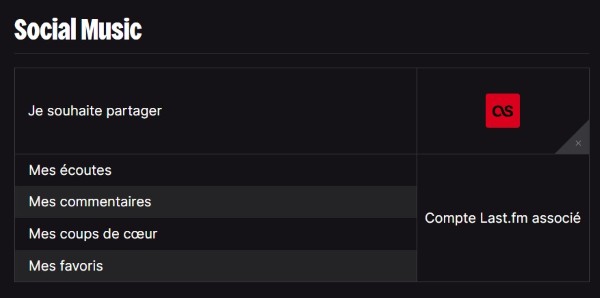
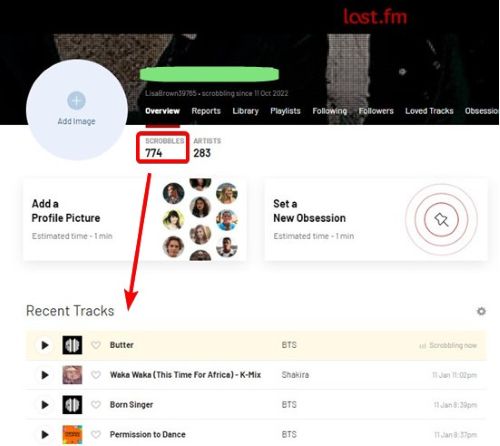
04 Une fois que votre compte Last.fm est lié à Deezer, votre historique d'écoute Deezer est automatiquement enregistré en arrière-plan sur votre profil Last.fm.
Les utilisateurs disposant d'un abonnement Deezer Famille ou Duo font face à une interface différente où la section de partage musical n'apparaît pas. Pour contourner cette limitation, il est nécessaire de demander à l’administrateur de vous retirer du plan, puis suivre les étapes indiquées ci-dessus pour connecter Last.fm, et enfin réintégrer le plan.
Partie 3. Fonctionnement et limites du scrobbling natif
Contrairement à d'autres services, Deezer n'envoie les informations qu'à la fin de la lecture. Vous ne verrez donc pas la mention « Écoute en cours » sur votre profil pendant la diffusion du titre. Le système a aussi du mal avec certains caractères spéciaux, ce qui peut perturber l'enregistrement. Les chansons contenant un signe « + », une esperluette (&) ou des parenthèses sont souvent ignorées.
D'autres cas particuliers peuvent également faire échapper vos écoutes au suivi. C'est le cas des fichiers MP3 importés manuellement. De même, les morceaux écoutés hors ligne ne sont pas conservés en mémoire ; ils ne seront donc pas pris en compte, même une fois reconnecté à internet.
Pour ces morceaux non pris en compte, vous devrez passer par une autre méthode pour les ajouter manuellement.
Partie 4. Solutions de rechange et outils de dépannage
Si l'intégration entre Deezer et Last.fm présente quelques limites, vous pouvez utiliser des outils tiers pour garder un historique complet de vos écoutes. Ces alternatives permettent à la fois de compenser les problèmes de synchronisation et de modifier les métadonnées des titres, afin d'assurer la fiabilité de vos statistiques sur Last.fm.
Web Scrobbler
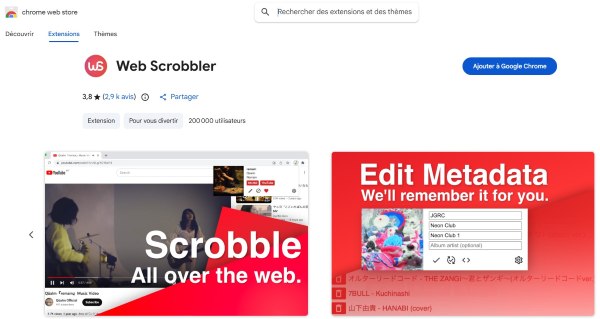
Web Scrobbler est une extension open source disponible sur la plupart des navigateurs (Chrome, Firefox, Edge, Safari). Elle détecte l'audio diffusé sur les pages web et fonctionne avec de nombreuses plateformes comme Deezer, Spotify, YouTube ou SoundCloud.
Au lieu d'utiliser une connexion API en arrière-plan, l'outil récupère les métadonnées affichées sur le lecteur web et les envoie à votre compte Last.fm. Un de ses atouts est qu'il permet de modifier les informations d'un morceau pendant sa lecture. Si l'extension détecte un titre mal orthographié ou avec des mentions inutiles, vous pouvez le corriger manuellement. Il retient cette correction et l'applique automatiquement lors de vos prochaines écoutes du même titre.
Pano Scrobbler
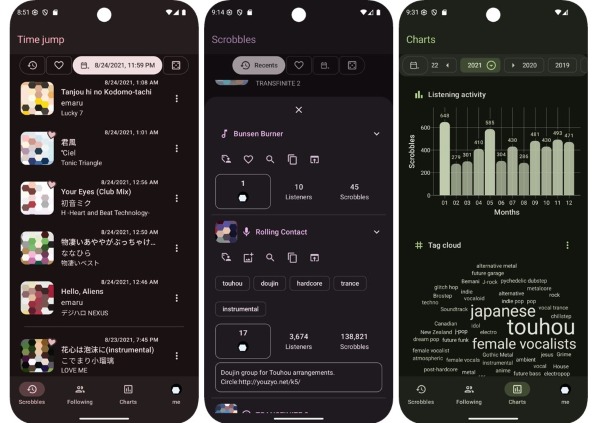
Pano Scrobbler est une application mobile gratuite et sans publicité, destinée aux utilisateurs d'Android qui veulent suivre leurs écoutes sur différentes applications. Plutôt que de dépendre des options internes des lecteurs, Pano utilise les notifications multimédias de votre téléphone. Lorsqu'une application diffuse un morceau, il récupère l'information et l'envoie à Last.fm.
L'application propose une interface moderne et plusieurs options de personnalisation. Comme son équivalent sur navigateur, elle permet d'éditer les titres à la volée et utilise un système de correspondance pour nettoyer l'historique automatiquement. Elle assure aussi la mise en cache, elle enregistre vos écoutes hors connexion et les synchronise ultérieurement.
Open Scrobbler et Universal Scrobbler
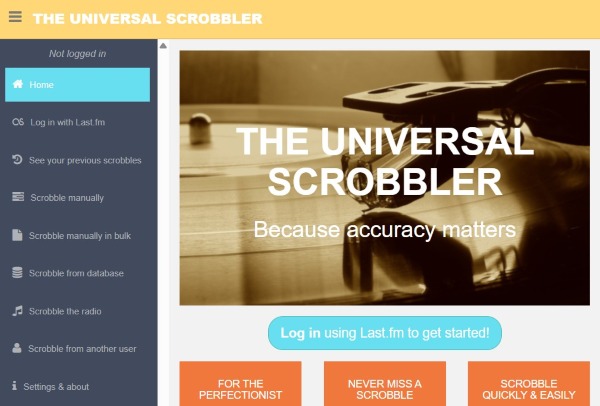
Open Scrobbler et Universal Scrobbler sont des outils en ligne qui fonctionnent comme des carnets de bord de secours. Contrairement aux extensions automatisées, ces plateformes vous permettent d'entrer manuellement les informations des morceaux que vous avez écoutés. C'est l'alternative idéale pour ajouter les titres "oubliés" par Deezer à cause d'un bug de connexion, ou pour comptabiliser vos écoutes de vinyles et de CD.
Bonus : Comment télécharger des titres Deezer sans abonnement
En liant Deezer à Last.fm, vous bénéficiez d'un suivi permanent de vos écoutes. Mais que faire pour conserver les morceaux eux-mêmes ? Est-il possible de les sauvegarder sans Premium ? Oui, avec ViWizard Deezer Music Converter.
ViWizard permet d'enregistrer vos titres Deezer sur votre appareil local. Il propose plusieurs formats de sortie : FLAC, AIFF, M4A, M4B, WAV, MP3, etc. Vous pouvez même personnaliser le débit binaire, la fréquence d'échantillonnage et la profondeur de bits selon vos besoins. Chaque titre conserve ses balises ID3 d'origine, ce qui facilite la gestion de vos fichiers musicaux. En quelques secondes, ViWizard télécharge les morceaux à une vitesse élevée tout en préservant la qualité audio.

Principales Fonctionnalités de ViWizard Deezer Music Converter
Essai Gratuit Essai Gratuit* Sécurité vérifiée. 5 481 347 personnes l'ont téléchargé.
- Conservez les chansons Deezer avec la qualité audio sans perte et les balises ID3
- Supprimez les DRM et les publicités de la musique Deezer après la conversion
- Convertissez par lots les morceaux de Deezer en MP3, FLAC et plus
- Personnalisez librement de nombreux paramètres tels que le format, le débit binaire et la piste sonore
 Étape 1. Choisissez des titres sur Deezer
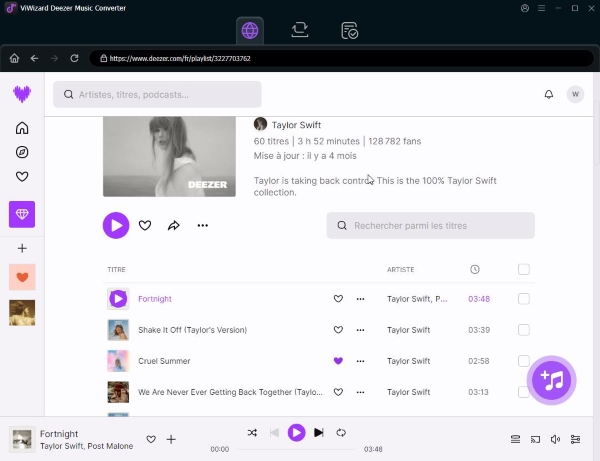
Ouvrir ViWizard et le lecteur web intégré de Deezer s'affiche alors. Connectez-vous avec votre compte pour parcourir vos albums, vos playlists et vos morceaux favoris sur le site intégré. Lorsque vous trouvez les titres à télécharger, cliquez sur l'icône + > Ajouter à la liste. ViWizard charge tous les morceaux disponibles dans la file de téléchargement.
 Étape 2. Personnalisez le format de sortie et la qualité audio
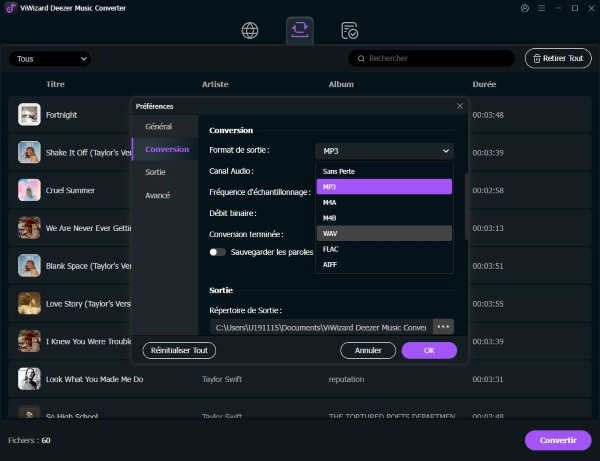
Si nécessaire, sélectionnez l'icône du menu dans le coin supérieur droit. Rendez-vous dans Préférences > Conversion, puis choisissez le format de votre choix, comme MP3, WAV, ou FLAC. Réglez les paramètres de qualité audio, tels que le débit binaire et la fréquence d'échantillonnage. Cliquez sur OK pour valider vos réglages.
 Étape 3. Convertissez et sauvegardez les téléchargements
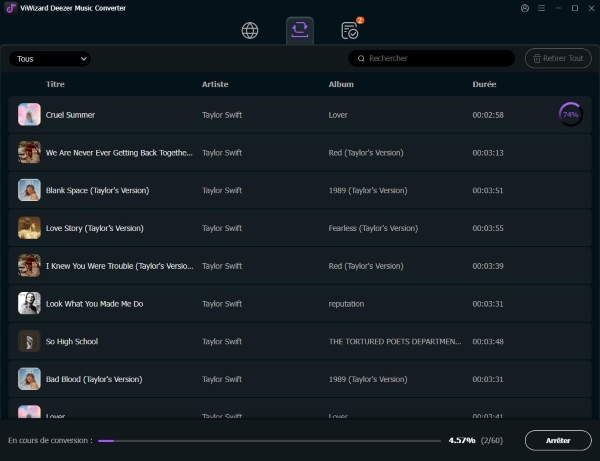
Cliquez sur le bouton Convertir. ViWizard télécharge alors les morceaux rapidement tout en conservant leur qualité d'origine. Une fois la conversion terminée, ouvrez la page des fichiers convertis pour accéder aux téléchargements. Localisez les fichiers dans le dossier et lisez-les avec n'importe quel lecteur multimédia.
FAQ sur Deezer et Last.fm
1. Que faire si la synchronisation entre Deezer et Last.fm ne fonctionne plus ?
La première étape consiste à relancer la connexion manuellement. Allez dans les paramètres de partage de votre compte Deezer web, révoquez l'accès actuel, puis associez à nouveau les deux comptes. Si la panne persiste, installez une alternative communautaire comme l'extension Web Scrobbler ou l'application Pano Scrobbler.
2. Comment dissocier Deezer de Last.fm ?
La déconnexion s'effectue exclusivement depuis l'interface web sur un ordinateur. 1. Connectez-vous sur le lecteur web de Deezer. 2. Cliquez sur votre photo de profil et accédez aux paramètres du compte, puis naviguez vers les préférences de partage. 3. Cliquez sur le bouton de dissociation (la croix en bas à droite de l’icône Last.fm.) pour révoquer l'accès de Last.fm à vos données.
3. Les écoutes hors ligne sont-elles enregistrées sur Last.fm ?
Non. L'intégration officielle de Deezer ne met pas en cache les titres écoutés sans connexion internet. Les morceaux lus pendant une période hors ligne ne sont pas transmis lors de votre reconnexion au réseau. Vous devrez utiliser un outil comme Open Scrobbler pour ajouter ces écoutes manuellement à votre historique.
Conclusion
Voilà un tutoriel simple sur le scrobbling Deezer avec Last.fm. Cependant, l'intégration native entre Deezer et Last.fm comporte quelques restrictions, par exemple l'absence de suivi des écoutes hors ligne. Si vous voulez un historique plus complet et plus fiable, vous pouvez utiliser des outils tiers.
Pour écouter Deezer sans publicité, ViWizard Deezer Music Converter est un outil pratique, il conserve la qualité audio et les métadonnées d'origine. N'hésitez pas à l'essayer !
Vous pourriez être intéressé
Spotify x Last.fm : Maîtrisez vos Statistiques Musicales
3 façons de connecter Deezer à Discord pour jouer de la musique

My Deezer Year : Guide complet des rétrospectives musicales
Deezer Receipt : Comment générer votre ticket de caisse musical
[6 façons] Télécharger musique Deezer sur téléphone Android/iOS



Léandre Nicolas fait partie des spécialistes du développement des fonctions essentielles de la musique en streaming, telles que le transfert, le stockage, la lecture et le téléchargement. Il assure le transfert transparent de la musique vers les appareils afin que les utilisateurs puissent écouter leur musique à tout moment.

Laissez un commentaire (0)