







Attendez-vous avec impatience Spotify Wrapped chaque année ? Pourtant, il n'est disponible qu'en décembre. Si vous souhaitez suivre vos habitudes d'écoute tout au long de l'année, la combinaison de Last.fm et Spotify devient indispensable. En les reliant, chaque écoute se transforme en statistiques précises. Ce guide vous accompagne étape par étape dans la configuration, la connexion et le dépannage de vos comptes Spotify et Last.fm.
Partie 1. Pourquoi connecter Last.fm à Spotify ?
Spotify offre une interface fluide, des playlists intelligentes et un accessibilité totale à la musique. Mais l'historique natif de Spotify est limité dans le temps et difficilement exploitable pour une analyse poussée. Last.fm, quant à lui, analyse ces écoutes et construit un véritable journal musical, appelé « scrobble ».
En connectant les deux services, chaque morceau lu sur Spotify est automatiquement enregistré par Last.fm, créant une base de données musicale qui vous appartient. Cela vous permet de visualiser l'évolution de vos goûts sur plusieurs années, d'obtenir des recommandations bien plus pointues que l'algorithme standard, et de générer des rapports d'écoute hebdomadaires ou mensuels. C'est l'équivalent d'un Spotify Wrapped permanent et interactif.
Partie 2. Comment connecter Last.fm à Spotify ?
Que vous écoutiez votre musique sur iPhone, Android ou l'application de bureau Spotify, vous n'avez besoin d'effectuer cette connexion qu'une seule fois via votre navigateur web. Tout se synchronisera ensuite automatiquement partout. Avant de commencer à scrobber, vous aurez besoin de deux choses : un compte Spotify actif et un compte Last.fm. Si vous n'avez pas encore de compte Last.fm, vous pouvez en créer un facilement sur leur site web.
Comment scrobber Spotify vers Last.fm via les paramètres sur le Web
Rendez-vous sur le site web de Last.fm et cliquez sur "Se connecter" pour saisir vos identifiants.
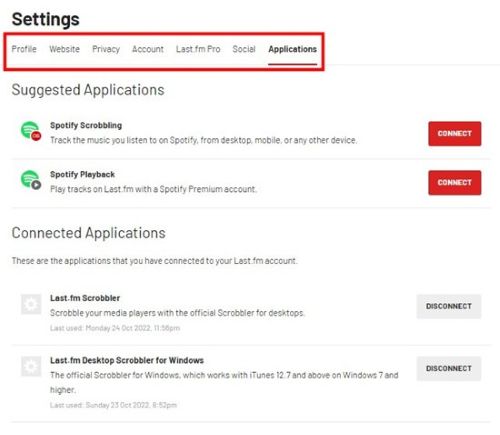
Une fois connecté, Cliquez sur votre photo de profil en haut à droite, puis sélectionnez Paramètres dans le menu déroulant.
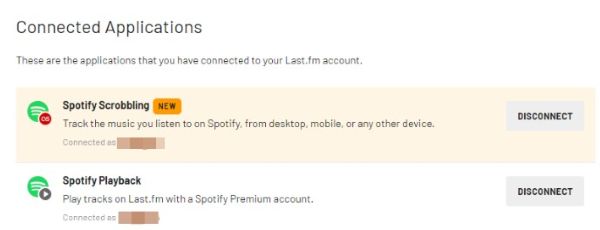
Dans la nouvelle fenêtre, allez dans l'onglet Applications. À côté des options Spotify Scrobbling et Spotify Playback, cliquez sur "Connecter".
Vous pourrez alors saisir votre nom d'utilisateur et mot de passe Spotify, puis cliquer sur Accepter dans la fenêtre d'autorisation qui s'affiche pour lier les comptes.
Comment lier Spotify à Last.fm via TrackMyMusic sur le Web
Rendez-vous sur la section Track my music de Last.fm ou cliquez sur "Scrobble & Track Your Music" depuis votre tableau de bord. Assurez-vous d'être connecté à Last.fm.
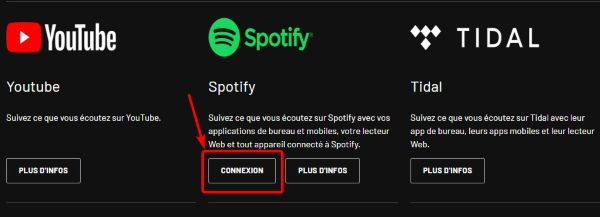
Cliquez sur l'onglet "SPOTIFY" parmi les options disponibles.
Cliquez ensuite sur "CONNECTER" sous le logo Spotify. Une page de connexion Spotify s'ouvrira. Vous devrez autoriser Last.fm à accéder à votre compte.
Vos écoutes Spotify seront désormais automatiquement scrobbées vers Last.fm et votre historique sera importé.
Comment visualiser vos scrobbles Spotify sur Last.fm
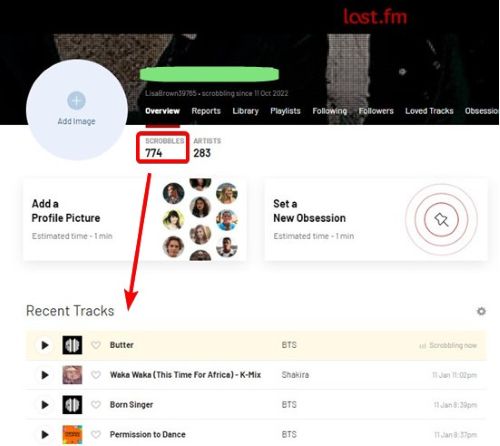
Étape 1. Visitez last.fm et connectez-vous. Passez votre souris sur votre photo de profil (en haut à droite) et cliquez sur "Profil". Vous accéderez à votre page de profil publique où vos scrobbles sont affichés.
Étape 2. Sur votre page de profil, descendez jusqu'à la section "Titres récents". Celle-ci affiche en direct les morceaux que vous venez d'écouter sur Spotify (et sur toute autre plateforme connectée).
Étape 3. Pour explorer plus en détail votre historique, vous pouvez utiliser ces onglets :
- Bibliothèque – Une archive complète de tous vos titres scrobbés.
- Titres – Vos morceaux les plus écoutés sur toutes les périodes.
- Artistes – Découvrez vos artistes les plus écoutés.
- Albums – Suivez vos albums préférés.
- Classements – Filtrez vos statistiques par semaine, mois, année ou depuis toujours.
Partie 3. Comment déconnecter Last.fm de Spotify ?
Il peut arriver que vous souhaitiez révoquer l'accès, soit pour changer de compte, soit pour des raisons de confidentialité. La procédure est tout aussi simple et immédiate.
Via Last.fm :
- Allez sur Last.fm et connectez-vous à votre compte.
- Passez la souris sur votre image de profil dans le coin supérieur droit et sélectionnez Paramètres.
- Cliquez sur "Applications" pour voir les services connectés.
- Dans la section Applications connectées, trouvez Spotify Scrobbling. Cliquez sur le bouton DÉCONNECTER.
Via Spotify :
- Ouvrez votre navigateur et allez sur Vue d'ensemble du compte de Spotify. Connectez-vous à votre compte Spotify.
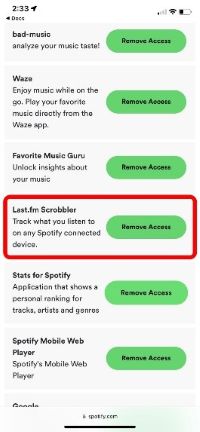
- Accédez à la page Gérer les applis, faites défiler jusqu'à trouver Last.fm Scrobbler dans la liste des applications connectées.
- Cliquez sur le bouton Supprimer l'accès à sa droite.
Last.fm cessera immédiatement de recevoir vos données d'écoute. Notez que cela n'efface pas votre historique passé, cela stoppe simplement l'enregistrement des futurs titres.
Partie 4. Comment résoudre le problème de Last.fm qui ne scrobble pas Spotify ?
Il arrive parfois que vous écoutiez des morceaux sur Spotify sans qu’ils apparaissent dans votre profil Last.fm. Ce problème peut avoir plusieurs causes, voici quelques mesures couramment utilisées.
Vérifiez la session privée
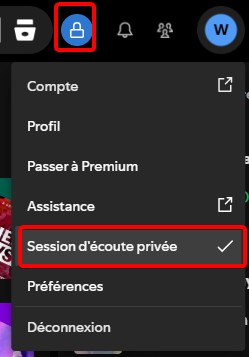
Si vous activez la Session privée sur Spotify pour que vos amis ne voient pas ce que vous écoutez, Spotify coupe aussi l'envoi de données vers Last.fm. Veuillez ouvrir votre application Spotify (Mobile ou PC). Regardez en haut à droite ou dans les paramètres. Si vous voyez un cadenas bleu ou la mention Session d’écoute privée, désactivez-la immédiatement.
Déconnecter et Reconnecter
Si la session privée n'est pas activée, le lien entre les deux comptes a probablement expiré (cela arrive après des mises à jour). Allez sur le site web Last.fm > Cliquez sur votre avatar > Paramètres > Applications > Spotify Scrobbling > Déconnecter. Veuillez patienter un instant, puis cliquez sur Connecter et validez l'autorisation.
Vérifiez les sources de scrobbling en double
Si vous utilisez des scrobblers tiers (tels que Pano Scrobbler, Web Scrobbler ou des applications de bureau), ceux-ci peuvent créer des scrobbles en double ou interférer avec l'intégration native de Spotify. Désactivez temporairement tous les autres outils de scrobbling et utilisez uniquement l'intégration officielle Last.fm avec Spotify pour effectuer vos tests.
Désactiver mode hors connexion
Enfin, rappelez-vous que si vous écoutez de la musique en Mode Hors Connexion (dans l'avion par exemple), Last.fm ne peut récupérer que les 50 derniers titres lors de votre reconnexion. Tout ce qui dépasse cette limite est malheureusement perdu.
Partie 5. Alternatives à Last.fm
Si Last.fm est en panne ou ne répond pas à vos besoins, nous vous proposons plusieurs solutions alternatives.
Stats.fm
Idéal pour : utilisateurs Spotify qui veulent des statistiques modernes et détaillées.
Stats.fm se connecte directement à votre compte Spotify et génère des tableaux de bord clairs et visuels. Vous y trouverez des classements par artistes, albums, chansons, genres, ainsi que des temps d’écoute par période (jour, semaine, mois, année). Il convient toutefois de noter que les fonctionnalités principales de Stats.fm nécessitent un paiement unique de 4,99 $.
Obscurify
Idéal pour : découvrir la « rareté » et l’originalité de vos goûts.
Obscurify analyse votre bibliothèque Spotify et lui attribue un score d’« obscurité ». En clair : plus vos artistes et morceaux sont peu écoutés par les autres utilisateurs, plus votre goût est considéré comme original. Le service vous donne également une analyse émotionnelle (joyeux, sombre, instrumental, énergique, etc.) et des recommandations pour explorer encore plus de niches.
Libre.fm
Idéal pour : les utilisateurs sensibles au logiciel libre et à la confidentialité.
Libre.fm est un service communautaire inspiré de Last.fm, mais open source. Il permet de scrobbler ses écoutes depuis différentes plateformes, de consulter ses statistiques et de participer à un réseau social musical basé sur des valeurs libres. Contrairement à Last.fm, il n’est pas orienté vers l’exploitation commerciale des données.
Partie 6. Astuce bonus : comment convertir de la musique Spotify en MP3
Connecter Last.fm permet de suivre votre musique, mais cela ne vous permet pas de la posséder. Si vous résiliez votre abonnement Spotify, vous perdez l'accès à vos playlists. Pour contourner cette limitation et profiter de vos titres hors ligne sur n'importe quel appareil (lecteur MP3, autoradio sans Bluetooth), un outil comme ViWizard Spotify Music Converter est une solution puissante.
Ce logiciel permet de télécharger et convertir des morceaux Spotify en formats universels (MP3, FLAC, WAV) sans perte de qualité. Avec ViWizard, vous pouvez gérer votre bibliothèque musicale Spotify hors ligne, ce qui vous permet de mieux contrôler votre collection musicale.

Fonctionnalités de ViWizard Spotify Music Converter
Essai Gratuit Essai Gratuit* Sécurité vérifiée. 5 481 347 personnes l'ont téléchargé.
- Téléchargez les morceaux, playlists, podcasts et livres audio Spotify rapidement, jusqu'à 15x plus vite.
- Convertissez Spotify en MP3, FLAC, WAV, AIFF, M4A et M4B sans perte.
- Écouter les titres Spotify hors connexion sur n'importe quel appareil sans limite
- Préserve la qualité du son original et les balises ID3 pour créer votre propre bibliothèque musicale
Pour utiliser ViWizard, vous devez d'abord le télécharger et l'installer sur votre ordinateur. Une fois l'application lancée, Spotify s'ouvrira automatiquement.
Recherchez la musique, les playlists, les albums, les podcasts, etc. que vous souhaitez télécharger directement dans le lecteur web intégré au programme. Cliquez sur le signe plus dans le coin inférieur droit pour ajouter de la musique à la liste de conversion.
Une fois que vous avez ajouté les morceaux souhaités, allez dans Menu > Préférences. Vous pouvez y sélectionner le format de sortie (MP3) et régler des options telles que le débit binaire, les canaux et la fréquence d'échantillonnage
Enfin, cliquez sur « Convertir » et la musique commencera à se télécharger automatiquement dans les fichiers locaux de votre ordinateur. Cliquez sur l'icône du dossier à côté des chansons pour les localiser rapidement.

Partie 7. Questions fréquentes sur la connexion de Last.fm et Spotify
1. Le scrobbling fonctionne-t-il avec un compte Spotify gratuit ?
Oui, absolument. Que vous soyez utilisateur Premium ou Free, le scrobbling fonctionne de la même manière. Les publicités audio ne sont généralement pas comptabilisées comme des morceaux.
2. Pourquoi je vois des doublons dans mes scrobbles ?
Cela arrive souvent si vous avez activé la connexion dans les paramètres Last.fm ET une option de scrobbling dans une autre application tierce (comme Discord ou une vieille application mobile). Assurez-vous d'avoir une seule source de connexion active : celle du site web Last.fm.
3. Les écoutes supprimées dans Spotify s’effacent-elles aussi dans Last.fm ?
Non, une fois scrobbled, les données restent indépendantes.
4. Puis-je scrobbler des fichiers musicaux locaux depuis Spotify vers Last.fm ?
Oui, il est possible de scrobbler des fichiers musicaux locaux depuis Spotify vers Last.fm, mais il est important de garder à l'esprit deux choses. Tout d'abord, le scrobble n'apparaîtra pas comme « en cours de lecture » sur Last.fm ; il ne sera ajouté à vos scrobbles qu'une fois la lecture du morceau terminée. Deuxièmement, assurez-vous que vos fichiers locaux contiennent des métadonnées pour les champs « Artiste » et « Titre », car les morceaux sans « Artiste » ne seront pas scrobblés.
Partie 8. Conclusion
En suivant les étapes décrites dans cet article pour connecter Last.fm et Spotify, vous pouvez suivre votre historique d'écoute et recevoir des recommandations personnalisées. Et pour ceux qui veulent aller plus loin que les simples statistiques et sécuriser leur audiothèque, des outils comme ViWizard Spotify Music Converter offrent une liberté totale vis-à-vis du streaming.
Vous pouvez être intéressé
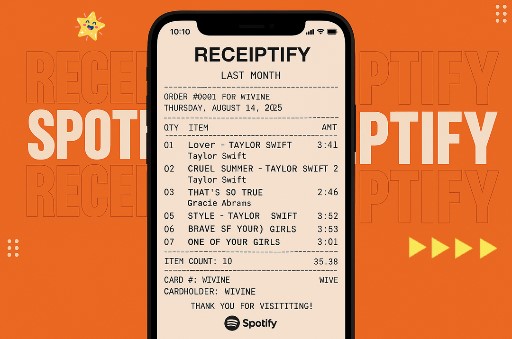
Receiptify Spotify et Alternatives : Créez votre ticket de caisse musical
Top 12 convertisseur Spotify mp3 gratuit
Télécharger musique Spotify sur clé USB pour l'écoute en voiture
Mettre de la musique Spotify sur une carte SD : Guide complet
Comment avoir Spotify premium gratuit sur PC/Mac/iOS/Android
5 façons faciles d'écouter Spotify dans la voiture



Gabriel Dubois est spécialisé dans la recherche et le développement d'algorithmes de traitement audio, tels que le codage et le décodage audio. L'optimisation des algorithmes permet d'améliorer la qualité du son et la lecture de la musique numérique.

Laisser un commentaire (0)