







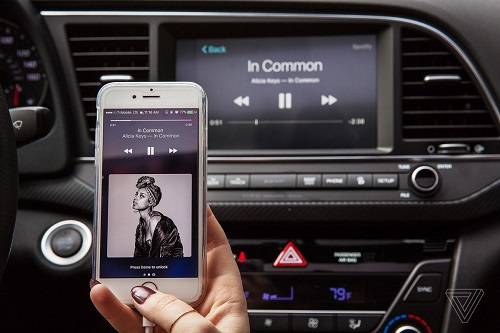
Écouter de la musique au volant peut transformer nos trajets du quotidien ou nos longs voyages en une expérience vraiment agréable. Spotify est l’une des plateformes de streaming les plus populaires au monde, que beaucoup d’entre vous utilisent déjà. Alors, peut-on écouter Spotify dans sa voiture ? Si vous vous êtes déjà posé cette question, ce guide est fait pour vous. Nous allons vous présenter les méthodes les plus simples et populaires pour profiter de Spotify en voiture, où que vous alliez.
Méthode 1. Profiter de l'application Spotify native (systèmes embarqués)
De nombreux constructeurs intègrent désormais l'application Spotify directement dans leur système d'exploitation. Cette solution est sans doute la plus performante, car elle ne consomme pas la batterie de votre smartphone et utilise les données du véhicule. Des marques comme Tesla, Volvo, BMW ou Mercedes proposent des interfaces dédiées qui garantissent une excellente stabilité et une qualité sonore optimale.
Accédez à la liste des applications installées sur le système multimédia de votre voiture et sélectionnez l'icône Spotify.
Utilisez le code QR affiché à l'écran pour vous connecter rapidement en le scannant avec l'application Spotify de votre smartphone.
Naviguez directement dans vos listes de lecture via l'écran tactile ou les commandes vocales natives de votre véhicule.
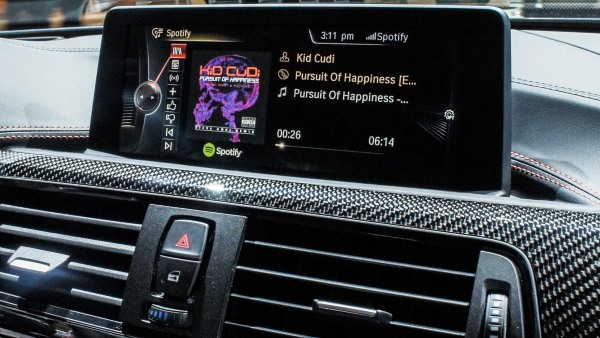
Pour vérifier si votre voiture est compatible, rendez-vous sur le site officiel Spotify Connect. Accédez à la section Car et recherchez votre marque. Par ailleurs, sachez que l'utilisation de l'interface intégrée proposée par certains constructeurs nécessite un abonnement Spotify Premium actif.
Méthode 2. Connecter Spotify au système Bluetooth auto
Le Bluetooth reste aujourd'hui la méthode la plus répandue pour connecter un appareil mobile au système audio de la voiture. En associant votre smartphone au système Bluetooth du véhicule, vous pouvez facilement écouter de la musique, passer des appels en mains libres et utiliser d'autres fonctions.
Activer le Bluetooth sur votre smartphone et sur le système audio de votre voiture, activez la connexion Bluetooth.
Accédez ensuite aux paramètres Bluetooth de votre voiture ou de votre téléphone, puis lancez la recherche de nouveaux appareils et sélectionnez le nom de votre smartphone dans la liste affichée pour initier le jumelage.
Un code PIN peut s'afficher sur les deux écrans, confirmez-le pour autoriser la connexion.
Une fois l'appairage terminé, ouvrez l'application Spotify sur votre téléphone et lancez la lecture d'une playlist ou d'un podcast.
Assurez-vous que la source audio de votre autoradio est bien réglée sur « Bluetooth ». Le son de Spotify devrait alors se faire entendre par les haut-parleurs de votre véhicule.

Méthode 3. Utiliser Android Auto et Apple CarPlay sur l'écran de bord
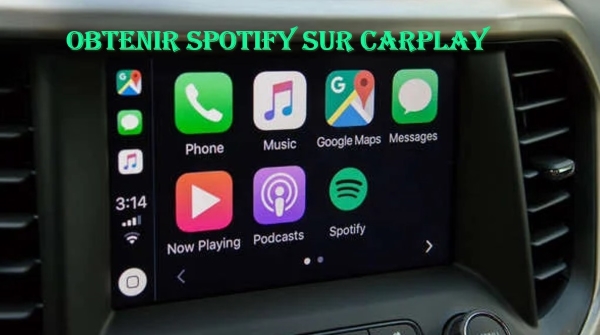
Grâce à l'intégration d'Apple CarPlay et d'Android Auto, votre smartphone se connecte de façon fluide au système d'infodivertissement de votre voiture, ce qui vous permet d'accéder facilement à diverses applications, dont Spotify. Ces technologies reproduisent directement sur l'écran central une interface simplifiée de votre téléphone. L'application Spotify y est parfaitement intégrée, avec de grandes icônes optimisées pour ne pas gêner la conduite.
Pour les utilisateurs d'iOS (Apple CarPlay)
Branchez votre iPhone au port USB principal de votre véhicule à l'aide d'un câble certifié, ou activez la fonction Bluetooth si votre voiture supporte la version sans fil de CarPlay.
Autorisez la connexion sur l'écran de votre téléphone lorsqu'il vous le demande, ou rendez-vous dans vos Réglages > Général > CarPlay, pour valider le jumelage.
Une fois CarPlay activé, l'icône de l'application Spotify apparaît sur l'écran de votre voiture. Touchez l'icône Spotify pour lancer l'application et accéder à vos playlists, albums et chansons.
Utilisez l'écran tactile, les commandes au volant ou les commandes vocales de votre voiture pour contrôler la lecture de Spotify pendant la conduite.
Pour les utilisateurs d'Android (Android Auto)
Vérifiez que l'application Android Auto est bien présente sur votre téléphone portable, ou téléchargez-la gratuitement depuis le Google Play Store si ce n'est pas le cas.
Connectez votre smartphone au port USB de la voiture, puis suivez les instructions à l'écran pour autoriser la connexion entre votre téléphone et l'écran de votre voiture.
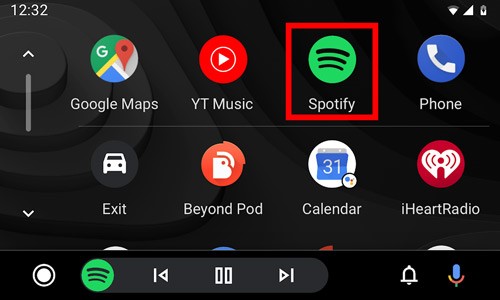
Une fois la connexion établie, accédez à l'interface Android Auto sur l'écran de votre voiture. Localisez l'icône Spotify parmi les applications disponibles et lancez Spotify.
Utilisez l'écran tactile ou les commandes vocales pour parcourir votre bibliothèque Spotify et contrôler la lecture tout en conduisant.
Méthode 4. Brancher son smartphone via câble AUX/USB
Bien que le sans-fil soit très populaire, les branchements physiques demeurent d'excellentes alternatives, particulièrement pour les véhicules un peu plus anciens. L'utilisation d'un câble garantit une transmission audio stable, sans latence et sans perte de qualité sonore.
Regardez sur votre autoradio ou dans la console centrale pour identifier la présence d’un port USB et/ou d’une prise jack 3,5 mm (AUX).
Selon le port trouvé, utilisez le câble correspondant. Branchez une extrémité dans la prise USB ou AUX du véhicule, et l’autre extrémité sur votre smartphone.
Basculez la source audio de votre système multimédia sur "AUX" ou "USB" pour commencer la diffusion.
Ouvrez l’application Spotify sur votre téléphone, sélectionnez un morceau et lancez la lecture. Puis réglez celui de l’autoradio selon votre convenance. Il ne vous reste plus qu’à profiter de votre musique.
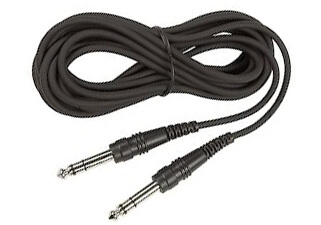
Remarque : Gardez toutefois à l'esprit que la manipulation directe du téléphone reste souvent nécessaire avec un câble auxiliaire, ce qui exige une prudence accrue sur la route.
Méthode 5. Écouter Spotify hors ligne sur l'autoradio via une clé USB
Le streaming nécessite une bonne connexion réseau. De plus, la version gratuite de Spotify inclut des publicités et limite le saut de morceaux, ce qui gêne l’écoute. Heureusement, il existe une solution puissante pour écouter de la musique sans ces contraintes ni abonnement mensuel.
La solution idéale consiste à transférer vos playlists préférées sur une simple clé USB, puis à la brancher directement sur le port de votre autoradio. Comme les morceaux sont protégés, il faut un outil comme ViWizard Spotify Music Converter. Il permet de télécharger et de convertir rapidement des chansons, des albums ou des podcasts dans un format audio universel. En convertissant la musique au format MP3 sans aucune perte de qualité, vous pouvez profiter d’une musique haute fidélité sans publicité, en mode hors ligne, dans votre voiture.

Fonctionnalités de ViWizard Spotify Music Converter
Essai Gratuit Essai Gratuit* Sécurité vérifiée. 5 481 347 personnes l'ont téléchargé.
- Télécharger les chansons, albums, playlists, podcasts et livres audio de Spotify
- Convertir la musique Spotify en MP3, AIFF, FLAC, WAV, M4A, M4B sans perte.
- Permettre de lire la musique Spotify hors ligne sur n'importe quel appareil et à tout moment
- Compatible avec Windows et MacOs, lecteur Web Spotify intégré
Étape 1Ajouter la musique Spotify à ViWizard
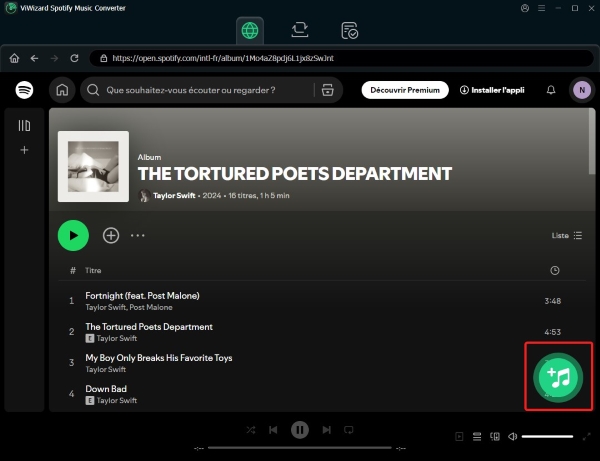
Ouvrez le logiciel ViWizard et le lecteur Web Spotify intégré apparaît dans l’interface. Parcourez vos morceaux préférés et cliquez sur le bouton « Ajouter » puis « Ajouter à la liste » pour les charger.
Étape 2 Définir les paramètres de sortie
Ensuite, ouvrez le panneau des préférences et définissez le MP3 comme format de sortie. Vous pouvez également ajuster les réglages audio, comme le débit binaire ou la fréquence d’échantillonnage, choisir l’emplacement de stockage, ainsi qu’organiser les fichiers de sortie par artiste ou par album.

Étape 3 Convertir de la musique Spotify dans ViWizard
Une fois tout prêt, cliquez sur le bouton de conversion pour commencer. Le programme traitera les morceaux sélectionnés et les enregistrera sous forme de fichiers MP3 sur votre ordinateur. Une fois la conversion terminée, ouvrez le dossier de sortie pour retrouver vos fichiers musicaux.

Étape 4 Copier de la musique sur une clé USB
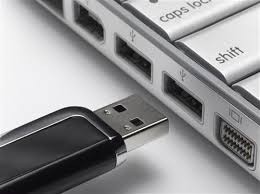
Copiez les pistes musicales obtenues sur une clé USB, puis branchez celle-ci dans le port de votre voiture pour naviguer dans vos dossiers audios. Vous pouvez dès maintenant choisir la musique que vous aimez et commencer à l'écouter.
Méthode 6 : Écouter Spotify dans la voiture avec un CD gravé
Les nostalgiques ou les possesseurs d'autoradios traditionnels apprécieront la possibilité de compiler leurs titres convertis sur un disque compact. Une fois vos fichiers libérés de leurs protections via ViWizard, n'importe quel logiciel de gravure standard fera l'affaire.
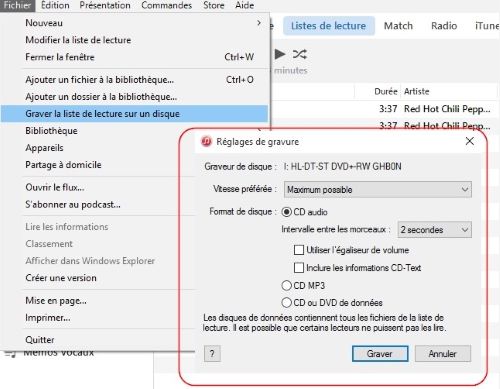
Insérez un disque vierge dans votre ordinateur et ouvrez votre logiciel de gravure habituel (comme iTunes, Nero Burning ROM ou Windows Media Player).
Utilisez le logiciel de gravure de CD pour ajouter les fichiers musicaux Spotify convertis au projet de gravure et organiser l'ordre de vos pistes.
Avant de lancer la gravure, assurez-vous de sélectionner les paramètres appropriés, tels que la vitesse de gravure et le format du CD (par exemple, CD audio).
Lancez le processus de gravure. Le logiciel de gravure de CD écrira les fichiers musicaux Spotify convertis sur le CD.
Une fois la gravure terminée, éjectez le CD de l’ordinateur, insérez-le dans le lecteur CD de votre voiture, puis sélectionnez la source CD sur le système audio pour écouter votre musique Spotify.
En savoir plus : Graver une Playlist Spotify sur CD : Guide Étape par Étape
FAQ sur écouter Spotify en voiture
Q1. Peut-on encore utiliser l'accessoire Spotify Car Thing ?
Q2. Pourquoi le son Spotify saute ou se coupe en Bluetooth dans la voiture ?
Cela vient souvent d’un cache saturé ou des restrictions d’énergie du smartphone. les systèmes d'économie d'énergie des smartphones ont tendance à brider l'application Spotify lorsqu'elle tourne en arrière-plan. Pour y remédier :
- Dans Spotify, allez dans « Stockage » et videz le cache.
- Dans les réglages batterie du téléphone, autorisez Spotify à fonctionner sans restriction.
Q3. Quels podcasts écouter en voiture sur Spotify ?
Pour rester éveillé au volant, les récits immersifs comme Hondelatte Raconte, Transfert, ou Affaires Sensibles sont parfaits. Pour décompresser dans les bouchons, misez sur l’humour avec Floodcast ou le classique indémodable Les Grosses Têtes de RTL.
Conclusion
En résumé, écouter Spotify en voiture est aujourd'hui à la portée de tous les conducteurs. Que vous optiez pour la modernité du sans-fil avec le Bluetooth et CarPlay, ou pour la fiabilité d'un branchement par câble, il existe forcément une solution compatible avec votre autoradio.
L'utilisation d'une clé USB reste également une excellente alternative pour voyager de manière autonome, sans dépendre de votre connexion internet ou de vos données mobiles.
Vous pouvez être intéressé
[4 Façons] Écouter Spotify dans la Tesla avec / sans Premium
Lecteurs MP3 avec Spotify : les meilleurs baladeurs Spotify testés
Profitez de Spotify sur Hisense TV : 6 solutions simples

Utiliser Spotify sur PS5 pour écouter musique pendant les jeux
Connecter Spotify à Alexa pour écouter Spotify sur Amazon Echo



Gabriel Dubois est spécialisé dans la recherche et le développement d'algorithmes de traitement audio, tels que le codage et le décodage audio. L'optimisation des algorithmes permet d'améliorer la qualité du son et la lecture de la musique numérique.

Laisser un commentaire (0)