





Depuis 2019, les propriétaires de Tesla peuvent accéder à Spotify directement depuis l'écran central de leur véhicule. Cependant, depuis la fin de l'année 2024, Tesla ne fournit plus de compte Spotify Premium avec son abonnement à la Connexion Premium. Chaque conducteur doit désormais associer son propre compte Spotify pour écouter sa musique à bord.
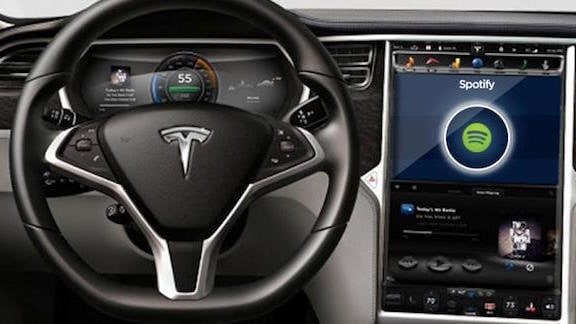
Heureusement, Grâce à la mise à jour logicielle Tesla 2024.38 (ou ultérieure), l'écoute de Spotify dans la voiture est officiellement compatible avec l'offre gratuite Spotify Free. Il n'est donc plus nécessaire de souscrire un abonnement Spotify Premium pour écouter ses playlists dans sa Tesla, à condition d'accepter les interruptions publicitaires. Que vous cherchiez à configurer votre profil rapidement ou à résoudre un bug agaçant, ce guide vous accompagne pas à pas pour profiter pleinement de Spotify dans votre Tesla Y, S, X, ou 3.
Partie 1. Écouter Spotify à l'aide de l'application intégrée à Tesla
L'utilisation de l'application native reste la méthode la plus fluide pour profiter de votre bibliothèque musicale au volant. Vous avez la possibilité de naviguer facilement dans vos sélections, de passer d'un morceau à l'autre grâce aux boutons physiques du volant, ou même d'utiliser les commandes vocales en dictant simplement le titre de la chanson après avoir pressé le bouton du microphone.
Avant de commencer, assurez-vous de remplir les prérequis suivants.
- Compatibilité du véhicule : Posséder une Tesla Model Y, Model S, Model X ou Model 3
- Version logicielle : Le logiciel embarqué de la Tesla doit être mis à jour vers la version 2024.38 ou ultérieure
- Compte Spotify : Disposer d'un compte Spotify Premium ou Spotify Free
- Connexion Internet : Connecter votre Tesla via le forfait Connectivité Premium, un réseau Wi-Fi ou un point d'accès mobile
Associer son compte Spotify sur l'écran central
01 Appuyez sur l'icône de l'application Spotify située dans la barre de lancement en bas de votre écran central tactile.
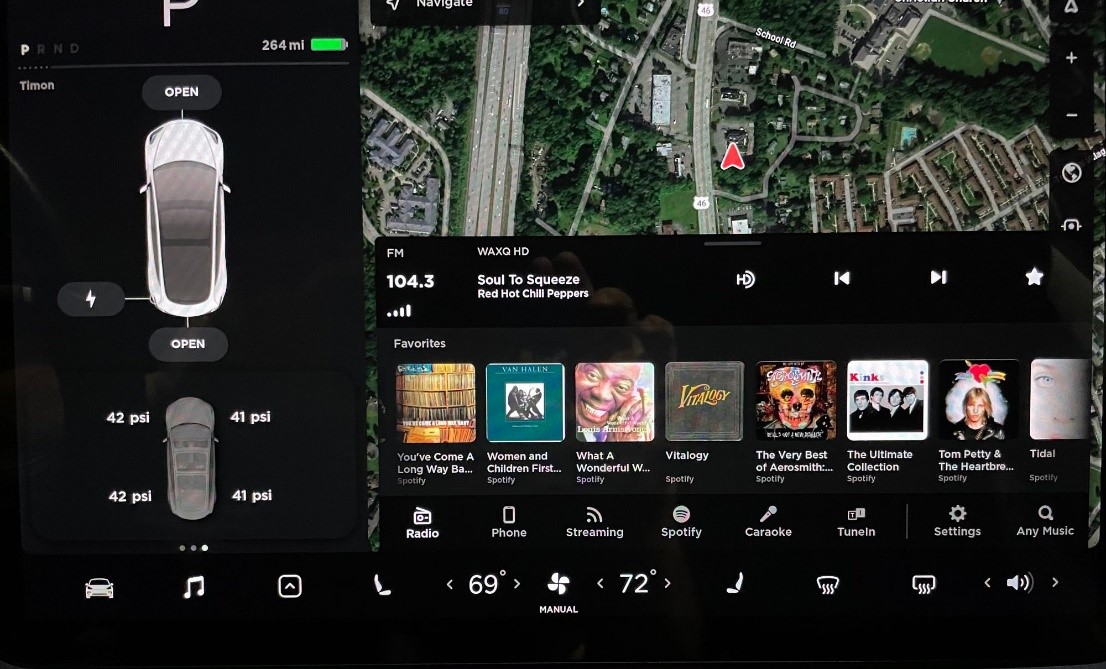
02 Scannez le code QR qui s'affiche à l'écran avec l'appareil photo de votre smartphone pour accéder instantanément à la page d'authentification sécurisée. Vous pouvez également vous connecter à Spotify en saisissant votre identifiant et votre mot de passe.
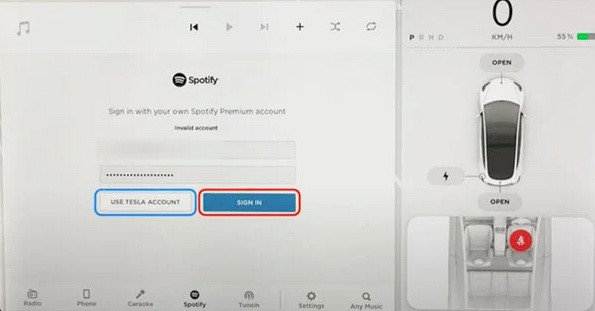
03 Validez la demande de connexion sur l'écran de votre téléphone pour synchroniser votre compte (version Gratuite ou Premium) avec le système du véhicule.
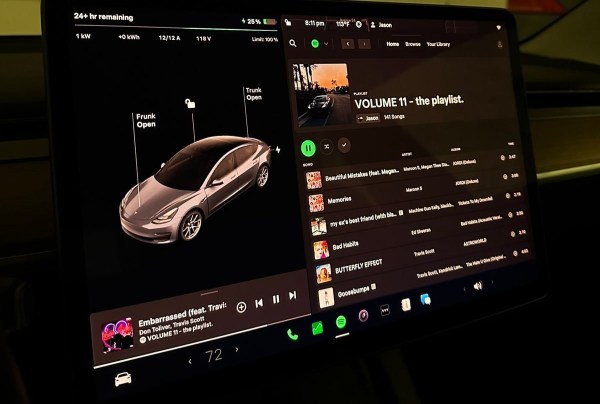
Si vous utilisez un point d'accès mobile, rendez-vous dans les paramètres Wi-Fi de votre Tesla, sélectionnez le réseau de votre téléphone et cochez la case " Rester connecté en mode Drive". Cela garantit que votre musique ne s'interrompt pas dès que vous passez la vitesse. Si vous préférez le confort, l'abonnement à la Connexion Premium Tesla à 9,99 € par mois permettra à l'application d'utiliser directement l'antenne 4G/5G intégrée à la carrosserie.
Partie 2. Écouter Spotify via la connexion Bluetooth sur Tesla
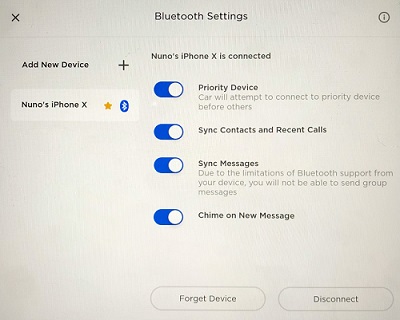
Le streaming par Bluetooth est une alternative universelle et sans fil, parfaite si vous préférez gérer la musique directement depuis votre téléphone ou si un passager souhaite diffuser leurs propres morceaux. Cette méthode ne dépend pas du réseau cellulaire du véhicule, vous n'avez donc pas à payer l'abonnement mensuel à la Connectivité Premium. L'interface multimédia de la Tesla affichera les informations de base du morceau en cours, mais la recherche de titres devra s'effectuer sur l'écran du smartphone.
01 Activez le Bluetooth sur votre smartphone et accédez aux paramètres Bluetooth de la Tesla via l'écran tactile.
02 Cliquez sur Ajouter un nouveau périphérique > Lancer la recherche pour rechercher votre appareil dans la liste des appareils disponibles, choisissez ensuite votre téléphone portable et associez-le à votre Tesla.
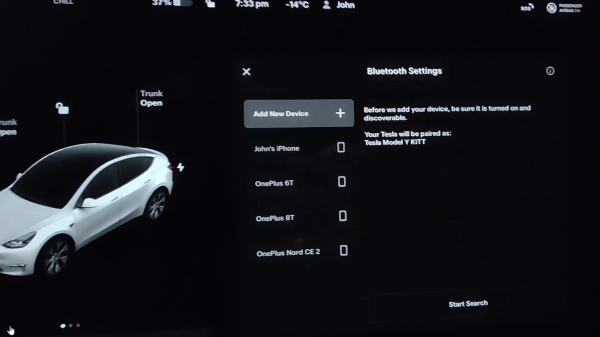
03 Ouvrez Spotify sur votre smartphone et commencez à lire de la musique. Le son sera automatiquement diffusé via le système audio de la Tesla.
Partie 3. Diffuser la musique avec Spotify Connect sur Tesla
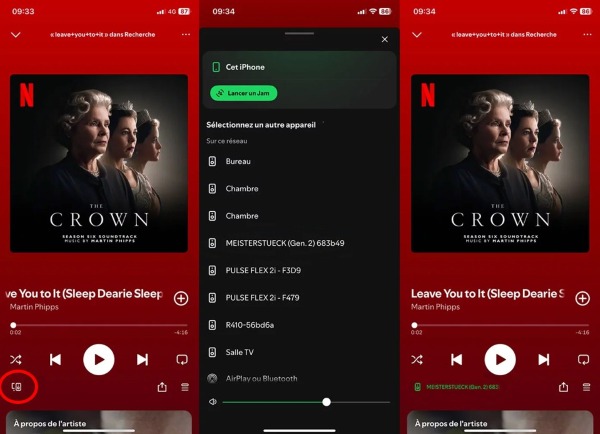
Une autre méthode pratique consiste à utiliser Spotify Connect (nécessite Spotify Premium). Spotify Connect permet de contrôler la lecture de Spotify sur différents appareils connectés au même réseau, y compris votre Tesla. Au lieu de transmettre le son via le signal Bluetooth, cette technologie ordonne à l'application native de la Tesla de lire la musique directement depuis les serveurs officiels. Voici comment vous pouvez utiliser Spotify Connect pour jouer de la musique dans votre Tesla.
01 Assurez-vous que votre smartphone est connecté au même réseau que votre Tesla, ouvrez l'application Spotify sur votre smartphone et connectez-vous à votre compte Premium.
02 Lancez la lecture d'un morceau sur l'application Spotify de votre téléphone, puis appuyez sur l'icône "Appareils disponibles" (représentée par un écran avec une petite enceinte) située dans le coin inférieur.
03 Sélectionnez le nom de votre Tesla dans la liste déroulante pour y transférer instantanément la lecture musicale et contrôler facilement le volume depuis votre téléphone.
Partie 4. ÉConnecter Spotify à Tesla hors ligne via une clé USB
Si vous ne disposez pas de la Connectivité Premium de Tesla ou si vous recherchez simplement une solution hors ligne, voici une méthode particulièrement adaptée : téléchargez votre musique sur une clé USB et branchez-la directement dans votre véhicule pour en profiter pleinement.
Pour y mettre votre musique, vous pouvez passer par des logiciels de conversion comme ViWizard Spotify Music Converter. Celui-ci extrait vos titres, albums et playlists depuis Spotify pour les enregistrer en MP3, FLAC, WAV ou autres formats, même sans abonnement Premium.
Il préserve la qualité audio d'origine ainsi que toutes les métadonnées (titre, artiste, piste...). En quelques minutes, vous obtenez une bibliothèque musicale personnelle, lisible hors ligne, sans publicité ni limitation, pour profiter pleinement de vos morceaux sur la route.

Principales Fonctionnalités de ViWizard Spotify Music Converter
Essai Gratuit Essai Gratuit* Sécurité vérifiée. 5 481 347 personnes l'ont téléchargé.
- Téléchargez musiques, albums, playlists, podcasts et livres audio Spotify
- Convertissez en MP3, FLAC, WAV, AIFF, M4A, M4B sans perte de qualité
- Écoutez hors ligne sur tous vos appareils, où que vous soye
- Compatible avec Windows et macOS, et intègre le lecteur Web Spotify
Comment télécharger et convertir Spotify pour Tesla
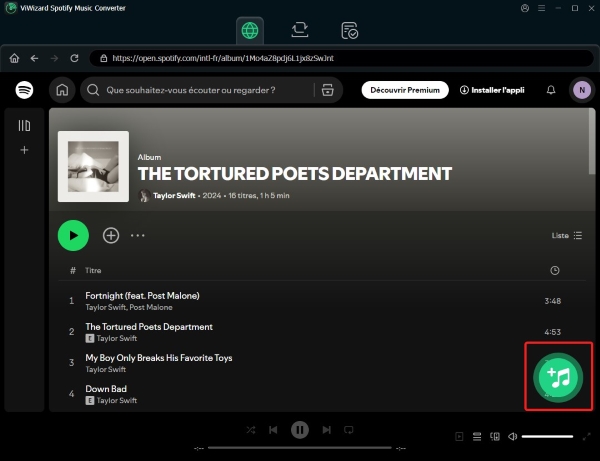 Étape 1 : Importer des morceaux Spotify dans ViWizard
Lancez ViWizard Spotify Music Converter. L'interface principale affiche le lecteur web de Spotify. Recherchez les titres que vous souhaitez écouter dans votre Tesla, puis cliquez sur l'icône « + ♫ » située sur le côté droit. ViWizard analyse alors la piste musicale. Appuyez ensuite sur le bouton « Ajouter à la liste » pour importer les fichiers dans le logiciel.
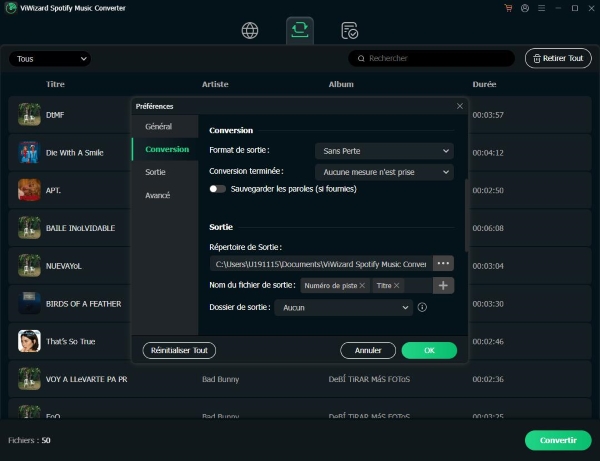 Étape 2 : Personnaliser les paramètres de sortie audio
Dans le coin supérieur droit de ViWizard Spotify Music Converter, accédez à « Menu » > « Préférences » > « Conversion ». Une nouvelle fenêtre s'ouvre, vous permettant de choisir le format de sortie et d'ajuster des paramètres tels que le débit binaire, la fréquence d'échantillonnage ou le nombre de canaux. Nous vous recommandons le format MP3, car il occupe moins d'espace de stockage sur la clé USB de votre Tesla.
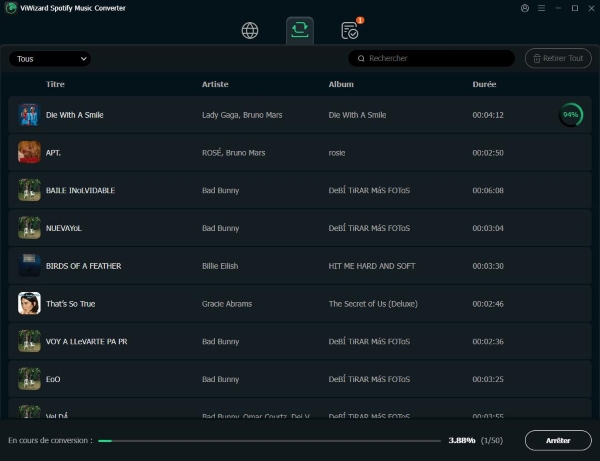 Étape 3 : Télécharger la musique Spotify pour Tesla
Cliquez maintenant sur le bouton « Convertir » en bas à droite de la fenêtre de conversion pour lancer le téléchargement. Quelques instants plus tard, vous pouvez cliquer sur « Converti » pour accéder au dossier local contenant vos morceaux Spotify, prêts à être transférés sur votre Tesla.

Extrayez et convertissez en MP3 chansons, albums et playlists depuis plus de 10 plateformes (Spotify, Apple Music, Tidal, Deezer, etc.). Cet outil tout-en-un préserve la qualité audio originale, effectue des conversions rapides par lot et intègre un gestionnaire pour sauvegarder, organiser et écouter vos titres préférés partout et à tout moment.
Écouter de la musique sur Tesla à partir d'une clé USB
01 Branchez votre clé USB sur l'un des ports USB situés à l'avant du véhicule.
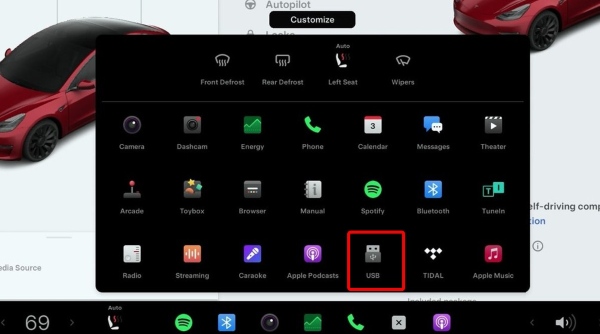
02 Sur l'écran tactile de votre Tesla, ouvrez le lanceur d'applications (icône avec les trois points ou la flèche vers le haut) et sélectionnez l'application Lecteur Audio ou Média.
03 Dans le menu des sources audio à gauche de l'écran, touchez l'option USB. Si cette source n'apparaît pas, assurez-vous qu'elle est cochée dans les paramètres multimédias du véhicule.
04 Naviguez à travers vos fichiers par dossiers, artistes, albums ou morceaux directement depuis l'écran tactile pour lancer la lecture.
Partie 5.Résoudre les problèmes de Spotify sur Tesla
Il arrive que l'application musicale rencontre des difficultés pour charger vos titres ou se synchroniser. Ces anomalies s'expliquent généralement par une connexion internet instable, un cache interne saturé ou l'utilisation d'une version obsolète du système d'exploitation.
Avant toute manipulation, vérifiez que votre véhicule bénéficie d'une connexion internet stable et qu'aucune mise à jour logicielle Tesla n'est en attente dans le menu système.
Problèmes de chargement et erreurs de licence
Face à une application qui tourne dans le vide, un écran noir, ou une erreur de licence (souvent causée par un conflit de cache serveur), le redémarrage forcé de l'ordinateur de bord est la solution la plus efficace.
01 Stationnez le véhicule en mode Parking (P) et déconnectez-vous de votre profil dans l'application Spotify.
02 Maintenez simultanément les deux molettes de défilement du volant enfoncées, jusqu'à ce que l'écran central devienne noir.
03 Relâchez les molettes, patientez 1 à 2 minutes jusqu'à l'apparition du logo Tesla, puis reconnectez-vous à votre compte.
Blocage persistant de l'application
Si le redémarrage classique échoue, forcez la purge du cache interne en modifiant temporairement la langue du système. Naviguez dans les paramètres d'affichage, changez la langue (par exemple, vers l'anglais), laissez l'interface redémarrer, puis restaurez le français. Cette manipulation force une purge profonde du cache de toutes les applications embarquées.
Défauts de synchronisation des playlists
Si vos musiques ne s'actualisent plus, le problème provient généralement de l'authentification ou du réseau. Déconnectez votre profil, vérifiez la validité de votre compte depuis votre téléphone, assurez-vous que votre connexion internet n'est pas instable, puis reconnectez-vous sur l'écran central.
Bugs de la lecture aléatoire
Si le mode aléatoire refuse de s'activer sur la Tesla, lancez la piste souhaitée directement depuis l'application Spotify de votre smartphone en y activant le Shuffle pour forcer la synchronisation. Si le problème technique persiste, contactez l'assistance Tesla depuis votre application mobile.
Partie 6. Foire aux questions sur Spotify dans Tesla
Quelle est la qualité sonore de Spotify sur Tesla ?
L'application native compresse le signal audio avec un débit binaire compris entre 96 kbps et 160 kbps. Cette variation s'ajuste automatiquement selon la stabilité et la qualité du réseau internet disponible (4G, 5G ou Wi-Fi).
Faut-il souscrire à un abonnement Tesla Connexion Premium pour écouter Spotify ?
Non, cet abonnement n'est pas obligatoire pour profiter de votre musique. Il sert uniquement à fournir la data cellulaire au véhicule. Vous pouvez le contourner facilement grâce à ces deux options : activer le partage de connexion Wi-Fi de votre téléphone ou diffuser l'audio directement via Bluetooth.
Comment puis-je me déconnecter de Spotify sur mon Tesla ?
Vous ne pourrez pas vous déconnecter de Spotify sur votre Tesla directement, vous devrez aller sur le site officiel de Spotify, vous connecter avec vos identifiants, puis sélectionner l'option Applis > Tesla Media Player > Supprimer l'accès pour vous déconnecter de Spotify sur votre Tesla. L'option "Supprimer l'accès" pour quitter Spotify sur Tesla.
Quels sont les services de streaming disponibles sur Tesla ?
Il offre une diffusion en continu directe à partir de Spotify, Apple Music, Tidal, Slacker et TuneIn. Outre la musique en continu, les propriétaires de Tesla peuvent également accéder à un certain nombre de services de vidéo en continu tels que Netflix, YouTube et Hulu.
Partie 7. Conclusion
Depuis la mise à jour 2024.38, l'application Tesla prend en charge les comptes Spotify Premium comme les comptes gratuits. Que vous passiez par l'application native, une clé USB, Spotify Connect ou le Bluetooth, vous disposez désormais de toutes les clés pour profiter de votre musique préférée tout au long de vos trajets. En cas de bug ou de blocage, un redémarrage du système via les molettes du volant suffit généralement à tout remettre en ordre.
Vous pouvez être intéressé
6 façons faciles d'écouter Spotify en voiture [étape à étape]
Spotify sur Android auto : Guide complet et solutions de dépannage
Spotify et Apple CarPlay : écouter la musique préférée dans l'auto
Télécharger musique Spotify sur téléphone : 5 Meilleures Façons
10+ meilleurs logiciels pour télécharger musique sur Spotify



Gabriel Dubois est spécialisé dans la recherche et le développement d'algorithmes de traitement audio, tels que le codage et le décodage audio. L'optimisation des algorithmes permet d'améliorer la qualité du son et la lecture de la musique numérique.

Laisser un Commentaire (0)