






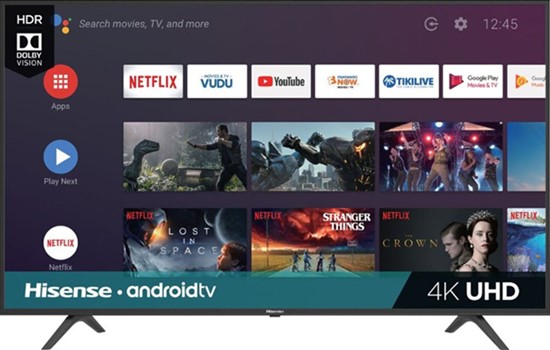
En tant que marque de téléviseurs abordables, Hisense s'est fait une place sur le marché en proposant des technologies premium à des prix inférieurs à ceux de la concurrence. Les téléviseurs intelligents Hisense offrent une grande variété de divertissements. Pour les amateurs de musique, le grand écran du salon et son système sonore restent en effet le moyen idéal pour profiter de ses artistes préférés à la maison. Alors, pouvez-vous installer l’application Spotify sur votre téléviseur Hisense pour écouter votre musique préférée ? La réponse et les étapes détaillées se trouvent ci-dessous. Lisez la suite pour en savoir plus !
Partie 1. Hisense propose-t-il Spotify ?
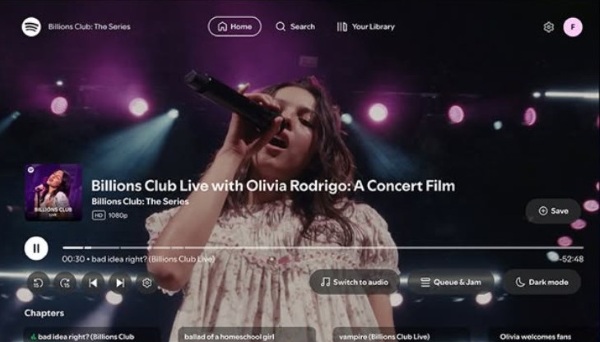
Depuis le 2 juin 2026, l'application Spotify est officiellement et mondialement disponible sur l'ensemble des téléviseurs intelligents Hisense, y compris ceux équipés du système d'exploitation maison de la marque, VIDAA. Que vous disposiez d'un modèle ultra-récent ou d'un écran acheté il y a quelques années, vous disposez aujourd'hui d'une solution simple pour retrouver vos playlists et vos podcasts directement sur votre grand écran.
| Système d'exploitation | Disponibilité de l'application Spotify | Méthode d'installation principale | Exemples de gammes / Modèles Hisense concernés |
|---|---|---|---|
| VIDAA OS (Propriétaire) | ✅ Oui (Depuis le 2 juin 2026) | VIDAA App Store (Écran d'accueil) | Gammes européennes et mondiales : UR9S, UR8S (RGB MiniLED), U7S Pro, U6, séries A et E. |
| Google TV / Android TV | ✅ Oui (Nativement) | Google Play Store | Gammes US / Nord-Américaines principalement (ex. : séries U7SG, U8, U7K, CanvasTV). |
| Fire TV (Amazon) | ✅ Oui (Nativement) | Amazon Appstore | Séries spécifiques « F » (ex. : U7SF, U6SF Pro). |
| Roku TV | ✅ Oui (Nativement) | Roku Channel Store | Modèles d'entrée de gamme ou séries spécifiques (ex. : séries R6, R7). |
| Xumo TV / XClass TV | ✅ Oui (Pré-installée) | Menu d'applications natif | Modèles d'entrée de gamme (principalement aux États-Unis). |
Partie 2. Comment installer et écouter Spotify sur Hisense TV
L'installation de l'application de streaming varie légèrement selon le système qui fait tourner votre téléviseur. Hisense utilise en effet différentes interfaces selon les modèles, mais la démarche reste à la portée de tous et ne prend que quelques instants.
Étape 1Accéder à la boutique d'applications de votre téléviseur
Pour commencer, allumez votre appareil et munissez-vous de votre télécommande.
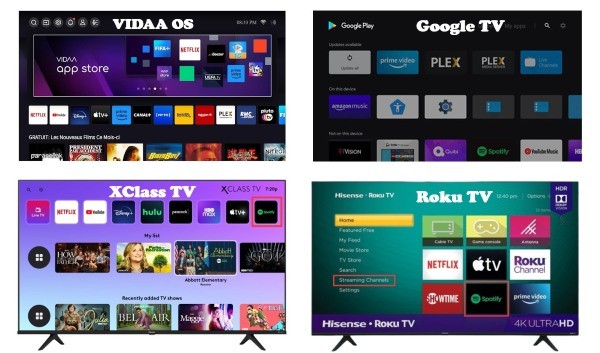
- Si votre modèle fonctionne avec l'interface VIDAA, appuyez sur le bouton représentant une maison ou le bouton "Apps" pour ouvrir le menu principal. Sélectionnez ensuite l'icône du VIDAA App Store.
- Si votre téléviseur fonctionne plutôt sous Android TV ou Google TV, l'accès se fera via l'icône du Google Play Store située en haut de votre écran d'accueil.
- Pour les versions dotées de Roku, allez dans Chaînes de streaming et utilisez la fonction de recherche pour trouver l'application Spotify.
Étape 2Rechercher et télécharger l'application Spotify
Une fois dans la boutique d'applications correspondante, tapez « Spotify » dans la barre de recherche. Cliquez sur l’icône qui apparaît, puis sur « Installer » ou « Télécharger ». Le téléviseur ajoutera l’application à votre liste en quelques secondes.
Étape 3Connecter Spotify à Hisense TV
Une fois le téléchargement terminé, ouvrez Spotify depuis l'écran d'accueil de votre TV Hisense. Pour vous connecter à votre compte, le système vous propose des méthodes simples.
- Code QR : Scan du code QR affiché sur l'écran du téléviseur à l'aide de l'appareil photo de votre smartphone pour une association instantanée.
- Identifiants classiques : Saisie directe de votre adresse e-mail et de votre mot de passe sur l'application de la TV.
- Code PIN : Saisie sur le site www.spotify.com/pair (depuis un autre appareil connecté) du code PIN affiché sur l'écran du téléviseur.
- Spotify Connect : Synchronisation sans fil depuis l'application mobile Spotify de votre smartphone ou tablette.

Partie 3. Lire Spotify sur un téléviseur Hisense avec un lecteur USB
L'application Spotify officielle pour téléviseur nécessite une connexion Internet pour fonctionner et charger la musique. Si vous souhaitez profiter de vos playlists sans dépendre du Wi-Fi, ou simplement sauvegarder votre playlist préférée sur une clé USB, il existe une autre solution. Vous pouvez utiliser un outil logiciel spécialisé comme ViWizard Spotify Music Converter pour transférer la musique vers un périphérique de stockage externe.
Cet outil permet de télécharger facilement des chansons, albums ou playlists Spotify et de les convertir dans des formats audio universels et non protégés, tels que MP3 ou FLAC. Cette méthode est idéale pour ceux qui souhaitent créer une sauvegarde personnelle de leurs morceaux. Une fois la conversion terminée, il est très simple d'accéder à ces chansons sur le grand écran d'un téléviseur Hisense.
Principales Fonctionnalités de ViWizard Spotify Music Converter
Essai Gratuit Essai Gratuit* Sécurité vérifiée. 5 481 347 personnes l'ont téléchargé.
- Télécharger les chansons, albums, listes de lecture, podcasts et livres audio de Spotify
- Convertir la musique Spotify en MP3, AIFF, FLAC, WAV, M4A, M4B sans perte
- Permettre de lire la musique Spotify hors ligne sur n'importe quel appareil et à tout moment
- Compatible avec Windows et MacOs, ainsi qu'avec la dernière version de Spotify
1. Télécharger de la musique sur Spotify
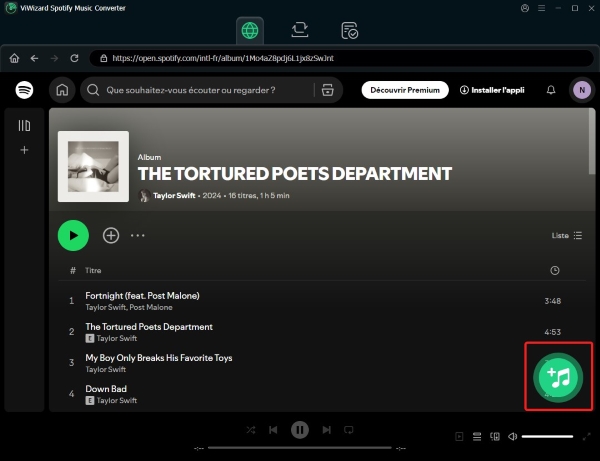 Étape 1. Ajouter les morceaux Spotify
Installez et ouvrez ViWizard Spotify Music Converter sur votre ordinateur. Dans le lecteur web Spotify intégré, sélectionnez les chansons à lire sur votre téléviseur Hisense, puis glissez-les vers la section « + ♫ » ou cliquez sur l’icône « + ♫ » et sur « Ajouter à la lists ».
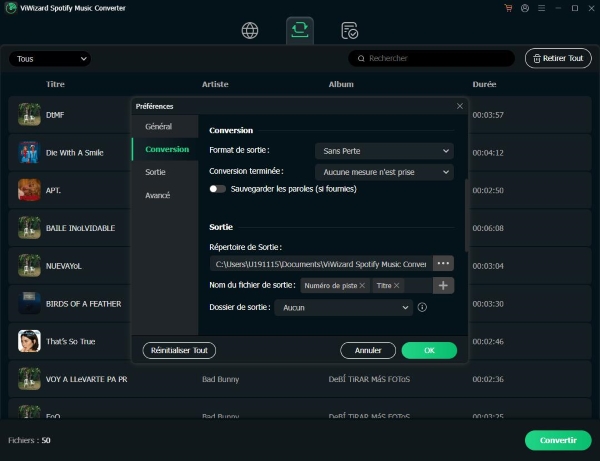 Étape 2. Régler les paramètres de sortie
Cliquez sur Menu > Préférences. Dans la section « Conversion », choisissez le format MP3 (le plus compatible avec Hisense). Vous pouvez aussi définir le nombre de canaux, le débit binaire et la fréquence d’échantillonnage. Une fois les réglages effectués, validez‑les en cliquant sur « OK ».
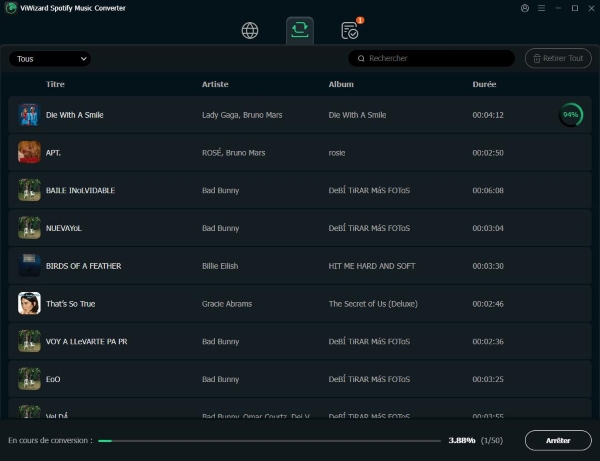 Étape 3. Convertir votre musique Spotify
Appuyez sur Convertir pour télécharger les morceaux sur votre ordinateur. Les données des morceaux (titre, genre, année, groupe, pochette d’album, etc.) seront sauvegardées pendant le processus. Enfin, vous pouvez trouver ces fichiers et les transférer vers d’autres appareils.
2. Utiliser le lecteur multimédia USB sur le téléviseur Hisense
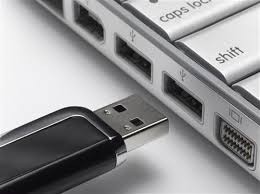
01 Brancher la clé USB sur la TV. Après avoir transféré vos morceaux sur votre clé USB, déconnectez-la de votre ordinateur et insérez-la dans l'un des ports USB de votre téléviseur Hisense.
02 Ouvrir le Lecteur Multimédia. Allumez votre télévision et appuyez sur le bouton d'accueil de la télécommande. Cherchez et sélectionnez l'application intégrée appelée « Media Player ».
03 Choisir la clé USB à l'écran. Dans le menu qui s'affiche, vous verrez la liste des appareils branchés. Utilisez les flèches de votre télécommande pour sélectionner votre clé USB et appuyez sur OK.
04 Trouver le dossier de musique. Parcourez les dossiers de votre clé USB avec votre télécommande jusqu'à atteindre l'emplacement où vous avez enregistré vos morceaux de musique.
05 Sélectionner et lancer la chanson. Placez-vous sur le morceau de votre choix, puis appuyez sur le bouton Entrée (ou OK) de votre télécommande pour démarrer immédiatement l'écoute de votre musique.
Partie 4. Ajouter Spotify à Hisense TV par miroir d’écran
Si votre téléviseur a été acheté il y a de nombreuses années, il se peut que son système interne ne reçoive plus les dernières nouveautés logicielles. Heureusement, il existe des méthodes de secours très efficaces pour diffuser votre musique
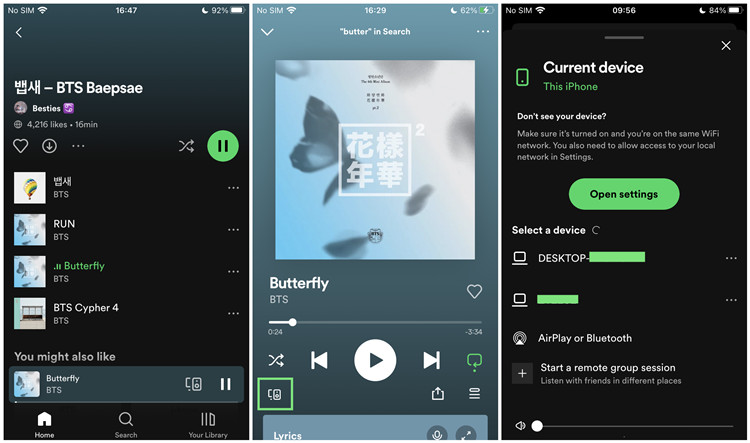
1. Diffuser Spotify sur Hisense TV à l'aide de Spotify Connect
Spotify Connect transforme votre smartphone, tablette ou ordinateur en une télécommande intelligente. Contrairement au partage d'écran classique, le flux audio est directement pris en charge par le téléviseur. Votre téléphone ne sert qu'à piloter la musique, ce qui préserve sa batterie et évite de couper la musique si vous recevez un appel.
01Ouvrez l'application Spotify sur votre appareil mobile et assurez-vous qu'il est connecté au même réseau Wi-Fi que votre téléviseur Hisense.
02 Démarrez la lecture d'un morceau de musique dans l'application Spotify.
03 Appuyez sur l'icône « Appareils disponibles » (représentant un petit haut-parleur devant un écran) en bas à gauche du lecteur de votre téléphone.
04 Sélectionnez le nom de votre téléviseur Hisense dans la liste pour y transférer instantanément le son.
2. Jouer Spotify sur Hisense TV via Apple AirPlay
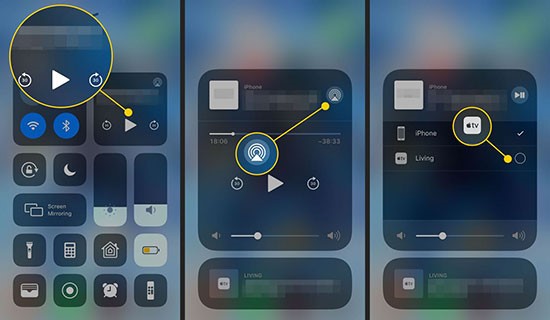
Si vous possédez un iPhone et un téléviseur Hisense compatible avec Apple AirPlay, vous pouvez projeter instantanément l'audio et le visuel de l'application Spotify depuis un appareil Apple vers votre téléviseur Hisense, avec une excellente qualité sonore.
01Assurez-vous que votre iPhone et votre téléviseur Hisense sont connectés au même réseau Wi-Fi.
02 Sur le téléviseur Hisense, accédez au menu principal > Paramètres > Apple AirPlay > Homekit. Activez AirPlay pour l’activer.
03Ouvrez Spotify sur votre iPhone et lancez votre playlist. Balayez l'écran de votre téléphone vers le bas pour ouvrir le Centre de contrôle d'Apple.
04 Touchez l'icône AirPlay (représentant des ondes concentriques avec un triangle à la base) située dans le lecteur audio.
05 Cochez le nom de votre TV Hisense pour lancer la diffusion de la musique.
3. Diffuser Spotify sur un téléviseur Hisense via Chromecast
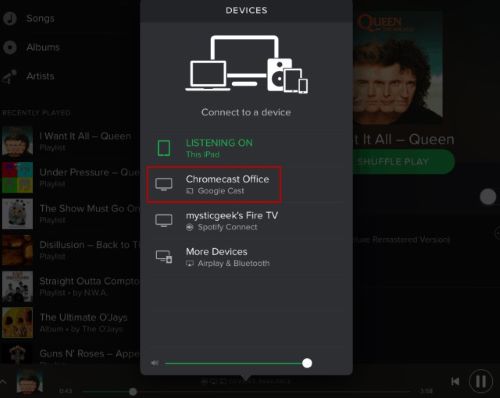
Le protocole Google Cast permet d'envoyer la musique depuis n'importe quel appareil compatible vers le téléviseur. Cette méthode est nativement disponible sur tous les téléviseurs Hisense fonctionnant sous Android TV ou Google TV. Sur les modèles VIDAA, elle nécessite que l'appareil intègre la fonction "Anyview Cast" ou qu'un boîtier Chromecast externe soit branché sur une prise HDMI.
01Lancez Spotify sur votre smartphone (Android ou iPhone) ou via le navigateur Chrome de votre ordinateur.
02 Lancez la lecture de vos chansons préférées et cliquez sur l'onglet Appareils à l'écran de lecture en cours.
03Sous Connecter un appareil, choisissez l'option Chromecast et lancez la diffusion.
04 L'interface Spotify s'affiche automatiquement sur votre téléviseur et la lecture commence.
Partie 5. Utiliser Spotify Web Player sur un Hisense TV
En dernier recours, vous pouvez ouvrir le navigateur internet de votre téléviseur et vous rendre à l'adresse du lecteur en ligne de la plateforme. Bien que cette interface soit moins fluide à la télécommande, elle dépanne efficacement.
01Allumez votre télévision, allez sur l'écran d'accueil et ouvrez l'application internet de votre TV Hisense (généralement nommée « Internet » ou « Web »).
02 Cliquez sur la barre d'adresse tout en haut de l'écran, tapez l'URL open.spotify.com à l'aide du clavier virtuel, puis validez.
03Une fois la page d'accueil de la plateforme chargée, cliquez sur le bouton de connexion et entrez votre adresse e-mail ainsi que votre mot de passe.
04 Utilisez les flèches de votre télécommande pour déplacer le curseur à l'écran, cliquez sur la barre de recherche et tapez le nom de l'artiste ou de la playlist de votre choix.
05 Cliquez sur le bouton de lecture pour lancer la musique. Vous pouvez utiliser les boutons de votre télécommande pour régler le volume ou changer de morceau directement sur la page.
Partie 6. FAQ sur Spotify avec Hisense TV
1. L'utilisation de l'application sur le téléviseur est-elle gratuite ?
Oui, l'accès à l'application est gratuit. Si vous possédez un compte gratuit avec des publicités, vous retrouverez la même expérience que sur votre ordinateur. Les abonnés Premium bénéficient quant à eux d'une écoute fluide, sans interruption publicitaire et avec une meilleure qualité sonore.
2. Que faire si l'application Spotify tombe en panne ou ne fonctionne plus ?
Si l'application Spotify plante, refuse de se lancer ou affiche un écran noir, suivez ces étapes de dépannage :
- Videz le cache et redémarrez : Débranchez le câble d'alimentation de votre TV Hisense pendant une minute, puis rebranchez-la. Cela vide la mémoire temporaire et relance proprement le système.
- Mettez à jour le micrologiciel : Allez dans les paramètres de la TV, section Système ou À propos, et lancez manuellement la recherche de mise à jour du firmware.
- Réinstallez l'application : Supprimez Spotify de votre téléviseur, puis téléchargez-la à nouveau depuis le store officiel (VIDAA, Google Play ou Amazon Appstore).
- Vérifiez le Wi-Fi : Une déconnexion réseau peut bloquer l'application. Si le problème persiste, utilisez la méthode alternative Spotify Connect pour diffuser la musique depuis votre smartphone.
3. Peut-on écouter de la musique hors ligne avec une clé USB sur VIDAA ?
L'application officielle nécessite une connexion internet active. Les fichiers étant protégés par des droits numériques (DRM), il faut utiliser un logiciel tiers sur ordinateur (comme ViWizard) pour convertir les morceaux en MP3 avant de les copier sur clé USB.
Conclusion
Et voilà ! Ce sont toutes les méthodes qui peuvent vous aider à lire Spotify sur Hisense Smart TV. Si votre téléviseur intelligent Hisense est compatible avec Spotify, vous pouvez installer Spotify pour la lecture. Vous pouvez également contrôler Spotify sur Hisense Smart TV à partir de votre appareil.
Pour ceux qui n'ont pas l'un des téléviseurs compatibles avec Spotify ou qui veulent écouter les chansons Spotify hors ligne sur leur téléviseur Hisense sans premium, nous vous recommandons d'utiliser le ViWizard Spotify Music Converter pour charger des chansons à partir d'une clé USB et les diffuser sur votre téléviseur Hisense sans avoir à vous connecter à Internet. De plus, vous pouvez transférer ces chansons Spotify chargées vers n'importe quel appareil pour une lecture hors ligne, par exemple une carte SD, un lecteur MP3, une smartwatch, etc.
Vous pouvez être intéressé
Comment Mettre Spotify sur la télé Facilement ? (6 Méthodes)
Graver une Playlist Spotify sur CD : Guide Étape par Étape
Lecteurs MP3 avec Spotify : les meilleurs baladeurs Spotify testés
Écouter Spotify sur Nintendo Switch tout en jouant [2 Astuces]
[4 Façons] Écouter Spotify dans la Tesla avec / sans Premium
8 solutions d’avoir Spotify sans pub sur Win/Mac/iOS/Android



Gabriel Dubois est spécialisé dans la recherche et le développement d'algorithmes de traitement audio, tels que le codage et le décodage audio. L'optimisation des algorithmes permet d'améliorer la qualité du son et la lecture de la musique numérique.

Laissez un commentaire (0)