







Spotify permet d’écouter des millions de titres en streaming, mais ses téléchargements hors ligne restent liés à l’application Spotify et ne peuvent pas être utilisés librement comme des fichiers MP3 classiques. Si vous souhaitez ,écouter vos playlists Spotify sur un lecteur MP3, une clé USB, une voiture ou un autre appareil compatible, un convertisseur Spotify MP3 peut être une solution adaptée selon vos besoins.
Dans cet article, nous avons sélectionné et comparé les 12 meilleurs convertisseurs Spotify MP3 pour Windows, Mac, mobile et navigateur. Nous analysons leurs fonctionnalités, leur facilité d’utilisation, leur qualité audio, leurs limites et les situations dans lesquelles chaque outil peut être le plus utile, afin de vous aider à choisir la solution qui vous convient le mieux.
Partie 1. Convertisseur Professionnel Spotify en mp3 sur Windows/Mac
1. ViWizard Spotify Music Converter
| OS | Qualité | Vitesse | Prix | Note |
| Windows, macOS | MP3 jusqu'à 320 kbps | Jusqu'à 15x | Essai gratuit / 14,90 € par mois |
⭐⭐⭐⭐⭐ |
|
|
||||
ViWizard Spotify Music Converter, compatible Windows et macOS, convertit titres, albums, playlists et podcasts Spotify en MP3, FLAC, WAV, AIFF, M4A ou M4B. Premier outil de notre sélection, il se distingue par sa conversion par lots, ses nombreux formats de sortie, et le réglage du débit binaire et de la fréquence d'échantillonnage.
Les titres peuvent être classés automatiquement par artiste ou album, tandis que les informations telles que le titre, l'artiste, l'album et la pochette sont conservées dans les fichiers. Côté qualité, le MP3 peut atteindre 320 kbps ; les formats FLAC, WAV et AIFF sont également proposés. Attention toutefois, la qualité finale dépend de la source Spotify et du processus de conversion.
- Avantages:
- Téléchargement par lots avec une vitesse jusqu'à 15×.
- Conserver des balises ID3 et trier les fichiers par artiste ou album.
- Proposer plusieurs formats de sortie ainsi que des réglages fins.
- Compatibilité avec les comptes gratuits comme premium.
- Intègrer un lecteur pour écouter les morceaux avant de les transférer.
- Inconvénients :
- Version d'essai limitée aux 30 premières secondes de chaque morceau.
- L’utilisation complète nécessite l’achat d’une licence payante.
Convertir facilement de la musique Spotify en MP3 avec ViWizard
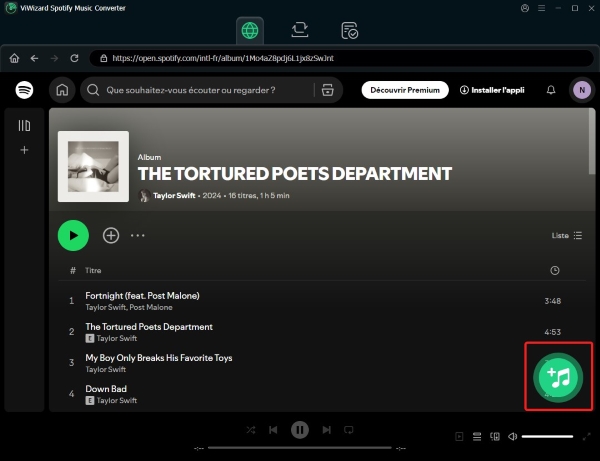 Étape 1. Importer vos morceaux depuis le lecteur web Spotify
Commencez par installer ViWizard Spotify Music Converter sur votre ordinateur (Windows ou Mac) et lancez l’application. Connectez-vous au lecteur web intégré à l’aide de vos identifiants Spotify. Parcourez ensuite vos playlists ou albums, ouvrez la sélection souhaitée, puis cliquez sur le bouton + pour ajouter les titres à la liste de conversion.
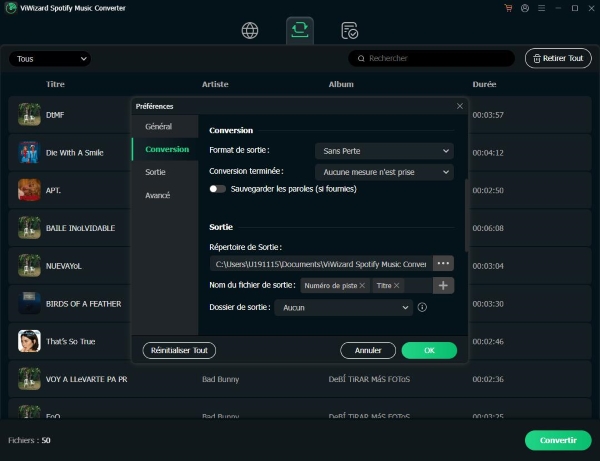 Étape 2. Personnaliser les paramètres de sortie
Une fois vos morceaux chargés, dirigez-vous vers le menu Menu > Paramètres (en haut à droite de l’interface). Dans cette section, vous avez toute liberté pour définir le format de sortie ainsi que le débit binaire, la fréquence d’échantillonnage et le canal. Ajustez ces préférences selon vos besoins pour un résultat parfaitement adapté.
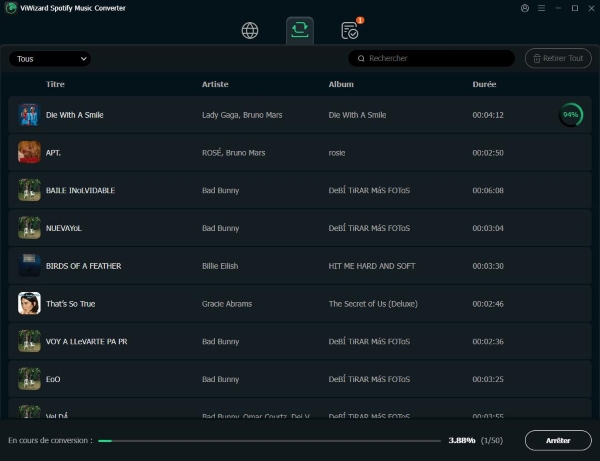 Étape 3. Lancer la conversion et profiter de vos MP3
Lorsque tous vos réglages sont confirmés, il ne vous reste plus qu’à cliquer sur le bouton Convertir. La conversion et le téléchargement des pistes démarrent immédiatement. En quelques minutes seulement, vos chansons Spotify seront converties au format MP3 et sauvegardées sur votre disque.
Lors de notre test sur Windows 11, nous avons ajouté une playlist de 20 titres représentant 1 h 12 min de musique et choisi MP3 320 kbps. La conversion a pris 14 min 24 s, soit environ 5,0× la durée réelle. 19 titres sur 20 ont été traités au premier essai. Nous avons ensuite contrôlé les fichiers avec MediaInfo : le titre, l'artiste, l'album et la pochette étaient présents.
2. Sidify Music Converter Free
| OS | Qualité | Vitesse | Prix | Note |
| Windows | Avec perte | Moyen | Gratuit | ⭐⭐⭐⭐ |
|
|
||||
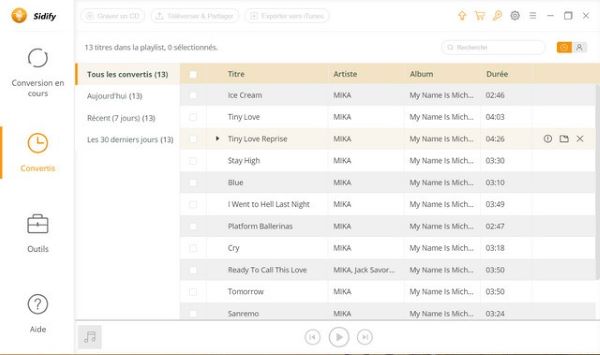
Sidify Music Converter Free est une solution gratuite pour convertir des titres Spotify sous Windows. Il prend en charge plusieurs formats audio, dont MP3, FLAC, WAV et ALAC, et permet de traiter des chansons, albums ou playlists.
Mais la version gratuite utilise uniquement le mode de téléchargement YouTube. Les fichiers obtenus ne proviennent donc pas directement du flux audio Spotify, et leur qualité dépend de la source trouvée sur YouTube. Les métadonnées conservées sont également plus limitées que dans la version Pro. Si vous souhaitez une meilleure qualité de conversion, Sidify vous encourage à passer à la version Pro, qui coûte 42,90€/an.
- Avantages :
- Prend en charge MP3, AAC, WAV, FLAC, AIFF et ALAC.
- Compatible avec les titres, albums et playlists Spotify.
- Gratuit et simple à utiliser.
- Permet de régler le format de sortie et certains paramètres audio.
- Inconvénients :
- Disponible uniquement sous Windows.
- Utilise une source YouTube au lieu du flux Spotify.
- Les métadonnées conservées sont limitées.
- Les fonctions avancées sont réservées à la version Pro.
Comment utiliser Sidify Spotify Music Converter Gratuit ?
01 Installez Sidify Music Converter Free sur Windows, puis lancez le programme. Ajoutez les titres Spotify que vous souhaitez convertir.
02 Ouvrez Paramètres et choisissez le format de sortie, la qualité et le dossier de destination.
03 Cliquez sur Convertir. Une fois terminé, ouvrez la section Converti pour retrouver les fichiers enregistrés.
3. SpotDL Spotify Downloader
| OS | Qualité | Vitesse | Prix | Note |
| Windows、Mac、Linux | Jusqu'à 128 kbps par défaut | Moyenne | Gratuit | ⭐⭐⭐ |
|
|
||||
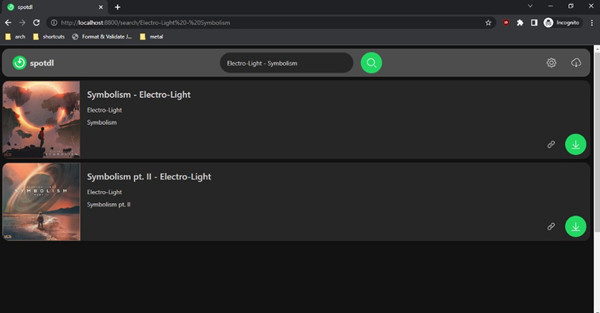
spotDL est un convertisseur Spotify gratuit et open source, compatible Windows, macOS et Linux. Il ne télécharge pas l'audio directement depuis Spotify : il identifie le titre via Spotify, puis récupère le morceau sur YouTube, en y ajoutant métadonnées, pochettes et paroles.
La qualité audio dépend de YouTube. Sans abonnement YouTube Music Premium, le débit est généralement limité à 128 kbps. Avec YouTube Music Premium, le M4A peut atteindre 256 kbps. Il est possible de sélectionner 320 kbps dans les paramètres de conversion, mais cela réencode simplement une source de qualité inférieure et n'améliore pas réellement le son.
- Avantages:
- Entièrement gratuit et open source.
- Prend en charge MP3, FLAC, OGG, OPUS, M4A et WAV.
- Peut traiter des titres, albums et playlists Spotify.
- Propose à la fois une ligne de commande et une interface Web.
- Compatible avec Windows, macOS et Linux.
- Inconvénients :
- L'audio provient de YouTube et non directement de Spotify.
- La qualité est généralement limitée à 128 kbps sans YouTube Music Premium.
- L'installation et les réglages restent moins simples qu'avec un logiciel desktop classique.
Comment fonctionne SpotDL Spotify Music Converter Gratuit ?
01 Installez Python, puis ouvrez l'invite de commandes ou le Terminal et exécutez : pip install spotdl
02 Installez ensuite FFmpeg directement depuis spotDL : spotdl --download-ffmpeg
03 Copiez l'URL d'un titre, d'un album ou d'une playlist Spotify. Lancez la commande : spotdl "URL_SPOTIFY"
04 Le MP3 est le format utilisé par défaut. Pour choisir un autre format, vous pouvez utiliser par exemple : spotdl "URL_SPOTIFY" --format m4a
4. Audacity
| OS | Qualité | Vitesse | Prix | Note |
| Windows, Mac, Linux | Bonne selon les réglages | 1X | Gratuit | ⭐⭐⭐ |
|
|
||||
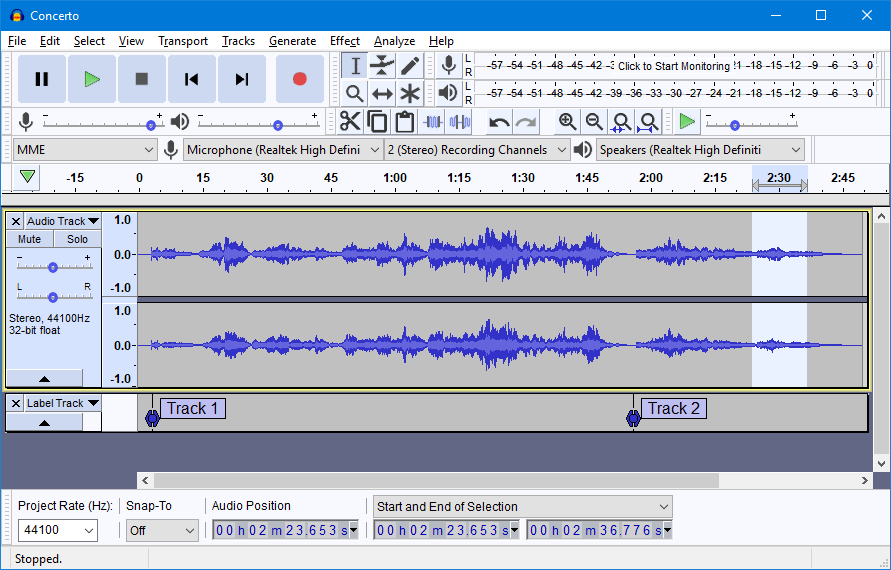
Audacity est un logiciel gratuit et open source d'enregistrement et d'édition audio. Contrairement aux convertisseurs Spotify MP3 classiques, il ne télécharge pas directement les chansons : il enregistre le son pendant sa lecture, ce qui signifie qu'un morceau de 4 minutes demande environ 4 minutes d'enregistrement.
Une fois l'enregistrement terminé, vous pouvez couper les silences, ajuster le volume ou appliquer des effets avant d'exporter le fichier en MP3, FLAC ou WAV. Audacity ne récupère toutefois pas automatiquement les informations Spotify telles que le titre, l'artiste ou la pochette. Les tags peuvent être ajoutés manuellement dans l'éditeur de métadonnées au moment de l'export.
- Avantages :
- Export possible en MP3, WAV, FLAC, OGG et d'autres formats.
- Enregistrement numérique direct possible sous Windows avec WASAPI Loopback.
- Nombreux outils pour couper, nettoyer et modifier l'audio.
- Inconvénients:
- Enregistrement en temps réel, peu pratique pour enregistrer une grande playlist.
- Les notifications ou autres sons système peuvent être enregistrés en même temps que la musique.
Comment enregistrer Spotify en MP3 avec Audacity sous Windows ?
01 Ouvrez Audacity, puis allez dans Configuration audio > Hôte > Windows WASAPI. Dans le périphérique d’enregistrement, choisissez la sortie audio utilisée par Spotify suivie de (loopback).
02 Ouvrez Transport > Options de transport et désactivez la lecture logicielle si elle est activée, afin d’éviter un retour audio ou un écho.
03 Cliquez sur le bouton Enregistrer, puis lancez le morceau dans Spotify. Laissez la chanson se lire jusqu’à la fin, puis cliquez sur Arrêter.
04 Supprimez les parties inutiles si nécessaire, puis allez dans Fichier > Exporter l’audio et choisissez MP3 comme format de sortie.
Partie 2. Convertisseur Spotify mp3 en ligne gratuit
Dans cette section, nous présentons plusieurs convertisseurs MP3 gratuits online. Les outils en ligne peuvent être plus lents et la qualité audio est facilement perdue par rapport aux logiciels.
1. SpotifyMate
| OS | Qualité | Vitesse | Prix | Note |
| En ligne | Environ 124 à 320 kbps selon le titre | Moyen | Gratuit | ⭐⭐⭐⭐ |
|
|
||||
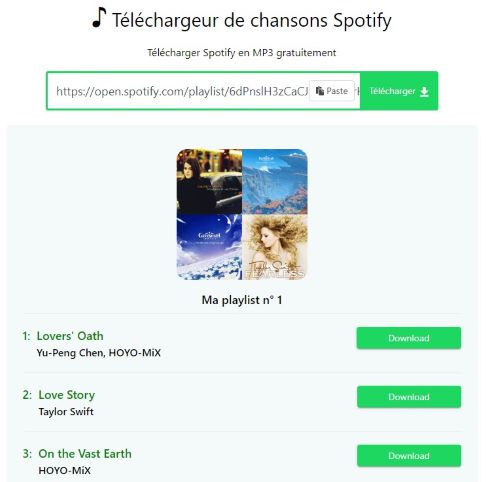
SpotifyMate est un convertisseur en ligne, sans installation ni connexion Spotify requise. Il suffit de coller le lien d’un titre, d’un album ou d’une playlist pour générer des fichiers MP3 téléchargeables.
Lors de notre test, les liens de morceaux individuels ont été reconnus rapidement et les MP3 générés sans réglage particulier. Les métadonnées (titre, artiste, album, pochette) étaient conservées. En revanche, la gestion des playlists est décevante : pas de téléchargement par lot, chaque titre doit être sauvegardé un par un, ce qui est fastidieux pour une longue playlist.
- Avantages :
- Fonctionne directement dans le navigateur.
- Reconnaît les liens de titres, albums et playlists.
- Conserve généralement le titre, l’artiste, l’album et la pochette.
- Aucune installation ni connexion Spotify nécessaire.
- Inconvénients:
- Pas de véritable téléchargement par lots pour les playlists.
- Certaines morceaux peuvent ne pas être reconnus correctement.
- Le site peut contenir des publicités intrusives.
Comment utiliser SpotifyMate pour convertir Spotify en MP3 ?
01 Ouvrez SpotifyMate dans votre navigateur.
02 Dans Spotify, sélectionnez Partager > Copier le lien pour le titre, l’album ou la playlist souhaité.
03 Collez le lien dans SpotifyMate, puis cliquez sur Télécharger.
04 Lorsque le morceau est reconnu, choisissez l'option MP3 proposée et enregistrez le fichier sur votre appareil.
Notre test de qualité audio
La qualité des fichiers téléchargés n’était pas constante. Nous avons analysé plusieurs MP3 avec MediaInfo et Spek. Un fichier de I Forgot That You Existed de Taylor Swift affichait un débit de 320 kbps et un spectre atteignant environ 20 kHz, ce qui correspondait à une sortie de meilleure qualité. Un autre morceau téléchargé ne dépassait toutefois qu’environ 124 kbps, avec une coupure de fréquences autour de 16 kHz. Ces résultats montrent que la qualité finale peut varier selon la source audio trouvée par SpotifyMate.
2. SpotiDown.co
| OS | Qualité | Vitesse | Prix | Note |
| En ligne | Variable | Rapide | Gratuit | ⭐⭐⭐⭐ |
|
|
||||
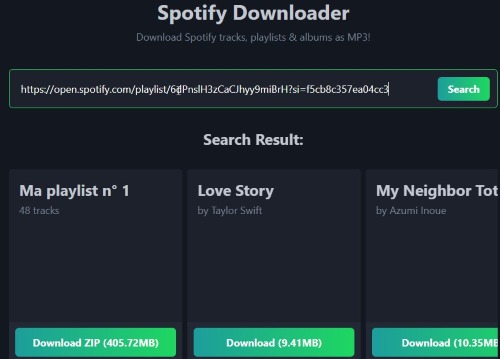
SpotiDown.co est également un convertisseur de musique online gratuit pour Spotify. Son principal avantage est le téléchargement ZIP. Au lieu d’enregistrer chaque morceau séparément, il est possible de regrouper plusieurs titres dans un seul fichier, ce qui est plus pratique pour les albums et les playlists.
La qualité audio est en revanche moins régulière. Nous avons vérifié plusieurs fichiers avec Spek. Certains MP3 affichaient un débit relativement élevé, mais l’analyse du spectre montrait une coupure des fréquences autour de 16 kHz. Sur certains fichiers, le débit réel mesuré était également proche de 122 kbps.
- Avantages :
- Peut enregistrer séparément les pochettes d’album.
- Permet de télécharger plusieurs morceaux dans un fichier ZIP.
- Offre des options pour personnaliser les noms des fichiers.
- Fonctionne directement dans le navigateur, sans installation.
- Inconvénients:
- La qualité audio réelle peut être inférieure au débit affiché.
- Le téléchargement de grandes playlists peut nécessiter un accès payant.
Comment convertir Spotify en MP3 avec SpotiDown.co ?
01 Dans Spotify, ouvrez le titre, l’album ou la playlist souhaitée, puis sélectionnez Partager > Copier le lien.
02 Collez le lien dans SpotiDown.co et lancez l’analyse.
03 Téléchargez un morceau individuellement ou choisissez l’option Download ZIP lorsqu’elle est disponible pour enregistrer plusieurs titres ensemble.
04 Si nécessaire, téléchargez également la pochette ou ajustez le format du nom de fichier avant d’enregistrer les morceaux.
3. Spotisaver
| OS | Qualité | Vitesse | Prix | Note |
| Navigateur Web | 320 kbps affichés | Rapide | Gratuit | ⭐⭐⭐⭐ |
|
|
||||
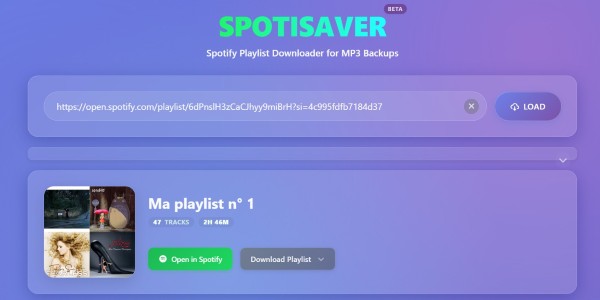
SpotiSaver est un convertisseur Spotify MP3 en ligne simple à utiliser. Lors de notre test, il a reconnu correctement les liens de titres, albums et playlists, avec la possibilité de regrouper plusieurs morceaux dans un fichier ZIP. Aucun compte Spotify ni logiciel supplémentaire n’est nécessaire.
Côté qualité, les fichiers étaient affichés à 320 kbps, mais l’analyse avec Spek montrait une coupure autour de 16 kHz. La qualité réelle peut donc être inférieure au bitrate annoncé, ce qui convient surtout à une écoute courante plutôt qu’à une bibliothèque audio exigeante.
- Avantages :
- Interface simple et relativement propre.
- Permet de télécharger plusieurs morceaux via un fichier ZIP.
- Conserve les principales informations du morceau.
- Inconvénients:
- Moins adapté aux utilisateurs exigeants sur la qualité audio.
- MP3 reste le principal format proposé.
4. SpotiDown.app
| OS | Qualité | Vitesse | Prix | Note |
| Navigateur Web | Variable | Moyen | Gratuit avec limites | ⭐⭐⭐ |
|
|
||||
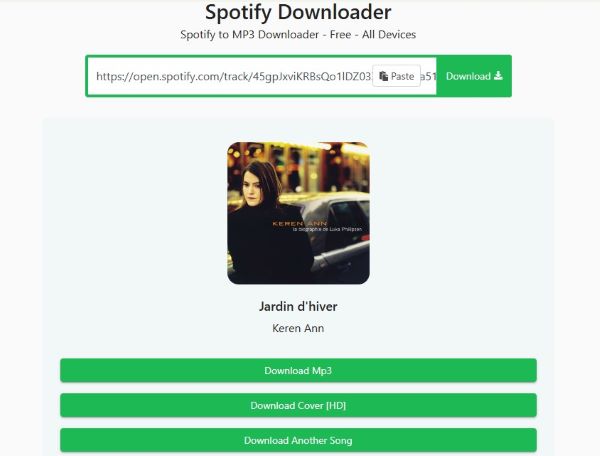
Spotidown.app est pratique pour télécharger rapidement quelques morceaux Spotify sans installer de logiciel. Les limites concernent surtout les playlists : le ZIP gratuit ne porte que sur les premiers titres, les autres doivent être téléchargés un par un.
Les noms de fichiers contenaient également la mention SpotiDown.app, et certains boutons de téléchargement ouvraient des redirections supplémentaires. La qualité audio réelle mérite enfin d’être vérifiée, car les fichiers MP3 téléchargés ne proviennent pas forcément directement du service de streaming Spotify.
- Avantages :
- Conserve les principales métadonnées et la pochette.
- Compatible avec les navigateurs desktop et mobile.
- Simple pour télécharger quelques titres.
- Inconvénients:
- Téléchargement gratuit des playlists limité.
- Les noms de fichiers peuvent inclure la mention SpotiDown.app.
- Certains boutons déclenchent des redirections.
5. Soundloaders.app
| OS | Qualité | Vitesse | Prix | Note |
| Navigateur Web | Jusqu’à 320 kbps | Rapide | Gratuit | ⭐⭐⭐ |
|
|
||||
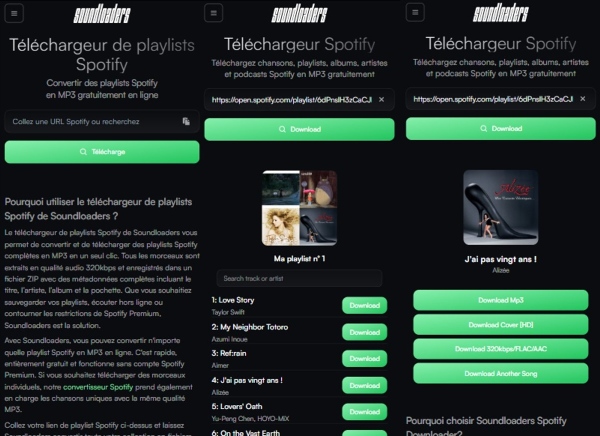
soundloaders.app accepte les liens Spotify et permet aussi de rechercher directement un morceau par titre, artiste ou mot-clé. Il prend en charge les titres, albums, playlists, artistes et certains contenus audio Spotify.
Lors de notre test, le fichier MP3 analysé avec Spek affichait un débit de 320 kbps avec une coupure des hautes fréquences autour de 20 kHz, un meilleur résultat que plusieurs convertisseurs en ligne testés autour de 16 kHz. Le titre, l’artiste et la pochette étaient également présents, mais le nom du site était ajouté au nom du morceau. À noter aussi que les options 320 kbps/FLAC/AAC affichées à certains endroits peuvent rediriger vers un service tiers payant plutôt que lancer directement le téléchargement.
- Avantages :
- Bonne qualité sur notre fichier testé.
- Gratuit pour le téléchargement MP3 standard.
- Permet de télécharger séparément la pochette en haute résolution.
- Inconvénients:
- Le nom Soundloaders peut être ajouté au nom du fichier téléchargé.
- Certaines options de qualité ou de format supérieur renvoient vers un site tiers payant.
- Impossible de télécharger en masse.
Ces plateformes de conversion de musique spotify en ligne sont parfois moins stables et peuvent nécessiter quelques tentatives. Si vous avez des exigences plus élevées en matière de qualité sonore, nous vous recommandons d'utiliser ViWizard Spotify Music Conveter.
Partie 3. Convertisseur Spotify mp3 gratuit pour Android et iOS
Il existe certaines applications qui permettent de convertir des morceaux de Spotify en fichiers MP3 sur Android et iPhone.
1. Spotiflyer (Android)
| OS | Qualité | Vitesse | Prix | Note |
| Windows, macOS, Linux, Android | Variable selon la source | Moyenne | Gratuit | ⭐⭐⭐ |
|
|
||||
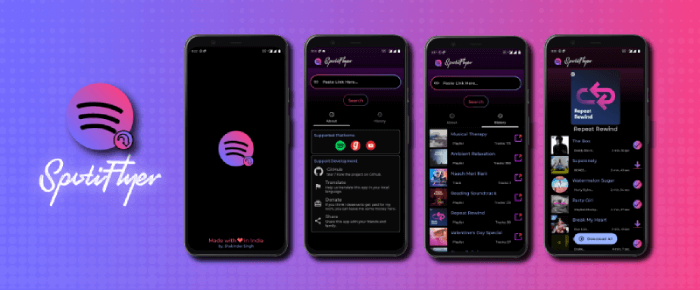
SpotiFlyer est une application d'écoute et de téléchargement de musique pour est une ancienne application open source particulièrement connue sur Android. Elle accepte les liens Spotify de titres, albums et playlists, mais ne télécharge pas directement le flux audio de Spotify. Pour un lien Spotify, l'application recherche une correspondance sur YouTube Music, YouTube, JioSaavn ou d'autres sources, puis enregistre le résultat en local.
Par conséquent, la qualité audio en sortie n'est pas excellente et est généralement limitée à 128 kbit/s. Elle peut aussi récupérer occasionnellement une version différente du morceau, par exemple une version issue d'un clip YouTube. La dernière version officielle, 3.6.4, date de novembre 2023 et le projet n'a pas reçu de mise à jour majeure récente. Dans cette version, les développeurs ont déjà incité les utilisateurs à passer à Soundbound
- Avantages :
- Interface utilisateur propre, pas de publicité.
- Facile à utiliser et conviviale pour les nouveaux utilisateurs.
- Prend également en charge YouTube Music, SoundCloud et JioSaavn.
- Convertir les chansons, albums, listes de lecture.
- Inconvénients:
- La qualité varie selon la source trouvée et peut être limitée à 128–192 kbps avec YouTube.
- Le projet officiel n'est plus activement mis à jour comme auparavant.
Comment télécharger Spotify en MP3 avec SpotiFlyer sur Android ?
01 Téléchargez la version officielle de SpotiFlyer 3.6.4 depuis la page GitHub du projet ou une archive F-Droid fiable, puis installez l'APK sur votre appareil Android.
02 Dans Spotify, ouvrez le titre, l'album ou la playlist souhaitée et sélectionnez Partager > Copier le lien.
03 Ouvrez SpotiFlyer, collez le lien dans le champ de recherche et lancez l'analyse.
04 Une fois les morceaux affichés, appuyez sur Télécharger pour les enregistrer sur votre téléphone.
2. Raccourcis RoutineHub
| OS | Qualité | Vitesse | Prix | Note |
| iOS | Variable selon la source | Moyenne | Gratuit | ⭐⭐ |
|
|
||||
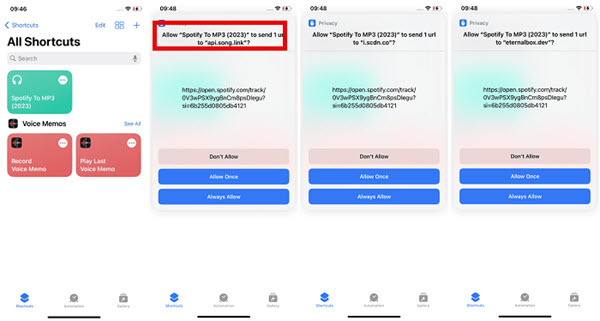
RoutineHub héberge un raccourci appelé Spotify to MP3, conçu pour fonctionner avec l’application Raccourcis d’Apple. Une fois installé, il suffit de lui transmettre un lien Spotify pour lancer automatiquement la recherche et enregistrer le morceau en MP3.
Cette méthode reste cependant assez dépendante du raccourci lui-même. L’audio est généralement recherché à partir d’une source externe comme YouTube Music plutôt que récupéré directement depuis Spotify. La qualité et les métadonnées peuvent donc varier, et les téléchargements de longues playlists sont plus susceptibles d’échouer ou de s’interrompre. La compatibilité peut également changer après une mise à jour d’iOS ou du service utilisé par le raccourci.
- Avantages :
- Gratuit et bien intégré à l’iPhone.
- Peut être lancé directement depuis l’application Raccourcis.
- Convient bien à quelques téléchargements ponctuels.
- Inconvénients:
- La source audio ne provient généralement pas directement de Spotify.
- Certains raccourcis cessent de fonctionner après des changements d’API ou des mises à jour d’iOS.
Comment utiliser RoutineHub Spotify to MP3 sur iPhone ?
01 Ouvrez la page Spotify to MP3 sur RoutineHub et ajoutez le raccourci à l’application Raccourcis.
02 Dans Spotify, ouvrez le morceau souhaité et sélectionnez Partager > Copier le lien.
03 Lancez le raccourci Spotify to MP3 et collez le lien lorsqu’il vous le demande.
04 Une fois le traitement terminé, ouvrez l’app Fichiers pour retrouver le MP3 dans le dossier choisi par le raccourci.
3. Telegram Bot ( Android et iPhone)
| OS | Qualité | Vitesse | Prix | Note |
| Android, iOS, Windows, macOS | Variable | Moyenne | Gratuit | ⭐⭐⭐ |
|
|
||||
Les bots Telegram Spotify offrent une méthode différente des convertisseurs Web classiques. Par exemple, @spotify_downloa_bot accepte actuellement les liens de titres, albums et playlists Spotify directement dans une conversation Telegram. Le bot annonce plusieurs formats et qualités, dont MP3 128/320 kbps, FLAC, OGG et WAV.
Le principal point à surveiller est la provenance de l’audio. Le lien Spotify peut servir uniquement à identifier le morceau, tandis que le fichier est récupéré depuis une autre source telle que YouTube ou Saavn. Le débit proposé par le bot ne suffit donc pas à confirmer la qualité réelle du fichier.
- Avantages :
- Très simple si vous utilisez déjà Telegram.
- Les fichiers reçus peuvent être enregistrés directement dans le téléphone.
- Plusieurs formats peuvent être proposés selon le bot.
- Inconvénients:
- Les bots peuvent devenir indisponibles, changer d’adresse ou modifier leurs fonctions.
- Qualité médiocre de l'audio de sortie.
- Pas de téléchargement par lots, pas de personnalisation des paramètres.
Comment télécharger Spotify en MP3 avec un bot Telegram ?
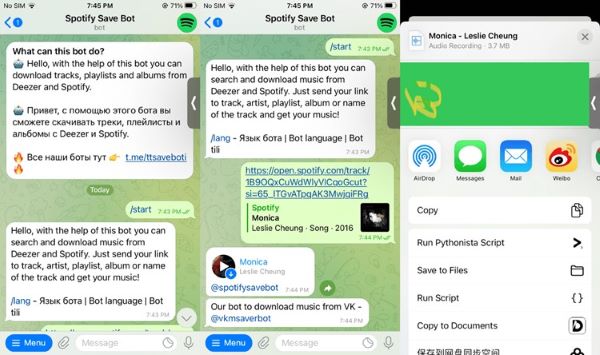
01 Ouvrez Telegram et recherchez un bot Spotify actif, par exemple Spotify Save Bot.
02 Appuyez sur Démarrer ou envoyez la commande /start. Copier et collez le lien dans la conversation avec le bot et sélectionnez le format proposé.
03 Lorsque le fichier apparaît dans Telegram, utilisez Partager > Enregistrer dans Fichiers pour le conserver sur votre téléphone.
Partie 4. Conclusion
Un bon outil vous permet d’obtenir de meilleurs résultats avec moins d’effort. Nous récapitulons les 12 outils dans le tableau ci‑dessous, en espérant que vous y trouverez celui qui vous correspond.
| Outil | Système | Qualité / source observée | Vitesse | Métadonnées | Lots / playlists | Fiabilité | Simplicité |
|---|---|---|---|---|---|---|---|
| ViWizard Spotify Music Converter | Windows, macOS | MP3 jusqu’à 320 kbps ; FLAC/WAV/AIFF disponibles | Jusqu’à 15× annoncée | ✔ Complètes | ✔ Oui | Élevée | ⭐⭐⭐⭐⭐ |
| Sidify Music Converter Free | Windows | Avec perte, jusqu’à 256 kbps ; source YouTube | Moyenne | △ Basiques | ✔ Oui | Moyenne | ⭐⭐⭐⭐ |
| spotDL | Windows, macOS, Linux | Jusqu’à 128 kbps par défaut ; 256 kbps avec YouTube Music Premium | Moyenne | ✔ Spotify + pochette | ✔ Oui | Moyenne | ⭐⭐⭐ |
| Audacity | Windows, macOS, Linux | Dépend de la capture et des réglages | 1× | ❌ À ajouter manuellement | ❌ Non | Élevée | ⭐⭐⭐ |
| SpotifyMate / SpotiMate | Navigateur | Environ 124–320 kbps selon nos tests | Rapide pour un titre | ✔ Principales | △ Playlist, sans vrai batch | Moyenne | ⭐⭐⭐⭐ |
| SpotiDown.co | Navigateur | Certains fichiers autour de 122 kbps ; coupure ~16 kHz | Rapide | ✔ Principales | ✔ ZIP disponible | Moyenne | ⭐⭐⭐⭐ |
| SpotiSaver | Navigateur | 320 kbps affichés ; coupure ~16 kHz lors du test | Rapide | ✔ Principales | ✔ ZIP | Moyenne | ⭐⭐⭐⭐⭐ |
| SpotiDown.app | Navigateur | Variable, source réelle à vérifier | Rapide pour un titre | ✔ Principales | △ ZIP gratuit limité | Moyenne à faible | ⭐⭐⭐⭐ |
| Soundloaders.app | Navigateur | 320 kbps et ~20 kHz sur le fichier testé | Rapide | ✔ Principales | △ Limité pour grandes playlists | Moyenne | ⭐⭐⭐⭐ |
| SpotiFlyer | Android, Windows, macOS, Linux | Variable ; généralement 128–192 kbps selon la source | Moyenne | ✔ Selon la source | ✔ Albums/playlists | Moyenne à faible | ⭐⭐⭐ |
| RoutineHub Spotify to MP3 | iOS, iPadOS | Variable selon la source externe | Moyenne | △ Variables | △ Peu adapté aux grandes playlists | Faible à moyenne | ⭐⭐⭐ |
| Telegram Bot | Android, iOS, Windows, macOS | Variable selon le bot et la source | Moyenne | △ Variables | △ Selon le bot | Faible à moyenne | ⭐⭐⭐⭐ |
Il n’existe pas un seul convertisseur Spotify MP3 adapté à tous les usages. Les outils en ligne comme SpotifyMate ou SpotiSaversont pratiques pour quelques titres, mais nos tests montrent que la qualité réelle peut varier fortement d’un fichier à l’autre. Les solutions gratuites comme spotDL ou SpotiFlyer offrent davantage de contrôle, mais elles demandent plus de réglages et utilisent souvent des sources externes comme YouTube.
Audacity reste une option gratuite intéressante pour enregistrer quelques morceaux, mais tout se fait en temps réel et les métadonnées doivent être ajoutées manuellement. Pour les utilisateurs qui souhaitent convertir régulièrement des albums ou de grandes playlists, conserver les informations des morceaux et gagner du temps avec le traitement par lots, ViWizard Spotify Music Converter est plus adapté. Le meilleur choix dépend donc surtout de votre priorité : simplicité, gratuité, qualité audio, compatibilité mobile ou gestion de grandes bibliothèques.
Partie 5. FAQ sur convertisseur Spotify mp3
Est-il légal d'utiliser un convertisseur Spotify MP3 ?
Cela dépend du pays et de l’usage. Télécharger ou convertir des morceaux protégés sans autorisation peut enfreindre les droits d’auteur ou les conditions d’utilisation de Spotify, surtout en cas de partage ou d’utilisation commerciale. En France, si l'usage est strictement personnel, cela n'entraîne généralement pas de sanctions.
Convertisseur Spotify MP3 en ligne ou logiciel : lequel choisir ?
Un convertisseur en ligne convient surtout à quelques téléchargements rapides, car il ne nécessite presque aucune configuration. Un logiciel desktop est généralement plus adapté si vous avez beaucoup de morceaux à traiter, souhaitez conserver davantage de métadonnées ou avez besoin de paramètres audio plus précis.
Les convertisseurs Spotify MP3 en ligne sont-ils sûrs ?
Cela dépend du site. Pendant nos tests, certains outils affichaient des redirections, des boutons menant vers des services tiers ou des publicités supplémentaires. Évitez en particulier les sites qui demandent votre mot de passe Spotify et vérifiez les fichiers téléchargés avant de les ouvrir ou de les conserver.
Peut-on convertir une playlist Spotify entière en MP3 ?
Oui, mais cela dépend de l'outil. ViWizard et spotDL peuvent traiter plusieurs morceaux en une seule opération, tandis que certains convertisseurs en ligne proposent un téléchargement ZIP. D'autres reconnaissent les playlists mais obligent encore à télécharger les titres un par un.
Faut-il Spotify Premium pour utiliser un convertisseur Spotify MP3 ?
Pas nécessairement. Plusieurs outils présentés dans cet article fonctionnent avec Spotify Free ou utilisent uniquement l'URL publique d'un titre, d'un album ou d'une playlist.
Vous pouvez être intéressé
10+ meilleurs logiciels pour télécharger musique sur Spotify
14 façons efficaces de convertir Spotify en MP3 [ Nouveau]
Comment télécharger votre album Spotify préféré au format MP3
Spotify Premium gratuit APK Avis et sa meilleure alternative

8 solutions d’avoir Spotify sans pub sur Win/Mac/iOS/Android
Comment avoir Spotify premium gratuit sur PC/Mac/iOS/Android



Gabriel Dubois est spécialisé dans la recherche et le développement d'algorithmes de traitement audio, tels que le codage et le décodage audio. L'optimisation des algorithmes permet d'améliorer la qualité du son et la lecture de la musique numérique.

Laissez un commentaire (0)