






Changer de plateforme de streaming musical, que ce soit pour une qualité audio supérieure ou une interface plus intuitive, suscite souvent une réticence : la crainte de perdre des années de collection musicale et de playlists précieuses. Heureusement, il n’est plus nécessaire de tout recréer manuellement, titre par titre.
Que vous cherchiez une solution rapide en ligne, une application de synchronisation robuste ou une méthode pour sauvegarder définitivement vos titres, il existe un outil adapté. Ce guide vous présente les cinq meilleures approches pour transférer votre bibliothèque musicale sans perdre une seule note.

Partie 1. Transférer une playlist Spotify vers Deezer en ligne gratuitement
Cette méthode est idéale pour ceux qui souhaitent une solution immédiate sans installer de logiciel. Des services comme Soundiiz ou TuneMyMusic fonctionnent directement dans votre navigateur web via une connexion API sécurisée. Ils sont parfaits pour des transferts ponctuels de quelques playlists.
1. TuneMyMusic
TuneMyMusic est probablement l'outil le plus simple pour transférer des playlists entre services de streaming. Son interface est linéaire et ne nécessite aucune compétence technique : vous connectez la source, puis la destination, et le tour est joué. Il est compatible avec Spotify, Deezer, Apple Music, YouTube Music et bien d'autres.
La version gratuite présente certaines restrictions, comme le transfert limité à 500 titres et l'absence de synchronisation automatique entre les plateformes. Pour débloquer le transfert illimité de musique et la synchronisation automatique quotidienne, un abonnement Premium est nécessaire, au prix de 5,5 dollars par mois.
Comment transférer playlist Spotify vers Deezer ?
Accédez à la page d'accueil de TuneMyMusic et cliquez sur le bouton Transférez votre musique. Sélectionnez votre plateforme de départ (par exemple, Spotify) et connectez-vous.
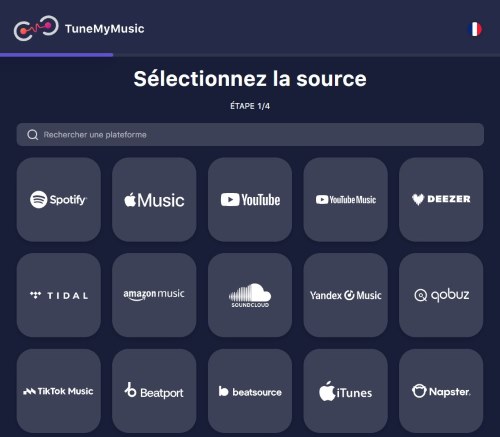
Une fois votre bibliothèque chargée, choisissez "Deezer" comme destination. Sélectionnez les playlists spécifiques que vous souhaitez déplacer en cochant les cases à gauche des titres.
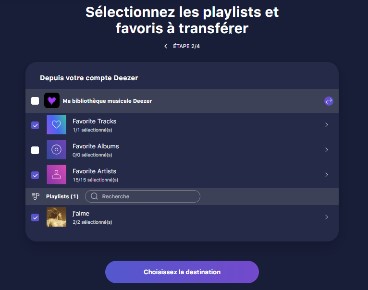
Cliquez sur Transférer sur Deezer. Une barre de progression s'affichera. Une fois terminé, vérifiez sur votre compte Deezer que les titres sont bien apparus.
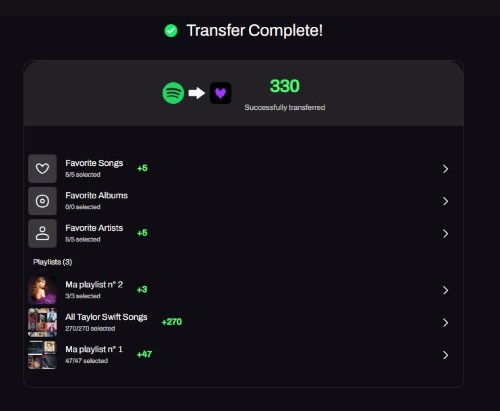
Deezer s’est associé à TunemyMusic pour vous permettre de transférer gratuitement vos playlists depuis Spotify, TIDAL, Apple Music, YouTube Music, Amazon Music et bien d’autres plateformes vers Deezer. Aucune limite n’est appliquée sur le nombre de morceaux transférés.
2. Soundiiz
Plus qu'un simple outil de transfert, Soundiiz se positionne comme un véritable gestionnaire de bibliothèque musicale en ligne. Il offre une interface riche (type tableau de bord) qui permet de trier, renommer et organiser vos playlists sur plusieurs plateformes simultanément.
Cependant, le compte gratuit ne peuvent pas transférer toutes vos playlists en un clic, vous devez les traiter une par une. De plus, la conversion gratuite est souvent limitée à 200 titres par playlist. Pour passer à la version Premium, il faut compter 5 euros par mois ou 39 euros par an.
Comment transférer playlist Deezer vers Spotify ?
Visitez le site soundiiz.com et cliquez sur « C’est parti ». Inscrivez-vous ensuite avec votre compte Apple, Facebook ou Google.
Une fois l'interface de Soundiiz affichée, cliquez sur l'option « Transférer ». Dans l'onglet Source, sélectionnez Deezer et entrez les informations de votre compte Deezer.
Sélectionnez Spotify comme destination et connectez-vous à votre compte Spotify.
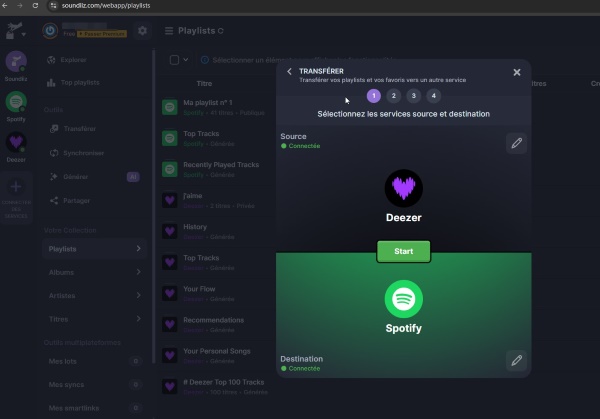
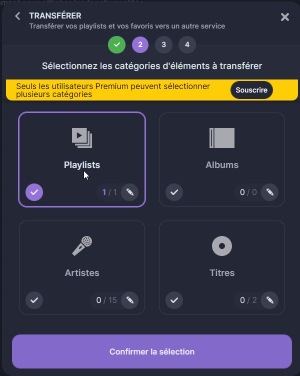
Sélectionnez les playlists, les albums, les artists que vous souhaitez transférer de Deezer vers Spotify. Puis cliquez sur le bouton Confirmer la sélection.
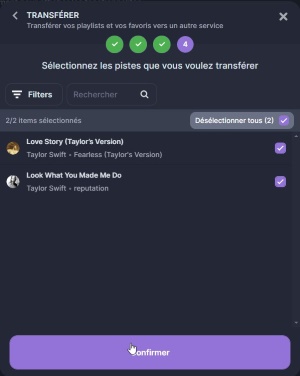
Enfin, vous pouvez sélectionner les chansons dans la liste à transférer vers Spotify, après quoi le processus de transfert commencera.
Partie 2. Transférez les playlists entre Deezer et Spotify à un logiciel de transfert
Si vous disposez d'une bibliothèque musicale volumineuse, l'outil en ligne ne suffit généralement pas. C'est là que des logiciels dédiés comme FreeYourMusic et MusConv entrent en jeu. Ces applications peuvent être installées sur votre ordinateur (Windows/Mac) ou appareil mobile. Leur principal atout réside dans leur stabilité.
1. MusConv
MusConv est accessible directement via un navigateur web pour des transferts rapides, et propose également une application puissante (compatible Windows, Mac, iOS et Android) destinée aux migrations plus complexes. Il supporte plus de 125 services de musique, incluant des formats pro comme le CSV ou le XML. Cependant, sa version de base nécessite un abonnement mensuel de 9,90 dollars pour transférer un nombre illimité de chansons, de playlists et d'albums. Le coût de la licence complète est généralement plus élevé que la concurrence.
Migrer de Spotify vers Deezer (et inversement)
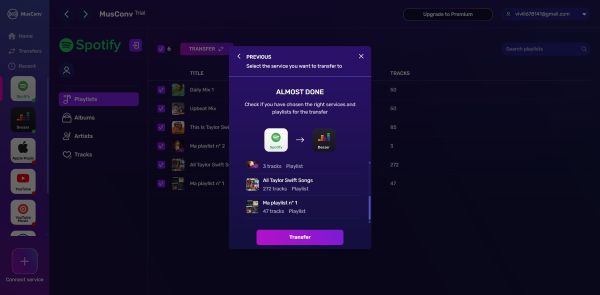
Rendez-vous sur le site web de MusConv pour utiliser l'outil en ligne, ou téléchargez le logiciel si vous préférez une stabilité maximale. Sélectionnez votre source (Spotify) dans la liste et connectez-vous.
Choisissez Deezer comme destination. L'outil va charger vos playlists. Vous pouvez sélectionner des playlists entières ou filtrer par artistes.
Cliquer sur le bouton Transférer pour commencer à transférer la musique de Spotify vers Deezer.
2. FreeYourMusic
FreeYourMusic est une application à installer, compatible Windows, Mac, iOS, Android et Linux. Elle permet de transférer vos playlists entre plus de 20 services de streaming, dont Deezer, Spotify, Apple Music et Amazon Music, et ce dans les deux sens.
Il existe deux versions de l'application : la version gratuite et la version premium. Avec un essai gratuit, vous pouvez transférer transférer jusqu'à 300 morceaux. En s’inscrivant à la newsletter SongsBrew, l’utilisateur reçoit 300 titres supplémentaires, portant le total gratuit à 600 morceaux. Au-delà, le transfert illimité nécessite un abonnement payant, au prix de 19,99 $ par trimestre, 49,99 $ par an ou 249,99 $ pour un accès à vie.
Transférer ses playlists entre Spotify et Deezer
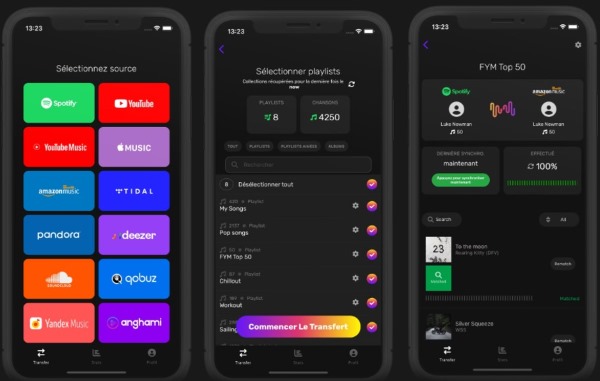
Téléchargez et installez l'application FreeYourMusic sur votre appareil. Au lancement, l'écran vous invitera à sélectionner votre source. Tapez sur Spotify et validez la connexion.
Sélectionnez ensuite Deezer comme destination. L'application affichera la liste de vos playlists détectées.
Appuyez sur les listes que vous voulez migrer pour les mettre en surbrillance, puis touchez le bouton Commencer le transfert. Suivez la progression en temps réel sur l'écran de statut.
Partie 3. Convertir et sauvegarder les playlists Spotify et Deezer en illimité
Les méthodes précédentes présentent un inconvénient majeur : vous restez dépendant des plateformes de streaming et de leurs abonnements. Pour une vraie liberté, l’option optimale est d’utiliser un convertisseur comme ViWizard Deezer Music Converter.
Cette approche ne se contente pas de copier des playlists : elle télécharge les fichiers audio (MP3, FLAC ou WAV) directement sur votre disque dur. Vous disposez ainsi d’une copie permanente de votre musique, lisible hors ligne sur tout appareil, sans aucune restriction DRM. Le processus préserve en outre la qualité audio d’origine et conserve tous les tags ID3 (pochette d’album, année, artiste, etc.). Suivez simplement les étapes ci-dessous pour transférer facilement vos playlists Deezer vers Spotify.

Fonctionnalités de ViWizard Deezer Music Converter
Essai Gratuit Essai Gratuit* Sécurité vérifiée. 5 481 347 personnes l'ont téléchargé.
- Conservez les chansons Deezer avec la qualité audio sans perte et les balises ID3
- Supprimez les DRM et les publicités de la musique Deezer après la conversion
- Convertissez les morceaux de musique Deezer en MP3, FLAC, WAV, AIFF, M4A, M4B
- Personnalisez librement de nombreux paramètres tels que le format, le débit binaire et la piste sonore
Comment convertir et transférer des chansons de Deezer ?
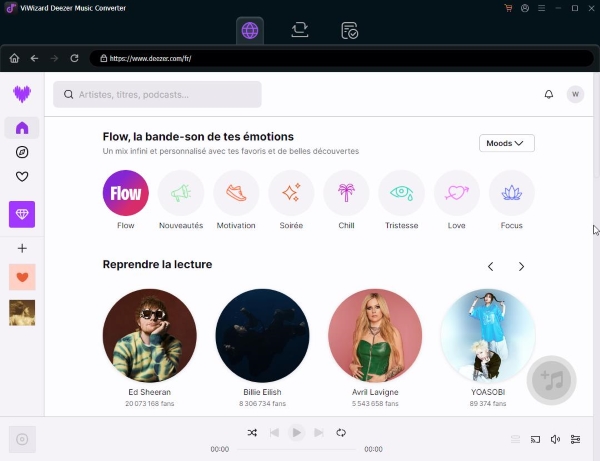
Étape 1 Ajouter la playlist Deezer au programme ViWizard
Après avoir ouvert ViWizard Deezer Music Converter sur votre ordinateur, vous verrez s’afficher le lecteur web de Deezer. Connectez-vous à votre compte, recherchez la playlist Deezer que vous souhaitez transférer vers Spotify, puis cliquez sur le bouton « + » en bas à droite pour ajouter les morceaux à la liste de conversion.
Étape 2 Personnaliser les paramètres de sortie
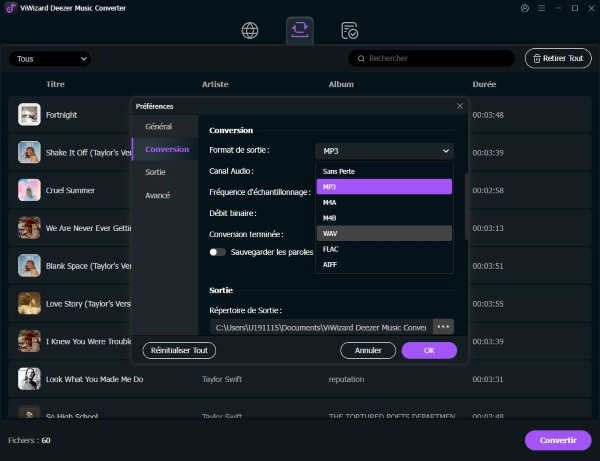
Comme Spotify ne supporte que les fichiers audio MP3, vous devez définir le format de sortie pour la musique Deezer. Cliquez simplement sur la barre de menu, sélectionnez l'option Préférences. Dans la fenêtre des paramètres, vous pouvez définir MP3 comme format de sortie et choisir le débit binaire, la fréquence d'échantillonnage et le canal, puis cliquez sur OK pour enregistrer les paramètres.
Étape 3 Commencer la conversion de Deezer en MP3
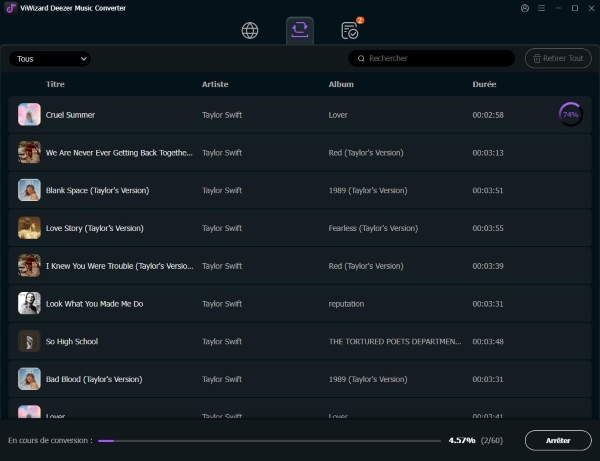
Cliquez sur le bouton Convertir en bas à droite du convertisseur. Le programme ViWizard exportera bientôt vos morceaux de musique Deezer en tant que fichiers MP3 vers l'ordinateur. Dans la liste de l'historique, vous pouvez vérifier toutes les pistes musicales Deezer converties.
Étape 4 Transférer les playlists de Deezer vers Spotify sur PC et Mac
Une fois que toutes les playlists Deezer sont converties en fichiers au format compatible avec Spotify, vous pouvez les transférer directement vers Spotify sur votre ordinateur. Voici comment procéder.
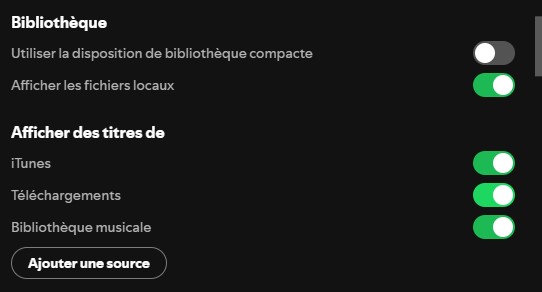
- Ouvrez Spotify sur votre ordinateur et cliquez sur votre image de profil puis sélectionnez Préférences.
- Faites défiler vers le bas pour sélectionner Bibliothèque et activez l'option Afficher les fichiers locaux.
- Cliquez sur Ajouter une source pour localiser le dossier dans lequel vous enregistrez les fichiers musicaux Deezer convertis, puis ajoutez les fichiers musicaux Deezer à Spotify.
Comment convertir et transférer des chansons de Spotify ?
Si vous souhaitez transférer une playlist Spotify vers Deezer, le principe est le même. Nous avons également développé ViWizard Spotify Music Converter spécifiquement pour Spotify afin de convertir et télécharger tout le contenu de Spotify.

Fonctionnalités de ViWizard Spotify Music Converter
Essai Gratuit Essai Gratuit* Sécurité vérifiée. 5 481 347 personnes l'ont téléchargé.
- Télécharger les chansons, albums, listes de lecture, podcasts et livres audio de Spotify
- Convertir la musique Spotify en MP3, AIFF, FLAC, WAV, M4A, M4B sans perte
- Permettre de lire la musique Spotify hors ligne sur n'importe quel appareil et à tout moment
- Compatible avec Windows et MacOs, ainsi qu'avec la dernière version de Spotify
Une fois que vous avez utilisé ViWizard Spotify Music Converter pour transformer vos titres Spotify en fichiers MP3 locaux sur votre ordinateur, la dernière étape consiste à les importer dans votre compte Deezer.
Comment importer des fichiers MP3 locaux sur Deezer
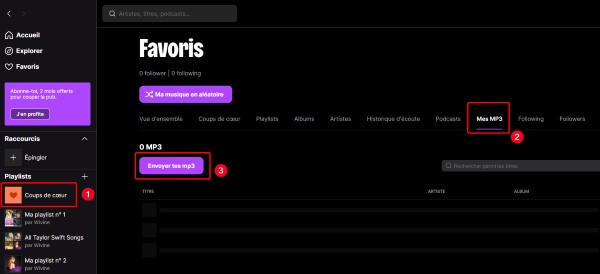
- Connectez-vous à votre compte Deezer, que ce soit via l'application sur ordinateur ou directement sur le site web.
- Allez dans l'onglet "Favoris" (le cœur) situé dans le menu de gauche. Cliquez sur l'onglet Mes MP3 (parfois appelé "Plus" > "Mes MP3" selon la version).
- Cliquez sur le bouton Envoyer vos MP3. Une fenêtre d'explorateur s'ouvre. Naviguez jusqu'au dossier où ViWizard a enregistré vos conversions Spotify et sélectionnez les titres à importer.
- Validez l'envoi. Deezer va uploader les fichiers sur ses serveurs. Une fois la barre de progression terminée, vos titres apparaîtront dans la liste Mes MP3.

Un enregistreur polyvalent tout-en-un pour extraire des chansons, des albums, des listes de lecture et du contenu exclusif de Spotify, Apple Music, Amazon Music, Tidal, Deezer, Pandora, SoundCloud, Qobuz et LINE MUSIC dans des formats populaires tels que MP3 - avec la prise en charge de la qualité sonore originale, la conversion rapide par lots et la gestion intégrée de la musique pour vous aider à sauvegarder, organiser et profiter de vos pistes préférées à tout moment, n'importe où.
Partie 4. FAQ sur le transfert de musique Spotify et Deezer
1. La qualité audio est-elle conservée lors du transfert ?
2. Puis-je transférer mes playlists gratuitement ?
3. Que faire si certaines chansons sont grisées après le transfert ?
Cela arrive lorsque la chanson n'existe pas dans le catalogue de la plateforme de destination ou que les métadonnées ne correspondent pas exactement. Dans ce cas, vous devrez rechercher manuellement une version alternative du titre et l'ajouter à votre nouvelle playlist.
4. Puis-je transférer mes Titres Likés ou Coups de cœur ?
Oui, la plupart des outils considèrent votre dossier "Titres Likés" comme une playlist à part entière. Cependant, soyez vigilant avec les outils gratuits qui limitent souvent le nombre de chansons : si vous avez 2000 "J'aime", vous devrez probablement passer par une version payante ou scinder le transfert en plusieurs fois.
5. Comment transférer une playlist Deezer sur un autre compte ?
Pour transférer vers un nouveau compte, vous devez le rechercher et l'ajouter manuellement. Voici les étapes à suivre :
- Connectez-vous à votre compte Deezer d’origine sur ordinateur et repérez la playlist que vous souhaitez déplacer.
- Sur la page de la playlist, copiez l’URL complète depuis la barre d’adresse de votre navigateur.
- Déconnectez-vous, puis connectez-vous à votre nouveau compte Deezer.
- Collez et visitez l’URL copiée dans un nouvel onglet de votre navigateur. La playlist d’origine s’affichera.
- Cliquez sur le bouton « Ajouter à une playlist » pour enregistrer tous les titres dans votre nouveau compte.
Partie 5.Conclusion
EPour conclure, cet article présente plusieurs méthodes gratuites permettant de transférer votre musique entre Deezer vers Spotify. Mais si vous avez de nombreuses playlists à transférer, les versions gratuites imposent souvent une limite et nécessitent un abonnement payant. Dans ce cas, nous vous recommandons ViWizard Deezer Music Converter ou ViWizard Spotify Music Converter, qui convertit Deezer/Spotify en MP3 et les enregistre localement pour une écoute hors ligne sur tous vos appareils. C’est une solution très rentable pour migrer sa musique.
| Critère | Outils en Ligne (Soundiiz / TuneMyMusic) | Apps (FreeYourMusic / MusConv) | Convertisseur (ViWizard) |
|---|---|---|---|
| Rapidité | Très rapide | Rapide | Moyen (Temps de téléchargement) |
| Installation | Aucune | Requise | Requise |
| Propriété des fichiers | Non (Streaming) | Non (Streaming) | Oui (Fichiers MP3 locaux) |
| Écoute Hors-ligne | Dépend de l'abonnement Premium | Dépend de l'abonnement Premium | Gratuite et Illimitée |
| Coût | Gratuit (limité) / Abo Mensuel | Gratuit (limité) / Abonnement | Licence |
Vous pourriez être intéressé





Léandre Nicolas fait partie des spécialistes du développement des fonctions essentielles de la musique en streaming, telles que le transfert, le stockage, la lecture et le téléchargement. Il assure le transfert transparent de la musique vers les appareils afin que les utilisateurs puissent écouter leur musique à tout moment.

Laissez un commentaire (0)