







Deezer attire des millions d’utilisateurs avec sa vaste bibliothèque et sa qualité sonore HiFi. Pourtant, écouter de la musique sans connexion Internet reste un vrai besoin : en voyage, dans les transports, ou simplement pour économiser vos données. Comment alors profiter de vos morceaux préférés partout, sans dépendre du réseau ?
La clé USB, petit accessoire de stockage portable, permet non seulement de télécharger de la musique et de l’emporter avec vous, mais aussi de transférer facilement vos playlists entre différents appareils. Si vous vous demandez comment télécharger de la musique Deezer sur une clé USB facilement,, cet article vous guide étape par étape. Suivez le guide !
Partie 1. Peut-on mettre la musique Deezer sur clé USB ?
Il n'est pas possible de copier directement les téléchargements de l'application Deezer sur une clé USB pour une lecture ailleurs. En effet, lorsque vous activez le bouton Téléchargement dans l'application Deezer, les morceaux sont stockés dans la mémoire cache de votre appareil. Ils sont chiffrés par des DRM et fragmentés dans des formats propriétaires exclusifs à Deezer. Ils sont illisibles par tout autre lecteur que l'application Deezer elle-même.
Ainsi, si vous souhaitez mettre de la musique de Deezer vers USB,il faut les convertir dans un format universel comme le MP3 ou le FLAC en supprimant leur protection DRM. Pour cela, une solution simple et efficace est d'utiliser un convertisseur dédié tel que ViWizard Deezer Music Converter. Cet outil vous permet de contourner les restrictions et d'exporter vos morceaux dans le format de votre choix, prêts à être transférés sur votre clé USB.
Partie 2. Comment télécharger des musiques Deezer sur une clé USB ?
ViWizard Deezer Music Converter est un outil puissant qui permet de télécharger en un clic vos titres, playlists ou albums préférés, et de les convertir en fichiers audio universels, libérés des DRM. Son véritable atout réside dans sa capacité à convertir des playlists complètes en une seule opération tout en préservant la qualité sonore d'origine des morceaux. Que vous souhaitiez du MP3 320 kbps pour une compatibilité maximale ou du FLAC pour conserver la qualité Hi-Fi de Deezer sur votre système audio, vous gardez le contrôle total sur le format de sortie.
En outre, l’outil conserve et organise automatiquement toutes les métadonnées (titres, artistes, albums) de vos morceaux. Vos musiques, une fois converties, sont lisibles sur tout appareil (smartphone, tablette, ordinateur, autoradio) et transférables sur votre clé USB pour une écoute véritablement libre, partout et sans limite.

Principales Fonctionnalités de ViWizard Deezer Music Converter
Essai Gratuit Essai Gratuit* Sécurité vérifiée. 5 481 347 personnes l'ont téléchargé.
- Conserver les chansons Deezer avec la qualité audio sans perte et les balises ID3
- Supprimer les DRM et les publicités de la musique Deezer après la conversion
- Convertir les morceaux de musique Deezer en MP3, FLAC, WAV, M4A et plus en masse
- Personnaliser librement de nombreux paramètres tels que le format, le débit binaire et la piste sonore
- Trier automatiquement vos fichiers de sortie dans des dossiers par Artiste ou Album
Le logiciel dispose d'une interface intuitive qui le rend facile à utiliser même pour les débutants. Miantenant, vous pouvez essayer de le télécharger et de l’installer sur votre ordinateur Windows ou Mac. Effectuez ensuite les étapes ci-dessous pour enregistrer les chansons Deezer en MP3.
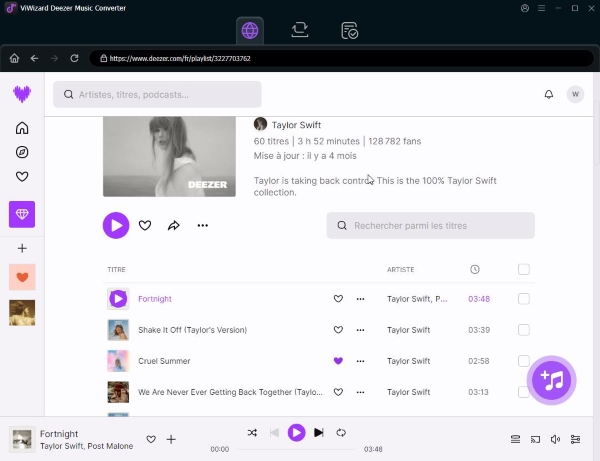
Étape 1 Sélectionner les chansons à télécharger depuis Deezer
Lancez ViWizard Deezer Music Converter et connectez-vous à votre compte Deezer via le lecteur web Deezer intégré. Une fois connecté, recherchez la playlist que vous souhaitez transférer et cliquez sur l'icône Ajouter dans le coin inférieur droit pour ajouter de la musique à la liste de conversion.
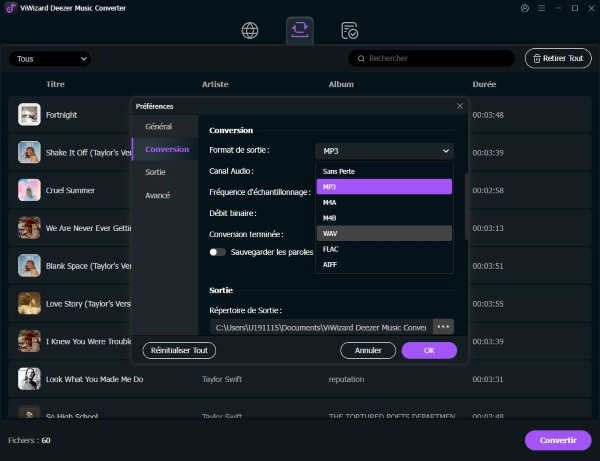
Étape 2 Régler les paramètres audio de sortie
Cliquez sur le bouton de menu dans le coin supérieur droit et sélectionnez Préférences. Dans la fenêtre contextuelle, vous pouvez choisir le format de sortie (MP3, M4A, FLAC, AIFF, WAV ou M4B), la qualité de sortie, le dossier de sortie, la vitesse de conversion, etc. Pour garantir la compatibilité, vous pouvez opter pour le format MP3. Enfin, cliquez sur Enregistrer.
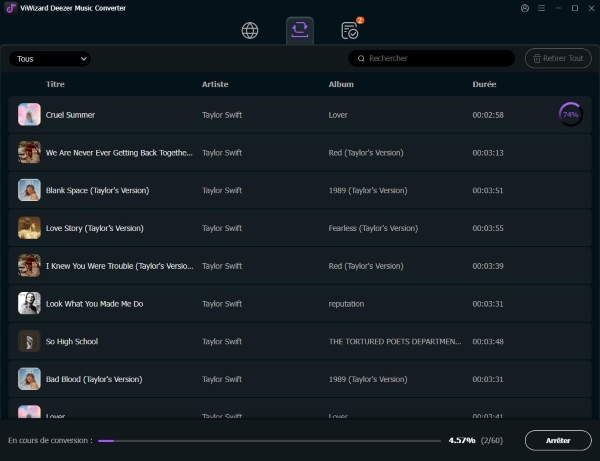
Étape 3 Convertir et télécharger les plyalists Deezer
Maintenant, cliquez sur le bouton Convertir et ViWizard va traiter la liste et enregistrer les fichiers sur votre disque dur local. Une fois la conversion terminée, vous pouvez retrouver toutes vos chansons converties en cliquant sur l'onglet "Historique" (représenté par une icône en forme d'horloge) ou en accédant directement au dossier de sortie que vous avez personnalisé à l'Étape 2.
Partie 3. Comment transférer de la musique sur clé USB ?
Maintenant que vous disposez de vos fichiers audio convertis en MP3 ou FLAC sur votre ordinateur, la dernière étape consiste à les transférer correctement sur votre périphérique de stockage.
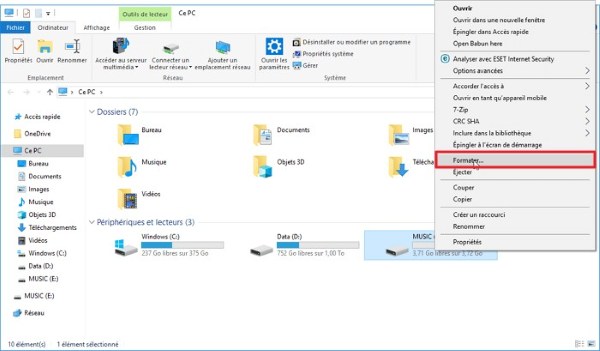
Étape 1 Formater en FAT32 : Pour garantir que votre autoradio ou chaîne Hi-Fi puisse lire le contenu, il est impératif de formater votre clé en FAT32 (ou MS-DOS FAT sur Mac). Connectez votre clé à l'ordinateur, faites un clic droit sur son icône pour sélectionner « Formater », choisissez le système de fichiers FAT32 pour une compatibilité maximale et validez l'opération, en gardant à l'esprit que cela effacera toutes les données existantes.
Étape 2Copier les fichiers : Ouvrez le dossier contenant vos musiques converties par ViWizard, sélectionnez tous les fichiers souhaités, et faites-les glisser vers la fenêtre de votre clé USB. Attendez patiemment que la barre de progression disparaisse complètement pour être sûr que le transfert est fini.
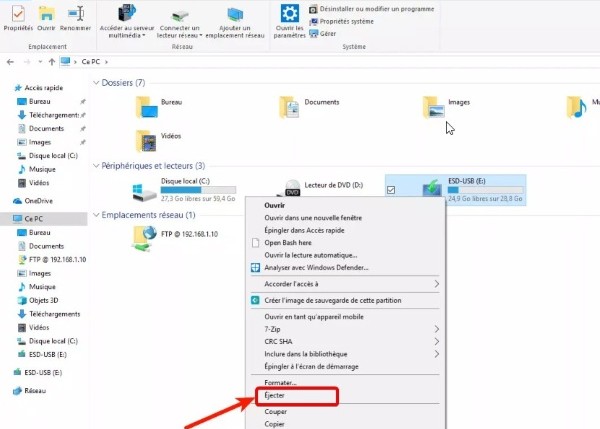
Étape3Éjecter proprement : Ne débranchez jamais la clé brutalement ! Cliquez toujours sur "Éjecter le périphérique" (dans la barre des tâches Windows ou le Finder Mac) avant de la retirer.
Tutoriel vidéo : Comment télécharger musique Deezer sur clé USB
Partie 4. FAQ sur mettre musique Deezer sur une clé USB
1. Existe-t-il une méthode gratuite pour transférer Deezer sur clé USB ?
Oui, vous pouvez utiliser le logiciel open-source Audacity. Attention cependant : il ne s'agit pas d'un téléchargement mais d'un enregistrement audio en temps réel. C'est une solution 100 % gratuite, mais beaucoup plus lente (1 heure de musique demande 1 heure d'enregistrement) et qui ne remplit pas automatiquement les informations (titre, artiste, album) des fichiers.
2. Est-ce légal de convertir ma musique Deezer pour l’enregistrer sur clé USB ?
L'utilisation de convertisseurs pour contourner les DRM va à l'encontre des Conditions Générales d'Utilisation de Deezer. Toutefois, en France, le droit à la copie privée permet de réaliser une copie de sauvegarde pour un usage strictement personnel et privé, à condition de ne jamais partager ces fichiers sur Internet ou de les vendre.
3. Quels formats de fichiers puis-je utiliser pour la musique sur une clé USB ?
La plupart des clés USB sont compatibles avec les formats audio populaires tels que MP3, FLAC, M4A, et WAV. Vous pouvez choisir le format qui convient le mieux à vos préférences en matière de qualité sonore et de compatibilité avec vos appareils de lecture.
4. Pourquoi mon autoradio ne détecte-t-il pas ma clé USB ?
Dans 90% des cas, le problème vient du formatage de la clé. La plupart des systèmes audio de voiture exigent que la clé soit formatée en FAT32. Si votre clé est en NTFS ou exFAT, elle sera ignorée. Pensez également à vérifier que vos fichiers ne sont pas enfouis dans trop de sous-dossiers.
Partie 5. Conclusion
Bien que Deezer ne propose pas d'option native pour exporter sa musique sur des supports externes, la solution réside dans la conversion des fichiers protégés en formats universels, comme nous l'avons vu.
L'utilisation d'un outil spécialisé comme ViWizard Deezer Music Converter est sans doute le meilleur compromis entre vitesse et qualité. Il vous permet non seulement de briser la barrière des DRM, mais surtout de conserver une bibliothèque propre, bien taguée et agréable à naviguer sur l'écran de votre voiture.
Vous avez désormais toutes les clés en main pour libérer vos playlists et profiter de vos morceaux préférés sur la route, sans dépendre du réseau 4G ou d'une connexion Bluetooth capricieuse. Bonne écoute !
Vous pourriez être intéressé
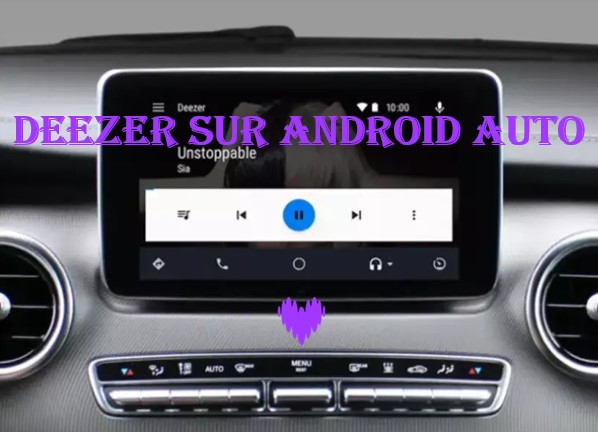
Deezer et Android Auto : Profiter de Votre Musique en Voiture
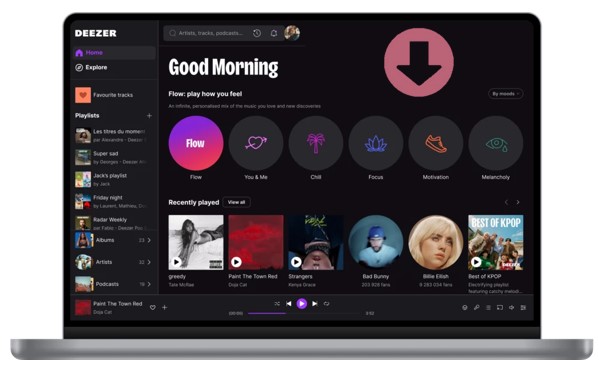
Télécharger de la musique Deezer sur PC [Guide complet]
Écouter Deezer sur TV : Guide complet pour toutes les marques
Déplacez la musique Deezer sur la carte SD de 2 façons simples
Profitez de Deezer sur des enceintes : toutes les solutions possibles

Laissez un commentaire (0)