





Écouter sa musique hors connexion sans abonnement premium reste un défi majeur pour de nombreux utilisateurs. Si vous cherchez une solution fiable pour enregistrer Deezer et convertir vos playlists en MP3, Audacity est l'outil gratuit par excellence. Il permet une capture audio directement depuis la carte son.
Ce guide détaillera comment utiliser Audacity pour enregistrer l'audio de Deezer. Pour les utilisateurs qui recherchent d'autres moyens pratiques de convertir la musique Deezer, nous présentons également une alternative rapide et automatique.
Partie 1. Comment enregistrer de la musique Deezer avec Audacity ?
Les étapes d'enregistrement audio diffèrent légèrement entre Windows et Mac. Veuillez consulter les instructions complètes ci-dessous, de l'installation à l'exportation du fichier final, en fonction de votre système d'exploitation.
1. Enregistrer Deezer sous Windows
Sur Windows, la méthode est directe grâce au protocole WASAPI, qui permet de capturer le son interne de l'ordinateur en contournant le microphone.
Lancez Audacity. Dans l’option Config. Audio, localisez le menu déroulant Hôte. Par défaut, il est souvent sur MME. Changez-le pour Windows WASAPI.
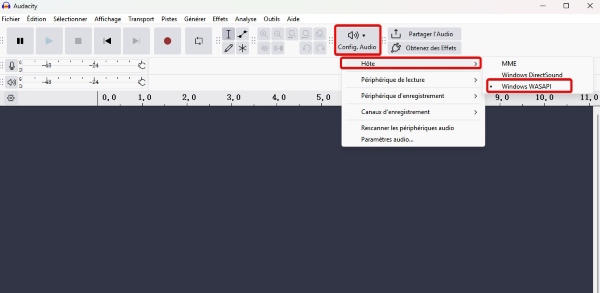
Juste en dessous, dans le menu du Périphérique d'enregistrement, sélectionnez votre sortie audio principale suivie de la mention (loopback). Par exemple : Haut-parleurs (Realtek High Definition Audio) (loopback).
Ouvrez l'application Deezer ou le lecteur web et préparez votre playlist. Désactivez les sons système de Windows (notifications) pour éviter qu'un "bip" de notification ne vienne gâcher votre enregistrement.
Appuyez sur le bouton rouge Enregistrement dans Audacity et lancez la lecture sur Deezer. Dès que la musique commence, vous verrez les ondes sonores se dessiner dans Audacity. Laissez la playlist défiler. Comme il s'agit d'une capture de flux, l'enregistrement se fait en temps réel.
2. Enregistrer Deezer sous macOS
Sur Mac, l'opération est plus technique car Apple interdit l'enregistrement natif du son système. Nous devons utiliser un driver tiers gratuit et fiable : BlackHole.
Téléchargez et installez BlackHole (2ch) depuis leur site officiel ou Github. Une fois installé, redémarrez votre Mac si nécessaire.
Ouvrez l'utilitaire Configuration audio et MIDI. C'est ici que nous allons permettre au son de sortir vers vos enceintes et vers Audacity simultanément.
Cliquez sur le "+" en bas à gauche et choisissez "Créer un périphérique à sorties multiples". Dans la liste de droite, cochez BlackHole 2ch et votre sortie habituelle (ex: Sortie intégrée ou MacBook Pro Speakers). Assurez-vous que la case "Correction de dérive" est cochée pour BlackHole.

Dans les réglages Son de votre Mac (Préférences Système), sélectionnez ce nouveau "Périphérique à sorties multiples" comme sortie audio par défaut.
Lancez Audacity. Dans la barre de périphériques, réglez le Périphérique d'enregistrement sur BlackHole 2ch.
Lancez l'enregistrement sur Audacity, puis la lecture sur Deezer. Le son devrait être capturé parfaitement.
Partie 2. Découper et exporter des fichiers audio MP3 dans Audacity
Votre enregistrement terminé, vous disposez généralement d'une piste audio unique contenant plusieurs morceaux. Voici comment finaliser proprement vos fichiers :
Nettoyer et découper l'enregistrement
Si vous avez enregistré plusieurs titres à la suite, vous devez les séparer.
Repérez les silences (zones de ligne plate) entre les morceaux. Sélectionnez l'ensemble de la première chanson avec votre souris.
Créez une étiquette en utilisant le raccourci Ctrl + B (Cmd + B sur Mac) sous la sélection. Saisissez le nom du morceau. Répétez cette opération pour chaque titre.
Supprimez les silences excessifs en début ou en fin de piste, sélectionnez la zone vide et appuyez sur la touche Suppr.
Exporter en haute qualité
Accédez à Fichier > Exporter l'audio… Vous pouvez ici régler toute une série de paramètres de sortie, notamment les noms de fichiers, l'emplacement de stockage, le format, la qualité audio, intervalles d'export, etc.
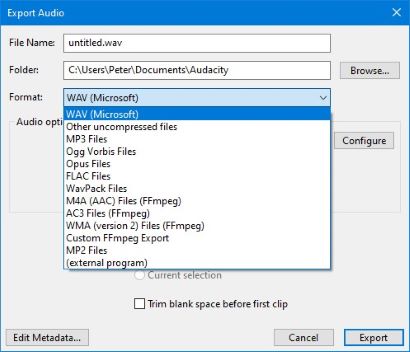
Pour faciliter la gestion de votre bibliothèque musicale, il est conseillé de modifier les métadonnées. Cliquez sur « Modifier les métadonnées » dans le coin inférieur gauche et renseignez manuellement les champs (artiste, album, etc.) pour un classement optimal dans votre lecteur de musique.

Partie 3. Alternatives rapides pour enregistrer de la musique Deezer
Bien que la méthode Audacity soit efficace et gratuite, elle impose une contrainte technique majeure : l'enregistrement se fait en temps réel et nécessite d'éditer manuellement les informations de chaque titre. Si vous cherchez à automatiser ce processus pour sauvegarder des playlists entières plus rapidement, l'utilisation d'un outil spécialisé comme ViWizard Deezer Music Converter peut s'avérer pertinente.
Contrairement à la capture analogique, ce logiciel permet d'accélérer la conversion tout en récupérant automatiquement les métadonnées (titre, album, artiste) et en préservant une qualité audio sans perte. Il permet de télécharger la musique Deezer dans de multiples formats tels que MP3, WAV ou FLAC. Les morceaux sont enregistrés localement sur votre disque dur, sans restriction liée à un abonnement, et vous pouvez librement les transférer vers d'autres appareils.

Principales Fonctionnalités de ViWizard Deezer Music Converter
Essai Gratuit Essai Gratuit* Sécurité vérifiée. 5 481 347 personnes l'ont téléchargé.
- Traiter les conversions par lots à grande vitesse, vous faisant gagner un temps
- Téléchargez de la musique, des albums, des playlists, des artistes et des podcasts Deezer
- Convertir les titres Deezer en fichiers MP3, WAV, FLAC, AIFF, M4A, M4B de haute qualité
- Préserver intelligemment toutes les métadonnées essentielles (titre, artiste, album, pochette, genre)
Étape 1 Ajouter une playlist à la liste de conversion
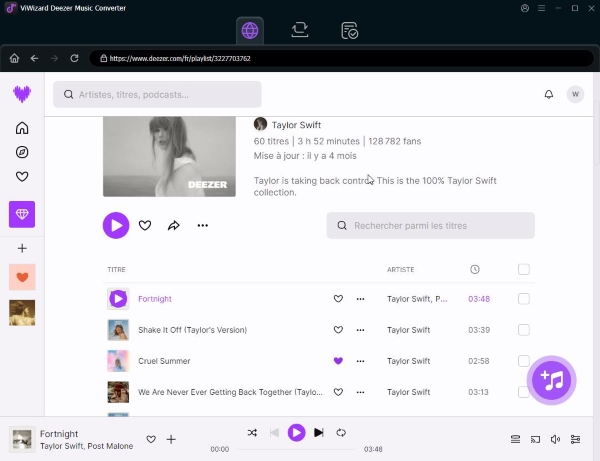
Installez ViWizard Deezer Music Converter sur votre ordinateur et lancez le programme. Vous y trouverez un lecteur web Deezer intégré qui vous donne accès à l'intégralité de la bibliothèque Deezer. Parcourez les chansons, albums ou playlists que vous souhaitez enregistrer. Lorsque vous êtes prêt, cliquez sur le bouton « Ajouter à la liste » en bas à droite et sélectionnez vos pistes.
Étape 2 Configurer les options de téléchargement
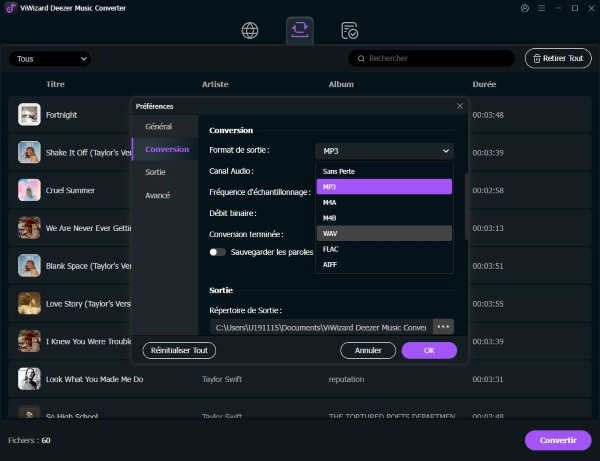
Ouvrez le menu dans le coin supérieur droit et allez dans Préférences. Sous l’onglet Conversion, choisissez votre format audio préféré. Si nécessaire, vous pouvez également régler d'autres paramètres de sortie. Enregistrez vos paramètres en un seul clic.
Étape 3 Télécharger et profiter
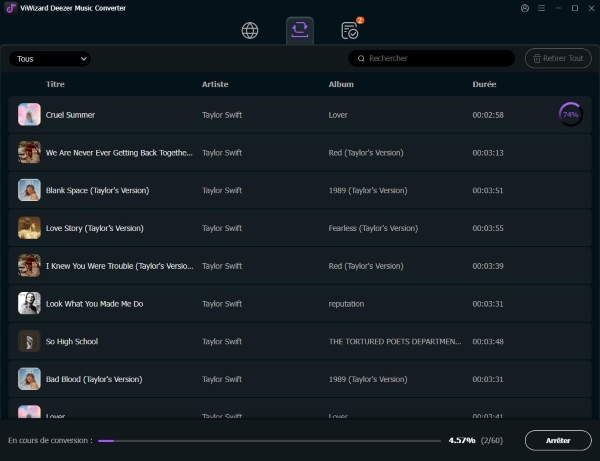
Accédez à la liste de conversion et cliquez sur « Convertir ». Le logiciel extraira votre musique Deezer dans le format choisi. Une fois terminé, vous pourrez lire ces pistes partout : sur votre téléphone, l’autoradio de votre voiture, un serveur média ou un logiciel de DJ. Plus de limites de streaming ni d’abonnement requis.

Un enregistreur polyvalent tout-en-un pour extraire des chansons, des albums, des listes de lecture et du contenu exclusif de Spotify, Apple Music, Amazon Music, Tidal, Deezer, Pandora, SoundCloud, Qobuz et LINE MUSIC dans des formats populaires tels que MP3 - avec la prise en charge de la qualité sonore originale, la conversion rapide par lots et la gestion intégrée de la musique pour vous aider à sauvegarder, organiser et profiter de vos pistes préférées à tout moment, n'importe où.
Partie 4. Questions fréquentes sur l'enregistrement Deezer
1. Est-il légal d'enregistrer de la musique depuis Deezer ?
La réponse dépend de l'usage que vous en faites. En France, le droit à la copie privée permet à un utilisateur de réaliser une copie d'une œuvre pour son usage personnel et exclusif, à condition d'avoir eu accès à la source légalement. Cependant, partager ces fichiers, les vendre ou les utiliser dans une vidéo publique est strictement interdit et relève du piratage. Notez également que le contournement des mesures techniques peut aller à l'encontre des Conditions Générales d'Utilisation (CGU) de la plateforme de streaming.
2. Puis-je extraire de la musique de Deezer sur Android ou iPhone ?
3. Pourquoi mon enregistrement Audacity est-il silencieux ?
Si vous voyez une ligne plate lors de l'enregistrement, Veuillez vérifier les paramètres suivants.
Sur Windows : Vérifiez que vous avez bien choisi l'hôte WASAPI et le périphérique se terminant par (loopback).
Sur Mac : Assurez-vous que le périphérique BlackHole est bien sélectionné comme entrée dans Audacity et comme sortie dans vos paramètres système.
Navigateur : Si vous utilisez le lecteur web Deezer, parfois, changez de navigateur ou utilisez l'application de bureau Deezer peut débloquer la situation.
Partie 5. Conclusion
Enregistrer Deezer avec Audacity est sans conteste la meilleure solution pour ceux qui privilégient la gratuité et la maîtrise technique. C'est une méthode idéale pour archiver quelques morceaux rares ou introuvables ailleurs.
Cependant, si votre objectif est de constituer rapidement une vaste bibliothèque hors ligne pour vos déplacements, la méthode manuelle est fastidieuse. Dans ce cas, se tourner vers une solution automatisée comme ViWizard Deezer Music Converter représente un gain de temps considérable, vous libérant des contraintes de l'enregistrement en temps réel et de l'édition des balises.
Vous pourriez être intéressé



Léandre Nicolas fait partie des spécialistes du développement des fonctions essentielles de la musique en streaming, telles que le transfert, le stockage, la lecture et le téléchargement. Il assure le transfert transparent de la musique vers les appareils afin que les utilisateurs puissent écouter leur musique à tout moment.

Laissez un commentaire (0)