






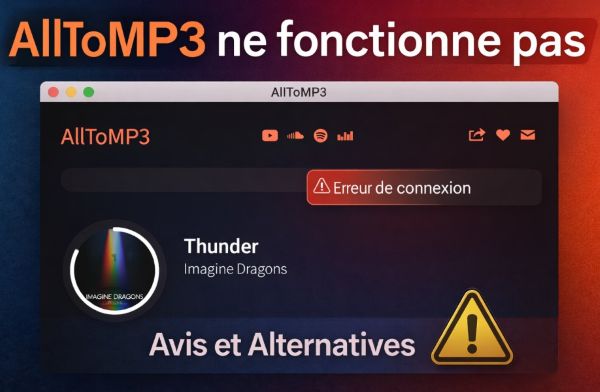
Il fut un temps où AllToMP3 était l'outil de référence pour convertir des playlists Spotify sur Windows, macOS et Linux. Gratuit, open source et doté d'une interface simple, il paraissait idéal. Mais en 2026, la réalité est différente. De nombreux utilisateurs se heurtent à une barre de progression bloquée ou à des fichiers audio incomplets.
Pourquoi ce logiciel, autrefois si pratique, ne fonctionne-t-il plus ? Peut-on encore le réparer, ou vaut-il mieux se tourner vers d'autres solutions ? Nous avons examiné l'état actuel d’AllToMP3 et analysé les meilleures alternatives.
Partie 1. Test Réel & État des Lieux d'AllToMP3
AllToMP3 est une application gratuite et open source qui permet de télécharger et de convertir en MP3 (256 kbps) des titres et playlists provenant de Spotify, YouTube, SoundCloud et Deezer. Elle conserve les métadonnées (artiste, pochette, paroles) pour une gestion facile hors ligne.
Son atout principal était sa simplicité : il suffisait de coller un lien pour obtenir un fichier audio prêt à l’écoute, ce qui en faisait un outil très apprécié.
AllToMP3 fonctionne-t-il encore ?
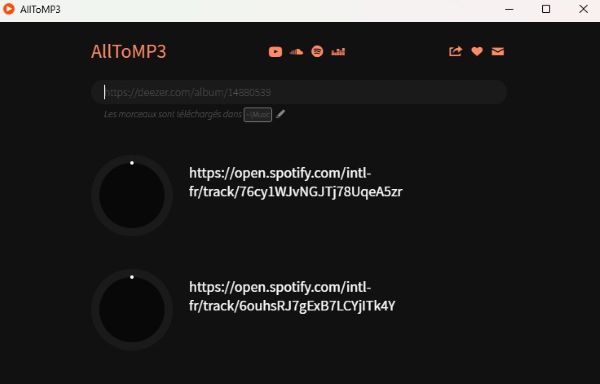
Non, pour la grande majorité des utilisateurs, AllToMP3 est devenu inutilisable. Nous avons tenté d'installer la dernière version disponible (0.3.19) sur une machine Windows 11 et un MacBook Air. Finalement, le logiciel s'est lancé, mais il a planté lors de la première tentative de téléchargement. La barre de progression se bloque à 0 % et ne parvient pas à identifier ni télécharger les titres Spotify.
Comment fonctionne AllToMP3 Spotify Converter ?
Contrairement à ce que beaucoup pensent, ce logiciel ne brise pas la protection DRM de Spotify pour télécharger directement les fichiers depuis leurs serveurs. En réalité, AllToMP3 agit comme un moteur de recherche automatisé. Il fonctionne comme suit :
L'analyse des métadonnées : Le logiciel lit le lien Spotify que vous collez pour extraire le nom de l'artiste et le titre de la chanson.
La recherche de correspondance : Il utilise ces informations pour effectuer une recherche automatique sur YouTube.
L'extraction : Il télécharge la piste audio de la vidéo YouTube trouvée, la convertit en MP3 et y appose les balises ID3 (pochette, titre) récupérées chez Spotify.
Pourquoi AllToMP3 ne fonctionne-t-il plus ?
Ce fonctionnement par pont entre Spotify et YouTube est la cause principale des dysfonctionnements actuels. Le projet n'a pas reçu de mises à jour majeures de son code source depuis plusieurs années. YouTube et Spotify mettent régulièrement à jour leurs API et leurs structures de pages. Comme AllToMP3 n'est plus activement maintenu par ses développeurs, le logiciel ne sait plus comment interpréter ces nouvelles données. En conséquence, le processus se bloque à l'étape de recherche, affichant le statut "Pending".
Comment tenter de débloquer AllToMP3 ?
Si vous tenez absolument à utiliser ce logiciel gratuit, voici quelques astuces de dépannage qui fonctionnent parfois sur Windows 10 et 11.
Lancez le logiciel avec les privilèges élevés. Faites un clic droit sur l'icône AllToMP3 et sélectionnez "Exécuter en tant qu'administrateur". Cela permet au logiciel d'écrire les fichiers temporaires nécessaires à la conversion.
Vérifiez votre pare-feu et votre antivirus. AllToMP3 télécharge des scripts tiers en arrière-plan. Il est fréquent que Windows Defender ou des antivirus tiers bloquent silencieusement ces connexions. Ajoutez une exception pour le dossier d'installation d'AllToMP3.
Essayez une version antérieure. Les versions antérieures sont parfois plus stables que la dernière version sur certaines configurations matérielles.
Si, après ces trois tentatives, vos téléchargements restent bloqués, il est temps d'accepter que l'outil est obsolète avec votre système et de vous tourner vers une solution à jour.
Partie 2. L'Alternative Professionnelle : ViWizard Spotify Music Converter
Pour les utilisateurs en quête d'un outil stable et fiable, le ViWizard Spotify Music Converter est à recommander. Contrairement à AllToMP3, ViWizard est conçu pour télécharger les données audio réelles sans passer par l'enregistrement YouTube. Il permet de télécharger en un clic des morceaux, playlists, albums et podcasts Spotify. Compatible avec les comptes gratuits et Premium, il propose plusieurs formats de sortie (MP3, AIFF, M4B, M4A, WAV, FLAC) et conserve la qualité audio d'origine sans perte, ainsi que toutes les métadonnées ID3.

Fonctionnalités de ViWizard Spotify Music Converter
Essai Gratuit Essai Gratuit* Sécurité vérifiée. 5 481 347 personnes l'ont téléchargé.
- Télécharger les chansons, albums, playlists, podcasts et livres audio de Spotify
- Convertir la musique Spotify en MP3, AIFF, FLAC, WAV, M4A, M4B sans perte
- Permettre de lire la musique Spotify hors ligne sur n'importe quel appareil et à tout moment
- Compatible avec Windows et MacOs, ainsi qu'avec la dernière version de Spotify
Étape 1 Charger les morceaux Spotify
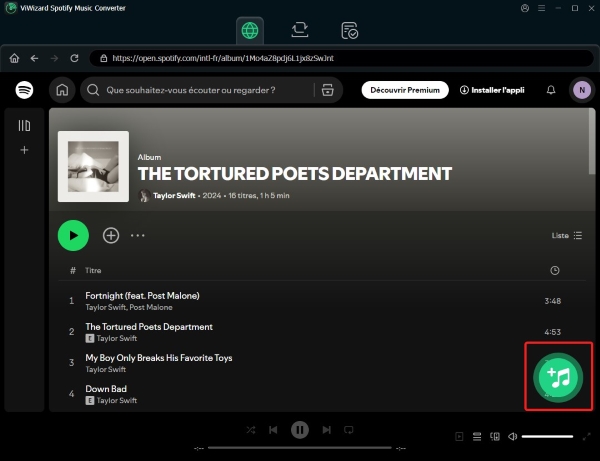
Lancez ViWizard Spotify Music Converter. Sur l'interface principale, vous verrez le lecteur Web Spotify intégré. Cliquez sur le bouton Se connecter pour vous connecter à votre compte Spotify. Ensuite, recherchez le morceau, la playlist, l'album, le podcast ou le livre audio Spotify de votre choix et cliquez sur + > Ajouter à la liste pour les ajouter à la liste de conversion.
Étape 2Configurer les paramètres de sortie
Les morceaux seront téléchargés par défaut au format MP3 320 kbps. Si vous préférez un autre format, cliquez sur l'icône Trois lignes en haut à droite, puis sélectionnez Préférences > Conversion. Vous pourrez alors modifier le format de sortie, la fréquence d'échantillonnage, le débit binaire, etc. Validez en cliquant sur OK.

Étape 3 Télécharger la playlist Spotify
Enfin, cliquez sur le bouton Convertir. ViWizard téléchargera alors la musique Spotify en haute qualité. Une fois terminé, cliquez sur l'icône Converti pour retrouver tous les morceaux Spotify enregistrés localement sur votre ordinateur. Les fichiers téléchargés peuvent être transférés sur tout appareil pour une écoute hors ligne.


Un enregistreur polyvalent tout-en-un pour extraire des chansons, des albums, des listes de lecture et du contenu exclusif de Spotify, Apple Music, Amazon Music, Tidal, Deezer, Pandora, SoundCloud, Qobuz, YouTube Music et LINE MUSIC dans des formats populaires tels que MP3 - avec la prise en charge de la qualité sonore originale, la conversion rapide par lots et la gestion intégrée de la musique pour vous aider à sauvegarder, organiser et profiter de vos pistes préférées à tout moment, n'importe où.
Partie 3. Autres méthodes gratuit pour Convertir Spotify en MP3
Si vous n'avez pas de budget mais beaucoup de temps, ou si vous possédez certaines connaissances en informatique, voici quelques solutions gratuites viables.
1. SpotiFlyer
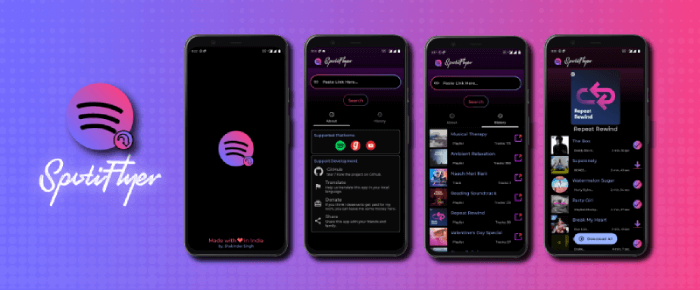
Si vous aimiez la simplicité d'AllToMP3, SpotiFlyer est sans doute l'alternative la plus proche. C'est un projet open-source multiplateforme qui fonctionne sur le même principe : il utilise les liens Spotify pour télécharger la musique depuis YouTube Music ou JioSaavn. Cependant, les développeurs de SpotiFlyer se sont tournés vers la création de nouveaux produits, et l'outil n'est plus mis à jour, ce qui entraîne fréquemment des bugs empêchant le téléchargement.
- Avantages
- Fonctionne sur Windows, macOS, Linux et Android.
- Pas de configuration complexe, juste du copier-coller.
- Gratuit et pas de publicités.
- Inconvénients
- La qualité dépend de la source, généralement à 128-196 kbps.
- Le développement est ralenti, entraînant des bugs.
2. SpotDL
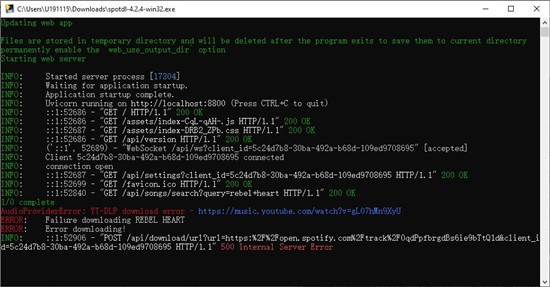
SpotDL est sans conteste l'outil gratuit le plus puissant actuellement disponible, mais il n'est pas à la portée de tous. Écrit en Python, il ne possède pas d'interface graphique, tout se fait via le terminal ou l'invite de commande. En contrepartie de cette complexité, il offre une précision redoutable. Il utilise les métadonnées de YouTube Music pour garantir que la chanson téléchargée correspond bien à la version Spotify.
- Avantages
- Gère extrêmement bien les grandes playlists et les albums entiers.
- Récupère souvent les paroles et les bonnes pochettes d'album.
- Ne consomme presque aucune ressource système.
- Inconvénients
- Pas d'interface visuelle. Demande un temps d'apprentissage pour maîtriser les options.
- Nécessite d'installer Python et FFmpeg au préalable.
3. Audacity
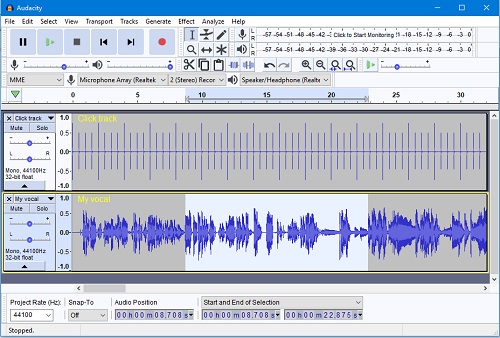
Audacity n'est pas un téléchargeur, mais un éditeur audio puissant. Contrairement à SpotiFlyer ou SpotDL, Audacity ne dépend d'aucune API tierce. Il enregistre simplement le flux audio qui traverse votre carte son. Si Spotify change son code demain et bloque tous les téléchargeurs, Audacity fonctionnera toujours.
Cependant, cette méthode a un coût en temps considérable. Pour une ou deux chansons, cela peut être une solution pratique, mais pour toute une bibliothèque musicale, cela devient fastidieux
- Avantages
- Ne dépend d'aucune API ou serveur tiers. Si vous pouvez l'entendre, vous pouvez l'enregistrer.
- Logiciel libre et open source, capable d'éditer des fichiers audio et de les exporter vers plusieurs formats.
- Inconvénients
- L'enregistrement se fait en temps réel et prend beaucoup de temps.
- Il faut souvent découper les pistes une par une et entrer manuellement le nom de l'artiste, l'album et le titre pour chaque fichier.
4. Convertisseurs Spotify en ligne
Audacity n'est pas un téléchargeur, mais un éditeur audio puissant. Contrairement à SpotiFlyer ou SpotDL, Audacity ne dépend d'aucune API tierce. Il enregistre simplement le flux audio qui traverse votre carte son. Si Spotify change son code demain et bloque tous les téléchargeurs, Audacity fonctionnera toujours.
Cependant, je dois émettre un avertissement de sécurité. La plupart de ces sites (SpotifyDown, SpotifyMate, Spotidown) financent leurs serveurs par des publicités agressives. Si vous optez pour cette voie, assurez-vous d'avoir un bloqueur de publicités (AdBlock) actif et ne cliquez jamais sur les fenêtres pop-up
- Avantages
- Gratuit et rapide, aucune installation de logiciel requise.
- Une large gamme de convertisseurs en ligne est disponible sur le marché.
- Inconvénients
- Contient des publicités.
- Le téléchargement par lots n'est pas pris en charge.
- Les fichiers musicaux téléchargés sont de mauvaise qualité audio.
Partie 4. Tableau Comparatif & Verdict
Nous avons comparé la qualité audio réelle, la facilité d'utilisation et la fiabilité à long terme des six méthodes mentionnées dans cet article. Le tableau récapitulatif est le suivant :
| Solution | Type | Facilité | Qualité Audio (Max) | Stabilité & Mises à jour | Vitesse |
|---|---|---|---|---|---|
| AllToMP3 | Logiciel Bureau | Simple | Faible (~128 kbps) | Abandonné, bugs fréquents | Lente |
| ViWizard Converter | Logiciel Pro | Très Simple | Haute (320 kbps) | Excellente, mises à jour régulières | Rapide (x15) |
| SpotiFlyer | App (PC/Android) | Simple | Moyenne (YouTube) | Variable | Moyenne |
| Audacity | Éditeur Audio | Complexe | Haute | Excellente | Temps Réel |
| Sites en Ligne | Web | Très Simple | Faible/Moyenne | Faible, Pubs intrusives | Rapide |
| SpotDL | Ligne de Commande | Difficile | Haute (YouTube Music) | Bonne, communauté active | Rapide |
En 2026, AllToMP3 n'est plus fiable en raison de son instabilité. Voici notre recommandation finale :
- Pour la qualité et la simplicité : ViWizard Spotify Music Converter, idéal pour télécharger des albums entiers en 320 kbps sans vérification manuelle.
- Pour les utilisateurs avancés : SpotDL, gratuit et puissant, nécessite une utilisation en terminal.
- Pour une chanson unique : Utilisez un site web en ligne avec bloqueur de publicités, à utiliser avec modération.
Partie 5. Questions Fréquentes
1. Est-il légal de convertir de la musique Spotify en MP3 ?
La législation varie selon les pays. En France, le droit à la copie privée vous autorise à enregistrer une œuvre pour votre usage personnel, à condition d'avoir acquis légalement l'accès à la source (par exemple, via un abonnement Premium). Cependant, le contournement des mesures techniques de protection (DRM) est une zone grise juridique, et la distribution ou la vente de ces fichiers est strictement interdite.
2. Pourquoi AllToMP3 reste bloqué sur Pending ?
3. Quelle est la différence entre 128 kbps et 320 kbps ?
Le kbps (kilobits par seconde) mesure la quantité de données audio. 320 kbps est la norme pour une haute qualité, offrant des aigus clairs et des basses profondes. Le 128 kbps compresse le son, ce qui peut rendre la musique étouffée ou métallique, surtout avec de bons écouteurs.
Vous pouvez être intéressé
14 façons efficaces de convertir Spotify en MP3 [Nouveau]
Zotify : Tout Savoir sur l'Outil de Téléchargement pour Spotify
Spowlo : Guide ultime et alternatives pour télécharger Spotify
[6 outils] Télécharger album Spotify préféré en MP3 gratuitement
Guide Complet : Télécharger Votre Musique Spotify sur Clé USB



Gabriel Dubois est spécialisé dans la recherche et le développement d'algorithmes de traitement audio, tels que le codage et le décodage audio. L'optimisation des algorithmes permet d'améliorer la qualité du son et la lecture de la musique numérique.

Laissez un commentaire (0)