







C'est la nouvelle que des milliers de DJ, amateurs comme professionnels, attendaient. Après cinq longues années d'absence (depuis 2020), Algoriddim et Spotify ont officiellement ravivé leur partenariat fin septembre 2025. L'accès à l'immense catalogue de Spotify est à nouveau possible directement dans l'application djay.
Ce guide complet vous explique exactement comment connecter Spotify à djay, les limitations actuelles à connaître, et également vous montrer des méthodes professionnelles pour télécharger des milliers de titres Spotify et profiter d'une lecture hors ligne stable.
Partie 1. Puis-je lier Spotify et Djay Pro pour le mixage ?
Oui, Algoriddim et Spotify ont officiellement rétabli leur intégration. Les utilisateurs peuvent donc désormais accéder directement à l'intégralité du catalogue musical de Spotify pour le mixage via le logiciel djay Pro. Cependant, avant de vous lancer, veuillez prendre connaissance des prérequis pour cette nouvelle intégration.
Prérequis :
La dernière mise à jour de djay : Vous devez vous assurer que vous utilisez la version la plus récente du logiciel djay.
Un compte Spotify Premium : L'intégration ne fonctionne pas avec les comptes Spotify gratuits. Vous devez avoir un abonnement Premium actif.
Une version Desktop : La fonctionnalité est exclusivement disponible sur djay Pro pour macOS (version 10.15 ou ultérieure) et Windows (version 10 ou ultérieure).
Une connexion Internet stable : une connexion Internet stable et continue est indispensable pour la diffusion en direct des chansons. Le mode hors ligne n'est pas pris en charge.
Au-delà de ces prérequis, vous devez également prendre en compte des considérations techniques importantes qui affectent le mixage. En raison des restrictions de licence de Spotify, certaines fonctionnalités clés de djay Pro sont désactivées lors de la lecture d'un morceau Spotify. Les deux limitations principales sont l'impossibilité d'utiliser Neural Mix™ (la séparation des "stems" vocaux/instruments) et l'interdiction d'enregistrer votre set de mixage
Partie 2. Comment connecter Spotify à djay Pro (Mac et Windows)
L'activation de l'intégration est simple, les versions Pro et gratuite de djay prennent toutes deux en charge l'intégration directe avec Spotify. Voici comment procéder :
Ouvrez djay Pro : installez l'application Algoriddim djay sur votre Windows ou Mac et lancez-la.
Sélectionnez Spotify : dans la liste des services disponibles sur le côté gauche de l'écran, vous trouverez l'icône Spotify ; cliquez dessus.
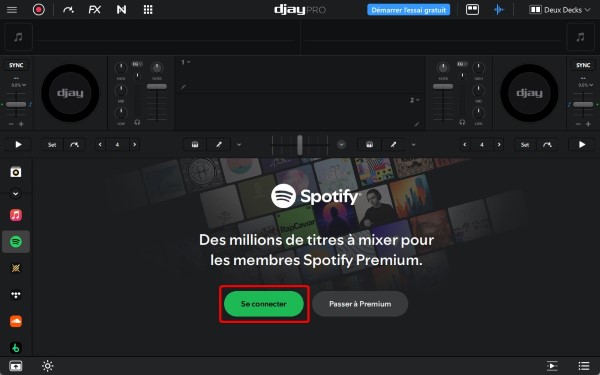
Connectez-vous : une fenêtre s'ouvrira pour vous demander de vous connecter à l'aide des informations de votre compte Spotify Premium et d'autoriser Algoriddim djay à accéder à votre bibliothèque musicale.
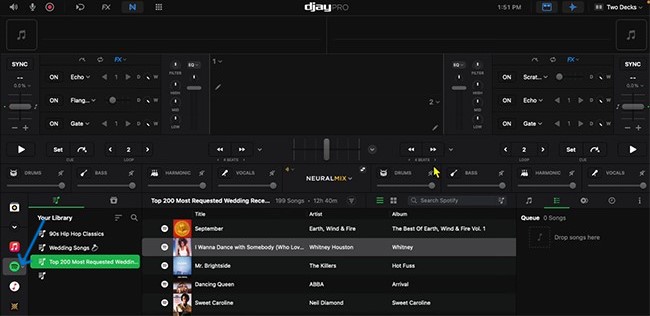
Commencez à mixer : une fois connecté, l'intégralité de votre bibliothèque Spotify, y compris les morceaux récemment écoutés et ajoutés, s'affichera directement dans le navigateur djay. Vous pouvez désormais faire glisser n'importe quel morceau sur la platine et commencer à mixer.
Partie 3. Télécharger des morceaux Spotify pour les mixer hors ligne – Astuce pratique
Pour les DJ qui trouvent les fonctionnalités d'intégration du streaming limitées (pas de Neural Mix, pas d'enregistrement, besoin d'une connexion stable), il existe une approche totalement différente : convertir la musique Spotify en fichiers locaux.
Cette approche consiste à utiliser un logiciel pour transformer vos playlists et albums Spotify en formats audio standards, tels que le MP3 ou le FLAC. Des outils comme ViWizard Spotify Music Converter sont spécifiquement conçus pour cette tâche. Ils traitent votre bibliothèque Spotify et la convertissent en fichiers individuels que vous pouvez enregistrer sur votre disque dur. Ensuite, vous pouvez mettre les pistes Spotify converties sur Djay Pro pour la mixer sans aucune restriction.
Peu importe que vous soyez un utilisateur de Spotify Gratuit ou Spotify Premium, ce logiciel conservera une qualité originale à 100 % et toutes les métadonnées de toutes les chansons Spotify. De plus, l'outil vous permet de modifier le débit binaire, le canal et d'autres paramètres de sortie des chansons Spotify.

Fonctionnalités de ViWizard Spotify Music Converter
Essai Gratuit Essai Gratuit* Sécurité vérifiée. 5 481 347 personnes l'ont téléchargé.
- Télécharger les chansons, albums, playlists, podcasts et livres audio de Spotify
- Convertir la musique Spotify en MP3, AIFF, FLAC, WAV, M4A, M4B sans perte
- Plus besoin de dépendre d'une connexion Internet pour accéder à la musique
- Qualité audio sans perte et balises ID3 conservées à 100 %
- Vitesses de téléchargement par lots 15 fois plus rapides
Étape 1 Ajouter de la musique à la liste de conversion
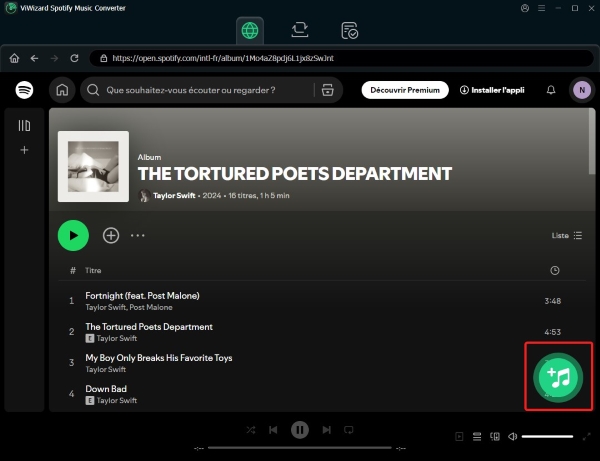
Téléchargez et installez le convertisseur sur votre PC ou Mac. Une fois installé, lancez le programme et connectez-vous à votre compte. Faites glisser les morceaux Spotify directement sur l'icône « + », sélectionnez les morceaux souhaités, puis cliquez sur « Ajouter à la liste » pour les inclure dans la file d'attente de conversion.
Étape 2Sélectionner le format de sortie audio de Spotify pour dj Pro
Avant la conversion, vous pouvez réinitialiser le format de sortie de la musique Spotify. djay Pro prend en charge les formats MP3, FLAC et AIFF, vous pouvez donc choisir n'importe lequel d'entre eux. Cliquez sur l'icône Menu en haut, puis cliquez sur Préférences > Conversion. Et vous pouvez modifier des paramètres tels que le débit binaire et la fréquence d'échantillonnage.

Étape 3Commencer à télécharger la musique de Spotify
Après avoir personnalisé vos paramètres, cliquez simplement sur le bouton Convertir pour laisser ViWizard Spotify Music Converter télécharger la musique Spotify et la convertir en MP3. Une fois la conversion terminée, vous pouvez cliquer sur l'icône Converti pour trouver le dossier musical.

Partie 4. Mixer avec Spotify sur djay Pro sur PC et mobile
Après avoir téléchargé de la musique spotify avec ViWizard, l’application DJ djay Pro prendra en charge ces chansons Spotify converties. On sait que djay est disponible sur plusieurs plateformes, y compris iOS, macOS, Android et Windows, Vous trouverez ci-dessous les étapes exactes pour ajouter de la musique spotify à djay.
Utiliser djay Pro Spotify sur les ordinateurs Windows
Étape 1. Lancez le programme djay Pro sur votre ordinateur Windows.
Étape 2. Allez dans le navigateur de bibliothèque sur l'écran de djay Pro. Vous pouvez alors choisir de la musique à partir des dossiers de l'Explorateur, d'iTunes ou d'autres lecteurs de musique et les ajouter à djay Pro.
Note : Pour accéder à la musique Spotify sur iTunes ou d'autres plateformes musicales, vous devez d'abord importer les chansons Spotify sur la plateforme.
- Pour l'Explorateur : Cliquez sur l'onglet « Explorateur » puis cliquez sur l'option « Ajouter un dossier ».
- Pour les playlists musicales : Cliquez sur l'onglet « Playlists musique » sur le côté gauche, puis parcourez vos fichiers Spotify dans Windows Media Player.
- Pour les playlists iTunes : Cliquez sur l'icône « iTunes » dans la bande de gauche du navigateur de bibliothèque, puis vos listes de lecture s'afficheront.
Étape 3. Après avoir ajouté les fichiers Spotify à djay Pro pour Windows, vous pouvez commencer à mixer Spotify avec djay Pro.
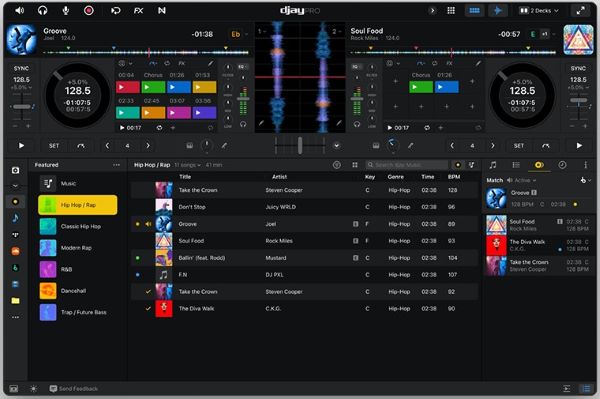
Obtenir Spotify sur djay Pro avec les ordinateurs Mac
Étape 1. Allez sur le logiciel djay Pro sur votre ordinateur Mac.
Étape 2. Localisez le navigateur de bibliothèque sur l'écran principal. Vous pouvez ensuite choisir l'endroit où vous souhaitez ajouter de la musique Spotify. Vous pouvez choisir entre « Ma bibliothèque », « Playlists musique » et « Finder ».
- Pour Mes fichiers : Cliquez sur l'onglet « Ma bibliothèque » sur le côté gauche, puis cliquez sur « + ».
- Pour les playlists musicales : Cliquez sur l'icône Musique dans la barre latérale gauche du navigateur de la bibliothèque, puis cliquez le bouton « Ajouter un dossier ».
- Pour le Finder : Cliquez sur l'onglet « Finder » du navigateur de la bibliothèque, puis cliquez sur « Ajouter un dossier ».
Étape 3. Une fois le processus de synchronisation d'ajout de la liste de lecture Spotify à djay Pro terminé, vous pouvez commencer à accéder et à mélanger les fichiers de musique Spotify sur un ordinateur Mac.
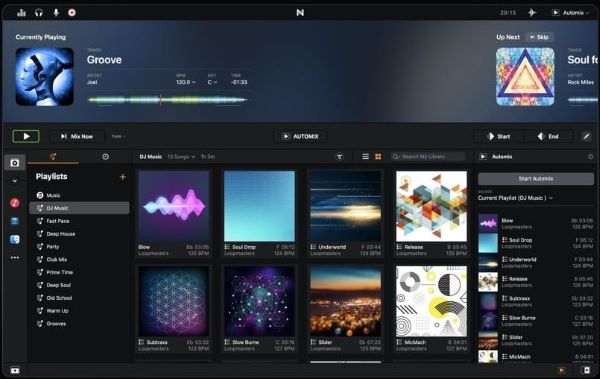
Avoir Spotify sur djay en utilisant les appareils iOS
djay pour iOS vous permet d'accéder à votre musique à partir de plusieurs sources, qu'il s'agisse de votre bibliothèque locale, musique stockée dans l'app Fichier ou dans les services cloud (par exemple, OneDrive, iCloud Drive, Google Drive, , etc.).
Via les fichiers musicaux :
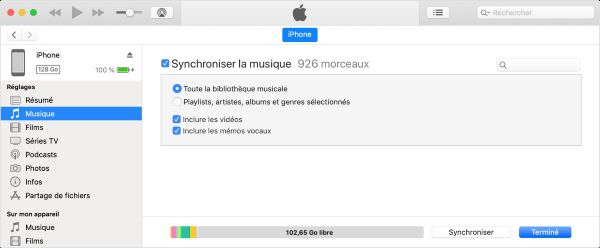
- Il faut transférer vos fichiers musicaux Spotify vers votre iPhone à l'avance. Ouvrir d’abord iTunes et connectez votre appareil à votre ordinateur à l'aide d'un câble USB. Cliquez ensuite sur l'icône de l'appareil > Réglages > Musique, puis sélectionnez ce que vous souhaitez synchroniser et cliquez sur Appliquer ou Synchroniser.
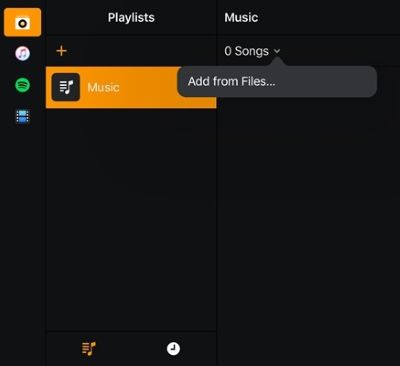
- Ouvrez djay pour iOS et appuyez sur l'icône Musique, puis sélectionnez Fichiers.
- Tapez sur le bouton + et sélectionnez Ajouter des fichiers ou Ajouter un dossier.
- Naviguez jusqu'au dossier dans lequel vous stockez les pistes musicales Spotify converties sur votre iPhone ou iPad et ajouter les chansons Spotify converties à votre application djay.
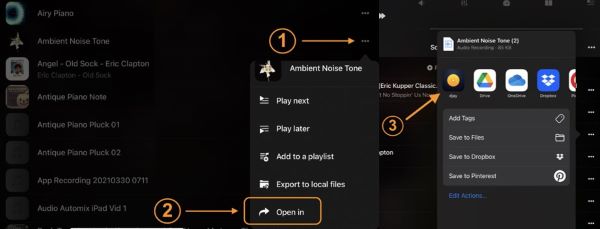
Via les autres application iOS :
- Naviguez jusqu'au fichier de la chanson que vous souhaitez jouer dans djay pour iOS dans l'application que vous utilisez.
- Appuyez sur Ouvrir dans dans les options de menu de l'application.
- Sélectionnez djay dans la fenêtre contextuelle pour charger le fichier audio ou la vidéo directement sur l'une des platines de djay.
Ajouter Spotify à djay Pro sur les appareils Android
Étape 1. Transférer les fichiers musicaux Spotify convertis depuis votre ordinateur Mac ou Windows vers votre appareil Android.
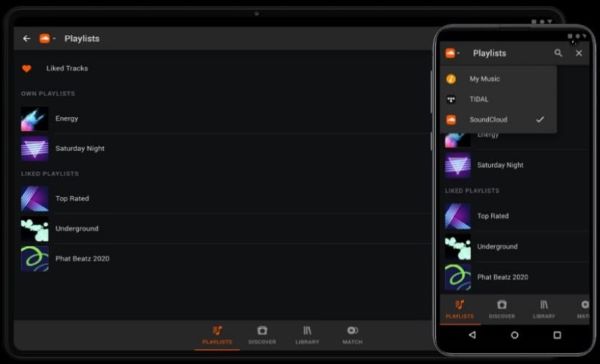
Étape 2. Lancez djay pour Android sur votre appareil et appuyez sur la liste de lecture en bas de l'écran.
Étape 3. Dans la liste, vous verrez les options « Ma musique », « Tidal », et « SoundCloud », puis appuyez sur « Ma musique ».
Étape 4. Vous pouvez maintenant ajouter les fichiers musicaux convertis à djay 2 pour Android pour commencer à mixer.
Partie 5. Comparaison : Intégration Directe vs. Téléchargement Local
Choisir entre le streaming direct de Spotify et la conversion en fichiers locaux avec un outil comme ViWizard change radicalement votre flux de travail sur djay. L'une privilégie la commodité et l'accès au catalogue, l'autre la puissance et la flexibilité.
| Caractéristique | Méthode 1 : Intégration Directe (Streaming) | Méthode 2 : Fichiers Locaux (via ViWizard) |
|---|---|---|
| Compatibilité Plateforme | Desktop Uniquement (Mac & Windows) | Toutes les plateformes (iPad, iPhone, Mac, Windows) |
| Neural Mix™ (Stems) | Non disponible | Fonctionnalité complète |
| Enregistrement du Set | Bloqué | Activé |
| Accès à la Bibliothèque | Accès instantané à tout le catalogue Spotify (100M+ titres) | Limité aux morceaux que vous avez téléchargés |
| Utilisation Hors Ligne | Impossible (Connexion Internet requise) | Parfait (Aucune connexion Internet requise) |
| Processus / Facilité | Très facile (Simple connexion au compte Premium) | Manuel (Nécessite de télécharger et transférer les fichiers) |
| Espace de Stockage | Aucun espace disque utilisé | Utilise beaucoup d'espace disque local |
Le choix est simple et dépend de vos besoins :
- L'intégration directe (streaming) est idéale pour la commodité. Si vous mixez principalement sur Mac ou PC et que vous voulez un accès instantané à tout le catalogue Spotify sans vous soucier des fonctionnalités avancées (comme Neural Mix ou l'enregistrement), c'est la solution la plus rapide.
- La méthode des fichiers locaux (via ViWizard) est la solution pour la puissance et la compatibilité. Si vous mixez sur iPad/iPhone, ou si vous avez absolument besoin d'utiliser Neural Mix (Stems) et d'enregistrer vos sets, c'est la seule approche qui débloque 100% des fonctionnalités de djay.
Partie 6. FAQ sur djay spotify
Q1 : Quel service de streaming musical est disponible dans djay Pro ?
Outre Spotify, vous pouvez utiliser djay pour faire du DJing avec TIDAL, SoundCloud, Beatport et Beatsource. Ces quatre services de streaming vous donnent également accès à un large éventail de sources musicales.
Q2 : Existe-t-il d'autres logiciels DJ alternatifs à djay ?
Pour intégrer Spotify, vous pouvez également opter pour Rekordbox et Serato DJ. De plus, certains logiciels DJ professionnels tels que Virtual DJ et Traktor restent incompatibles avec Spotify. Pour utiliser ces programmes, il est conseillé de télécharger la musique localement à l'aide de ViWizard Spotify Music Converter, après quoi vous pourrez mixer des morceaux dans n'importe quel logiciel DJ.
Q3 : Y-a-il djay pro spotify crack ?
Malgré le cracking de DJay Pro, il n'est toujours pas possible d'utiliser Spotify pour faire du dj directement sur Djay. Il est donc toujours recommandé de télécharger la musique de Spotify localement ou d'utiliser un autre logiciel de musique.
Vous pouvez être intéressé



Gabriel Dubois est spécialisé dans la recherche et le développement d'algorithmes de traitement audio, tels que le codage et le décodage audio. L'optimisation des algorithmes permet d'améliorer la qualité du son et la lecture de la musique numérique.

Laisser un commentaire (0)