







Vous avez tenté de copier vos morceaux Spotify préférés vers votre compte iCloud, pour réaliser que les fichiers sont invisibles ou illisibles ? C'est une frustration partagée par des milliers d'utilisateurs Apple. Techniquement, Spotify verrouille sa musique dans un format crypté, ce qui rend le stockage sur iCloud Drive a priori impossible.
Pour vous aider à sauvegarder votre musique Spotify sur iCloud, que vous souhaitiez archiver physiquement vos chansons en MP3 sur votre cloud ou simplement retrouver vos playlists Spotify dans l'écosystème Apple Music, ce guide vous dévoile les méthodes les plus fiables et sécurisées.

Pourquoi un transfert direct est impossible ?
Les abonnés Spotify Premium peuvent télécharger de la musique. Cependant, les fichiers téléchargés sont stockés sous forme de cache et ne peuvent être utilisés que dans l'application Spotify. Ils ne peuvent pas être transférés vers d'autres appareils ou plateformes, comme iCloud.
Le cloud d'Apple nécessite des formats audio standards, comme le MP3, le WAV ou le format AAC natif d'Apple, pour pouvoir stocker et synchroniser correctement vos données.
Méthode 1. Convertir et sauvegarder de vrais fichiers sur iCloud
Si vous souhaitez obtenir les fichiers musicaux réels de la plateforme Spotify, la meilleure méthode consiste à utiliser un téléchargeur de musique Spotify professionnel pour les télécharger. Grâce à ViWizard Spotify Music Converter, les utilisateurs des versions Premium et gratuite peuvent télécharger leur musique Spotify dans des formats de fichiers audio universels compatibles avec iCloud, notamment MP3, FLAC, WAV, M4A, M4B et AIFF. Il préserve non seulement l'audio de haute qualité des pistes, mais conserve également les métadonnées importantes telles que le nom de l'artiste, le titre du morceau et la pochette de l'album. Ensuite, vous pouvez facilement transférer vos chansons Spotify vers iCloud pour les sauvegarder.

Principales Fonctionnalités de ViWizard Spotify Music Converter
Essai Gratuit Essai Gratuit* Sécurité vérifiée. 5 481 347 personnes l'ont téléchargé.
- Téléchargement jusqu'à 15x plus rapide pour tout contenu Spotify
- Convertir la musique Spotify en MP3, AIFF, FLAC, WAV, M4A, M4B sans perte
- Écoutez vos pistes Spotify hors ligne, librement, sur tous vos appareils
- Fonctionne sur Windows, macOS et avec le lecteur web Spotify intégré
1. Télécharger de la musique Spotify avec ViWizard
Étape 1 Lancez ViWizard sur votre ordinateur
Téléchargez et installez ViWizard Spotify Music Converter pour Windows ou Mac. Ouvrez le programme et connectez-vous à votre compte Spotify. Vous vous connecterez dans l'interface Spotify intégrée, ce qui vous permet de parcourir, rechercher et prévisualiser des chansons, albums ou playlists sans changer d'application.
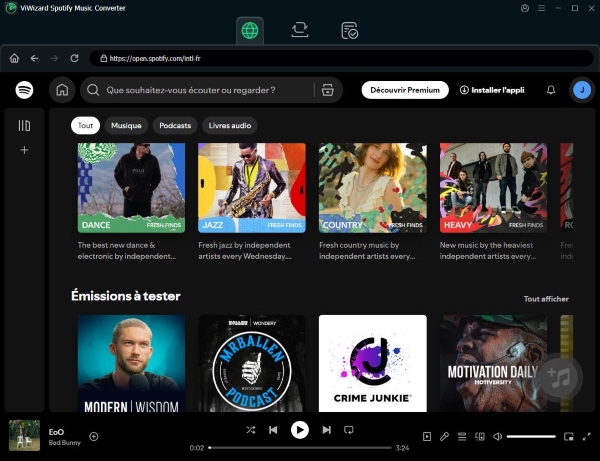
Étape 2Sélectionnez la musique que vous souhaitez télécharger
Trouvez les titres, albums ou playlists que vous souhaitez en audio de haute qualité. Cliquez sur le bouton + pour les ajouter à votre liste de conversion. Vous pouvez choisir des chansons individuelles, des albums complets ou des playlists entières selon vos besoins.
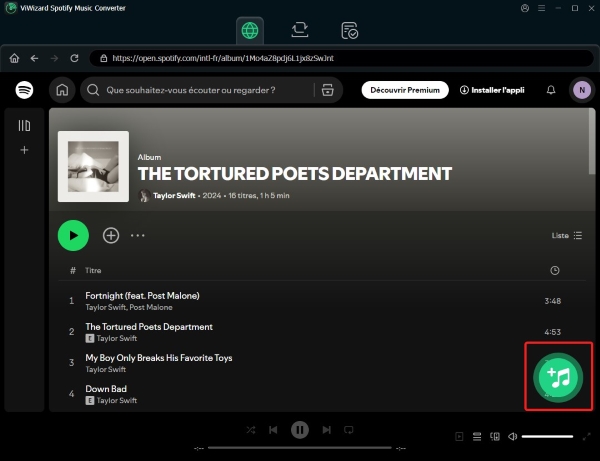
Étape 3 Choisissez un format audio de haute qualité
Allez dans Menu > Préférences > Conversion. Pour vos téléchargements, choisissez le format MP3 si vous privilégiez la compatibilité, ou optez pour des formats sans perte comme WAV, FLAC ou AIFF si la qualité audio est votre priorité. Vous pouvez également régler la qualité audio au maximum et organiser vos fichiers par artiste, album ou playlist pour garder votre bibliothèque bien rangée.

Étape 4 Convertissez et sauvegardez votre musique
Cliquez sur Convertir pour commencer. ViWizard supprimera les restrictions de Spotify et sauvegardera vos titres en audio de pleine qualité sur votre ordinateur. Une fois terminé, ouvrez le dossier de sortie pour accéder à votre musique. Vous pouvez transférer ces fichiers vers n'importe quel appareil pour une écoute hors ligne.

2. Transférer la musique convertie vers iCloud
Transférer les fichiers convertis depuis un Mac
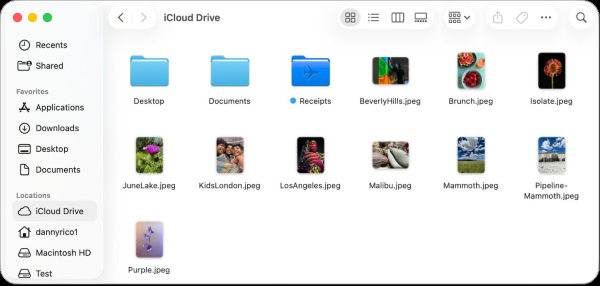
L'intégration d'iCloud étant native sur macOS, le processus de transfert de vos nouveaux fichiers est extrêmement fluide. Il suffit d'utiliser le Finder pour déplacer vos pistes audio vers le cloud.
Ouvrez une fenêtre du Finder et localisez le dossier de sortie où ViWizard a enregistré vos musiques au format MP3.
Dans la barre latérale gauche du Finder, cliquez sur l'onglet "iCloud Drive".
Glissez et déposez simplement vos dossiers musicaux vers la fenêtre iCloud Drive pour lancer la synchronisation automatique.
Importer les musiques sur iCloud depuis un PC Windows
Sur Windows, la démarche nécessite une petite étape supplémentaire, car iCloud n'est pas intégré par défaut. Vous avez deux options pour y parvenir :
- Utiliser l'application officielle "iCloud pour Windows" à télécharger sur le Microsoft Store.
- Passer directement par le navigateur web via le site iCloud.com.
Voici la méthode la plus universelle via le navigateur :
Ouvrez votre navigateur web, connectez-vous sur le site officiel d'iCloud avec votre identifiant Apple, puis cliquez sur l'icône iCloud Drive.
Cliquez sur l'icône en forme de nuage avec une flèche orientée vers le haut pour initier un import.
Sélectionnez les fichiers MP3 générés par ViWizard sur votre disque dur Windows, puis validez pour lancer le téléchargement vers les serveurs d'Apple.
Comment écouter cette musique sur vos appareils mobiles ?
Une fois les fichiers stockés sur votre iCloud Drive depuis votre ordinateur, le plus dur est fait. Vos musiques sont désormais accessibles partout.
Sur votre iPhone ou votre iPad, il vous suffit d'ouvrir l'application native "Fichiers" pour retrouver instantanément vos morceaux et les écouter. Sur un smartphone Android, vous pourrez accéder à ces mêmes fichiers en vous connectant simplement à iCloud.com depuis votre navigateur mobile Chrome ou Firefox.
Méthode 2. Transférer vos playlists Spotify vers Apple Music
Si votre objectif n'est pas de posséder physiquement les fichiers audio, une autre approche très efficace existe. Il s'agit de synchroniser vos goûts musicaux directement avec la Bibliothèque musicale iCloud en migrant l'intégralité de vos playlists vers Apple Music. Pour ce faire, vous pouvez utiliser l'outil d'importation natif d'Apple, désormais intégré directement dans les réglages de l'application Musique sur iOS, ou bien un service de transfert tiers en ligne comme Soundiiz.
Utiliser l'outil d'importation natif d'Apple (iOS)
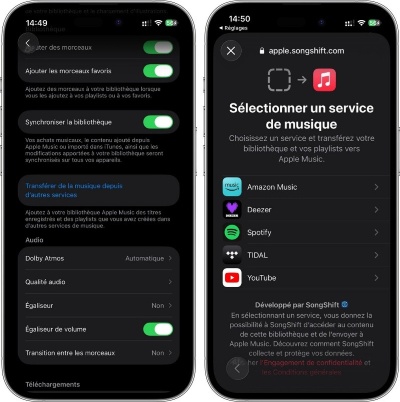
Apple a récemment intégré une fonction de migration directe dans le système d'exploitation de l'iPhone. Cette nouveauté permet de rapatrier vos données musicales depuis des services concurrents de manière officielle et sécurisée. Vous n'avez plus besoin de jongler entre plusieurs applications complexes pour retrouver vos artistes favoris.
Ouvrez l'application Réglages sur votre iPhone ou votre iPad, faites défiler l'écran vers le bas, puis appuyez sur la section Musique.
Recherchez et sélectionnez l'option intitulée Transférer de la musique depuis d'autres services située dans les paramètres de la bibliothèque.
Connectez-vous à votre compte Spotify lorsque le système vous y invite, puis cochez les playlists spécifiques que vous souhaitez importer dans Apple Music.
Passer par un service de transfert en ligne tiers
Si vous utilisez un appareil Android, un ancien modèle d'iPhone, ou si vous gérez des bibliothèques particulièrement volumineuses, les outils de migration en ligne restent des références absolues. Ces plateformes agissent comme un pont intelligent entre les serveurs de Spotify et ceux d'Apple Music pour automatiser le clonage de vos listes de lecture.
Voici deux des options les plus fiables sur le marché du transfert musical :
- TuneMyMusic : Une interface très intuitive, idéale pour des transferts rapides et ponctuels directement depuis un navigateur web.
- Soundiiz : Un véritable gestionnaire de tableaux de bord, parfait pour synchroniser en continu des playlists complexes entre de multiples plateformes.
La procédure globale reste très similaire, quel que soit l'outil tiers que vous décidez d'utiliser.
Rendez-vous sur le site web du service choisi depuis votre ordinateur ou votre smartphone, puis cliquez sur le bouton pour démarrer le transfert.
Sélectionnez Spotify comme plateforme source en vous connectant à votre compte, puis choisissez vos playlists à exporter.
Définissez Apple Music comme plateforme de destination, validez l'accès à votre compte Apple, et lancez le processus de migration finale.
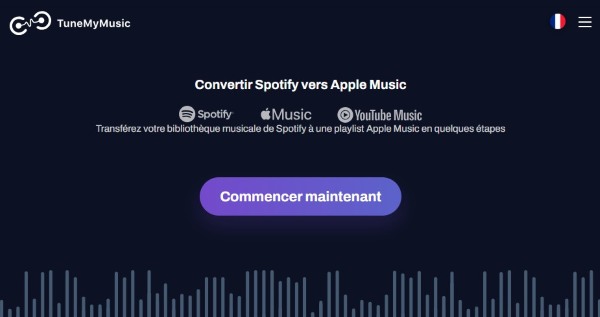
Cette méthode ne stocke pas de fichiers dans votre espace iCloud Drive. Elle indique simplement aux serveurs d'Apple quels morceaux vous écoutez, afin de les rendre disponibles sur votre iPhone, Mac et iPad via votre abonnement musical.
FAQ : Tout savoir sur le transfert Spotify vers iCloud
1. Est-il possible de transférer de la musique Spotify sur iCloud gratuitement ?
Oui, c'est possible si vous utilisez la méthode de synchronisation des playlists vers Apple Music via l'outil natif d'Apple ou la version gratuite de services comme TuneMyMusic (souvent limitée en nombre de titres). En revanche, pour convertir physiquement des fichiers en MP3 afin de les stocker sur iCloud Drive, l'utilisation d'un logiciel spécialisé comme ViWizard est généralement requise pour garantir la qualité et la suppression des verrous numériques.
2. Pourquoi certains morceaux ne sont-ils pas transférés ?
3. La qualité sonore est-elle conservée lors du transfert ?
La qualité dépend de la méthode choisie. Lors d'une migration de playlist entre services de streaming, vous écouterez la version native proposée par Apple Music. Si vous utilisez ,ViWizard pour convertir vos titres, vous avez l'avantage de pouvoir choisir le format de sortie (comme le format sans perte ou le MP3 à 320 kbps), ce qui assure une fidélité audio identique à l'originale une fois le fichier stocké sur iCloud.
Conclusion
En bref, transférer votre musique Spotify vers iCloud est tout à fait possible malgré les DRM, à condition d'utiliser les bons outils. Votre choix doit dépendre de votre priorité : la possession des fichiers ou la simplicité d'écoute.
D'un côté, la conversion via ViWizard Spotify Music Converter s'impose comme la solution de référence pour ceux qui veulent une sauvegarde réelle et physique de leurs morceaux sur iCloud Drive. C'est la garantie de ne jamais perdre l'accès à vos titres, même sans abonnement actif. De l'autre, la migration vers Apple Music reste la voie royale pour les utilisateurs 100 % mobiles qui privilégient une intégration parfaite dans l'écosystème Apple.
Quel que soit votre choix, vous avez désormais les clés pour profiter de votre musique sans restriction.
Vous pouvez être intéressé
Guide Complet : Télécharger Votre Musique Spotify sur Clé USB
Mettre de la musique Spotify sur une carte SD : Guide complet

Graver une Playlist Spotify sur CD : Guide Étape par Étape

8 solutions d’avoir Spotify sans pub sur Win/Mac/iOS/Android
14 façons efficaces de convertir Spotify en MP3 [Nouveau]
Télécharger podcast Spotify en mp3 pour écouter hors ligne



Gabriel Dubois est spécialisé dans la recherche et le développement d'algorithmes de traitement audio, tels que le codage et le décodage audio. L'optimisation des algorithmes permet d'améliorer la qualité du son et la lecture de la musique numérique.

Laissez un commentaire (0)