







Si vous avez cherché un téléchargeur de musique Spotify capable de préserver le débit de 320 kbps sur GitHub, vous avez certainement croisé la route d'OnTheSpot. Il s'agit d'une application open-source à interface graphique (GUI) conçue pour télécharger de la musique depuis Spotify en fichiers locaux.
Toutefois, la prise en main d'Onthespot peut sembler déroutante pour les nouveaux utilisateurs. Ce guide complet vous accompagne dans l'installation, la configuration avancée et la résolution des problèmes pour maîtriser OnTheSpot
Partie 1. Qu'est-ce qu'OnTheSpot ?

- Plateformes :
- Windows, macOS, Linux
- Support mobile :
- Non (ordinateur uniquement ; solution de contournement avec Termux possible)
- Open-source :
- Oui (GitHub)
- Tarification :
- Gratuit
- Formats audio :
- MP3, FLAC, WAV, M4A, OGG
- Débit binaire :
- Jusqu'à 320 kbps (Premium), 160 kbps (Gratuit)
- Fonctions principales :
- Téléchargements par lot, métadonnées et paroles, téléchargement automatique de la chanson en cours
OnTheSpot est un client de téléchargement open-source compatible avec Windows, macOS et Linux. Vous pouvez y rechercher des titres dans le catalogue de Spotify ou coller des liens de morceaux, d'albums ou de playlists pour obtenir les fichiers au format MP3 ou dans d'autres formats courants (m4a, flac, wav). Il offre un débit de téléchargement de 160 kbps pour les comptes gratuits et de 320 kbps pour les utilisateurs Premium.
Contrairement à des outils comme SpotDL qui téléchargent souvent l'audio depuis YouTube Music, OnTheSpot récupère les fichiers natifs directement depuis les serveurs de Spotify. Cela signifie que vous obtenez le fichier Ogg Vorbis original (ou converti en MP3/FLAC) avec des métadonnées parfaites (pochettes, artistes, album).
Casualsnek vs Justin025
Si vous cherchez "OnTheSpot" sur GitHub, vous tomberez sur plusieurs résultats. Comprendre la différence est crucial pour que l'outil fonctionne.
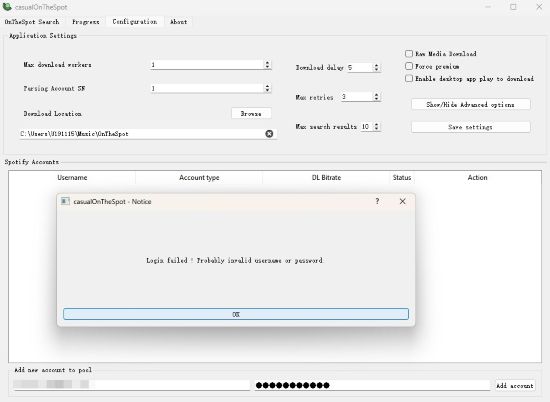
L'original (casualsnek ) : Ce projet est désormais inopérant pour la plupart des utilisateurs. Elle souffre de nombreux bugs de connexion et n'est plus mise à jour régulièrement pour contrer les nouvelles sécurités de Spotify. Comme discuté dans l'issue #178 sur la page GitHub du projet, Spotify a modifié son protocole d'authentification, ce qui empêche la connexion sur cette version.
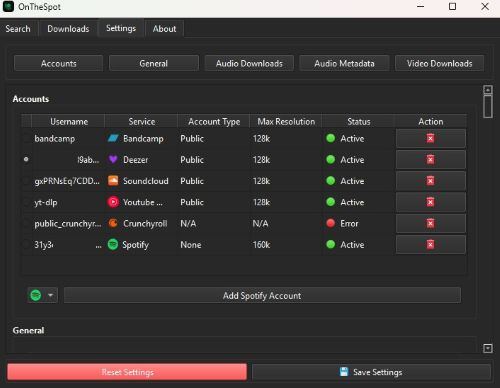
La version actuelle (justin025) : Ce fork est activement maintenu, la dernière mise à jour remonte à décembre 2025. Il corrige non seulement les problèmes de connexion Spotify, mais améliore l'interface graphique. Il prend en charge une liste impressionnante de services : Spotify, Deezer, SoundCloud, YouTube Music, et Bandcamp. Pour ce tutoriel, nous nous concentrerons sur le fork de justin025.
Principales caractéristiques d'Onthespot
Téléchargement par URL Spotify : Copiez-collez l’URL d’un titre, d’un album ou d’une playlist dans Onthespot pour le télécharger en lot.
Multi-comptes pris en charge : Ajoutez plusieurs comptes Spotify Premium et activez les téléchargements parallèles (multi-threads) pour accélérer le processus.
Personnalisation des noms de fichiers : Contrôlez précisément le nommage des fichiers et des dossiers d’albums à l’aide de variables telles que {artist}, {album}, {name}, {rel_year}, {track_number}, {playlist_name}, etc.
Formats de sortie multiples : Choisissez le format audio de sortie ou téléchargez les fichiers bruts au format Ogg Vorbis sans conversion.
Avantages et inconvénients d’OntheSpot
OntheSpot s’adresse aux utilisateurs qui maîtrisent les réglages techniques et souhaitent un meilleur contrôle sur leurs fichiers audio. Cependant, il peut être instable, dépendre des contributions des membres de la communauté, et si les développeurs cessent de le maintenir, il risque de ne plus fonctionner.
- Gratuit et open source
- Sauvegarder des morceaux Spotify pour une écoute hors ligne
- Conserve les métadonnées (artiste, album, etc.)
- Les paramètres de sortie sont très flexibles
- Nécessite des connaissances techniques, trop complexe pour les débutants
- Non officiel, non supporté par Spotify
- Risque d’arrêt de fonctionnement après une mise à jour de Spotify
- Peut enfreindre les conditions d’utilisation de Spotify
Partie 2. Comment installer OnTheSpot ? 3 Méthodes
Selon votre niveau technique et votre système d'exploitation, choisissez la méthode la plus adaptée.
Méthode 1 : L'Installation via les "Releases" (Recommandé)
C'est la méthode la plus simple et la plus rapide. Elle ne nécessite pas d'installer Python manuellement car tout est inclus dans l'exécutable.
Étape 1 Télécharger le fichier
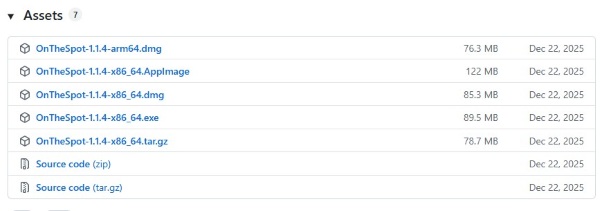
Rendez-vous sur la page GitHub Releases du projet. Repérez la dernière version et choisissez le fichier correspondant à votre OS :
- Windows : Téléchargez le fichier .exe.
- MacOS : Téléchargez le fichier .dmg. Attention : Choisissez x86_64 pour les Mac Intel, ou arm64 pour les Mac avec puces Apple Silicon (M1, M2, M3).
- Linux : Téléchargez le fichier .AppImage ou l'archive .tar.gz.
Étape 2 Installer et Lancer
- Windows : Lancez simplement l'exécutable .exe, le logiciel est prêt à l'emploi dès l'ouverture de l'interface graphique.
- MacOs : Ouvrez le .dmg. Lisez le fichier README.txt inclus, puis glissez l'application OnTheSpot.app dans votre dossier Applications. Si macOS bloque l'ouverture, faites un Cubic-clic sur l'application > sélectionnez Ouvrir > puis confirmez Ouvrir dans la fenêtre d'alerte.
- Linux : Rendez le fichier .AppImage exécutable (via les propriétés ou chmod +x) et lancez-le.
Méthode 2 : Compilation depuis la source
Si vous préférez compiler votre propre binaire par sécurité ou pour une optimisation spécifique, des scripts automatisés sont fournis.
Étape 1 Préparer l'environnement
Assurez-vous d'avoir Python installé. Ensuite, récupérez le code source :
cd onthespot

Étape 2 Lancer le script de compilation
Exécutez le script correspondant à votre système :
- Windows : Double-cliquez sur scripts/build_windows.bat situé dans le dossier scripts.
- MacOS : Dans le terminal, lancez ./scripts/build_mac.sh.
- Linux : Lancez ./scripts/build_linux.sh (ou build_appimage.sh pour créer une AppImage).
Étape 3 Installez et lancez OnTheSpot
Une fois la compilation terminée, votre application prête à l'emploi se trouvera dans le dossier dist nouvellement créé.
Méthode 3 : Installation via Pip
C'est la méthode la plus flexible pour obtenir les mises à jour rapidement et utiliser les différentes interfaces (CLI/Web). Vous devez impérativement avoir FFmpeg, Python et Git installés et ajoutés à votre PATH système.
Étape 1 Création de l'environnement virtuel
Pour éviter de polluer votre installation Python globale, isolez OnTheSpot :
source venv/bin/activate
Étape 2 Installation via Pip
Installez la dernière version directement depuis le dépôt Git :
onthespot-gui #gui
onthespot-web #web ui
Étape 3 Lancer l'application
Une fois installé, vous pouvez lancer l'interface de votre choix via ces commandes :
- onthespot-gui : Pour l'interface graphique standard.
- onthespot-cli : Pour l'interface en ligne de commande.
- onthespot-web : Pour lancer l'interface Web (accessible via navigateur).
Partie 3. Comment configurer et utiliser OnTheSpot ?
1. Connecter votre compte Spotify
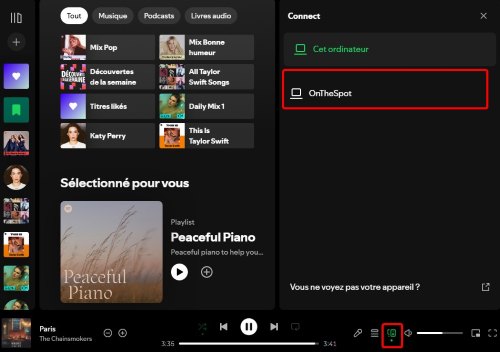
Pour connecter votre compte, OnTheSpot utilise le protocole Spotify Connect. Sélectionnez "OnTheSpot" dans la liste des appareils disponibles pour valider l'appairage sans jamais saisir votre mot de passe dans l'outil tiers.
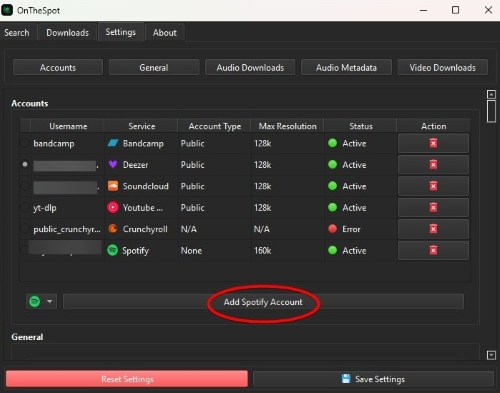
01 Ouvrez OnTheSpot et allez dans Settings > Accounts, puis cliquez sur Add Spotify Account.
02 Ouvrez votre application Spotify officielle sur votre PC en étant sur le même réseau Wifi.
03 Lancez n'importe quelle musique, cliquez sur l'icône "Appareils disponibles" (le petit écran avec une enceinte) et sélectionnez "OnTheSpot" dans la liste.
04 L'application OnTheSpot va détecter la connexion et vous demandera de redémarrer pour valider l'ajout.
05 Pour télécharger, il suffit de coller un lien de playlist ou d'album dans la barre de recherche (onglet Search), ou de taper le nom d'un artiste, puis de cliquer sur Download.
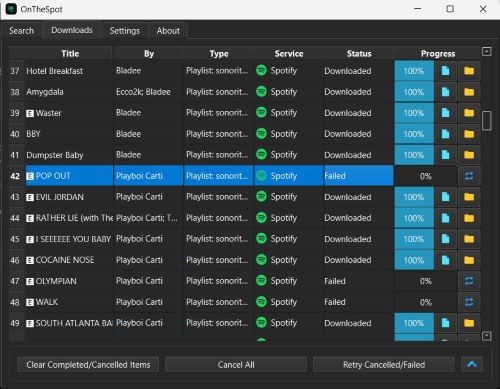
Note importante : Si "OnTheSpot" n'apparaît pas, vérifiez que votre Pare-feu ou votre VPN ne bloque pas la communication locale entre les deux logiciels.
2. Réglages rapides et téléchargement
Avant de télécharger, vous pouvez également définir certains paramètres en fonction de vos besoins dans l'onglet Settings.
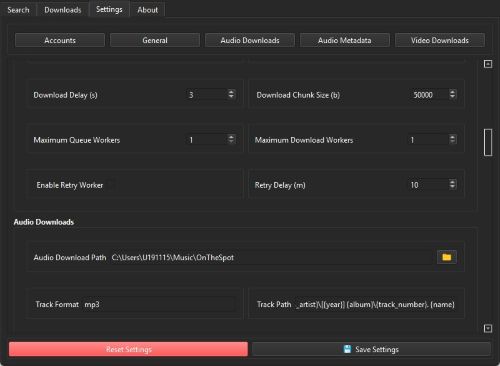
- Format et Destination : Dans Audio Download Settings, choisissez votre dossier de sauvegarde et le format souhaité (MP3 pour la compatibilité, OGG pour la qualité native).
- Sécurité (Anti-Ban) : Dans General Settings, réglez le Download Delay sur 2 ou 3 secondes. Cette pause entre chaque téléchargement est cruciale pour éviter que Spotify ne bloque votre connexion.
- Nommage des fichiers : Vous pouvez personnaliser le nom de vos fichiers (ex: {artist} - {name}) dans la section Media Path Format pour une bibliothèque propre.
Partie 4. Dépannage et erreurs courantes d’OnTheSpot
Même avec la bonne version, des problèmes peuvent survenir.
Erreur Login Failed
Solution 1. Ce problème a été récemment signalé par de nombreux utilisateurs et a également été rencontré lors de nos tests. Il est probablement dû au renforcement des vérifications de sécurité par Spotify. Pour le moment, aucune solution satisfaisante n’est disponible, et nous attendons avec intérêt une mise à jour future des développeurs.
Solution 2. Cela arrive souvent si Spotify détecte une connexion inhabituelle. Essayez de vous connecter une fois sur le site officiel de Spotify avec votre navigateur pour valider l'accès, puis réessayez dans le logiciel.
Erreur 429
C'est l'erreur la plus courante. Cela signifie que vous téléchargez trop vite. Spotify bloque temporairement votre IP. La solution ? Attendez quelques heures ou utilisez un VPN pour changer d'IP. Dans les paramètres d'OnTheSpot, augmentez le Download Delay sur 2 ou 3 secondes pour éviter que cela ne se reproduise.
Problème de FFmpeg introuvable
Si le téléchargement atteint 100 % mais que le fichier ne s'enregistre pas, c'est que l'encodeur FFmpeg est introuvable. Sous Windows, placez le fichier ffmpeg.exe directement dans le dossier racine d'OnTheSpot.
Partie 5. Le meilleure alternative à OnTheSpot - plus stable
Les mises à jour fréquentes de Spotify peuvent rendre OnTheSpot instable ou générer des erreurs. Pour les utilisateurs cherchant une solution fiable ne nécessitant aucune compétence technique, ViWizard Spotify Music Converter est l'outil idéal. Contrairement à OnTheSpot, ViWizard séduit par son interface simple et intuitive, que la plupart des utilisateurs maîtrisent en quelques minutes.
Avec ViWizard, vous pouvez télécharger des titres, playlists, albums, podcasts ou livres audio directement sur votre appareil. Les fichiers sont enregistrés dans des formats courants (MP3, M4A, FLAC, WAV, M4B, AIFF) avec leurs métadonnées, pochettes d'album et qualité sonore d’origine. Après le téléchargement sur votre ordinateur, il vous suffit de transférer les fichiers vers n’importe quel appareil (smartphone, autoradio, etc.)

Téléchargez de la musique depuis Spotify au format MP3 ou autre pour l'écouter hors ligne où que vous soyez.
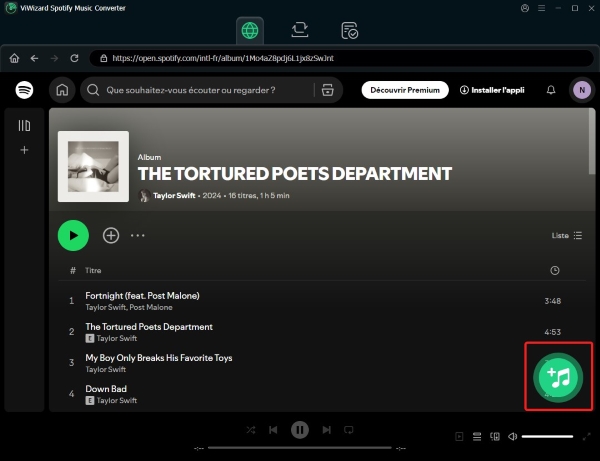 Étape 1. Lancer ViWizard et ajouter votre musique
Ouvrez ViWizard Spotify Music Converter sur votre PC Windows ou Mac. L'application intègre un lecteur web Spotify : utilisez-le pour vous connecter à votre compte. Parcourez votre bibliothèque Spotify et sélectionnez les chansons, albums ou playlists que vous souhaitez télécharger. Cliquez le bouton Ajouter en bas à droite pour les ajouter à la liste de conversion.
 Étape 2. Configurer les préférences de sortie
Avant de lancer le téléchargement, personnalisez les paramètres de sortie via le menu Préférences. Sous l'onglet de conversion, choisissez le format audio, ajustez la qualité (débit binaire, fréquence d'échantillonnage) et cochez Enregistrer les paroles si besoin. Enregistrez vos réglages.
 Étape 3. Lancer la conversion et accéder aux fichiers
De retour sur l'écran principal, vérifiez votre sélection musicale. Cliquez sur le bouton Convertir pour démarrer le téléchargement et la conversion. Une fois terminé, allez dans l'onglet Historique, cliquez sur Ouvrir le dossier pour trouver vos fichiers musicaux. Vous pouvez ensuite les transférer ou les lire directement via le lecteur intégré à ViWizard.
Partie 6. Conclusion
Onthespot est un excellent outil, en tant que logiciel open-source, il est activement maintenu et mis à jour par la communauté. Cependant, les mises à jour de Spotify peuvent parfois entraîner des échecs de connexion, nécessitant alors d’attendre les correctifs des développeurs.
Si vous recherchez une expérience de téléchargement fiable sans configuration complexe, ViWizard Spotify Music Convetrer constitue une alternative intéressante. Le processus de téléchargement y est extrêmement simple, et une fois terminé, vos morceaux sont organisés dans le dossier de votre choix, prêts à être lus à tout moment, sans aucune restriction.
Partie 7. FAQ sur OnTheSpot
1. Est-ce légal d'utiliser OnTheSpot ?
L'outil en lui-même est légal (code open-source), mais le téléchargement de musique protégée par des droits d'auteur enfreint les conditions d'utilisation de Spotify. C'est à utiliser à des fins de sauvegarde privée uniquement.
2. L'utilisation d'OnTheSpot risque-t-elle de bannir mon compte Spotify ?
3. Puis-je utiliser OnTheSpot sur mobile (iOS/Android) ?
Non, OnTheSpot est conçu comme une application de bureau et n’est disponible que pour Windows, macOS et Linux. Si vous souhaitez télécharger de la musique Spotify sur un appareil mobile, vous pouvez télécharger de la musique sur votre ordinateur, puis la transférer sur votre téléphone portable.
4. Pourquoi OnTheSpot cesse-t-il parfois de fonctionner après une mise à jour de Spotify ?
En tant que projet open-source, OnTheSpot dépend des contributions de la communauté pour s’adapter aux modifications de l’API ou de l’interface de Spotify. Les mises à jour de Spotify peuvent temporairement interrompre son fonctionnement, jusqu’à ce que les développeurs publient un correctif.
5. Les fichiers téléchargés sur Onthespot sont-ils vraiment à 320 kbps ?
Pour le vérifier, nous vous conseillons d'effectuer une analyse spectrale avec un outil comme Spek. Un véritable fichier 320 kbps affichera une coupure franche des fréquences autour de 20 kHz, tandis qu'un fichier converti à partir d'une source médiocre s'arrêtera à 16 kHz.
Vous pouvez être intéressé
BlockTheSpot ne fonctionne plus ? Guide ultime pour Spotify sans pub
Zotify : Tout Savoir sur l'Outil de Téléchargement pour Spotify
Spowlo : Guide ultime et alternatives pour télécharger Spotify
14 façons efficaces de convertir Spotify en MP3 [Nouveau]
Guide Complet : Télécharger Votre Musique Spotify sur Clé USB



Gabriel Dubois est spécialisé dans la recherche et le développement d'algorithmes de traitement audio, tels que le codage et le décodage audio. L'optimisation des algorithmes permet d'améliorer la qualité du son et la lecture de la musique numérique.

Laissez un commentaire (0)