







L'expérience d'écoute de la version gratuite de Spotify est souvent perturbée par des publicités audio et vidéo ennuyeuses, qui interrompent la lecture de vos playlists préférées. Sur GitHub, il existe de nombreux outils pour bloquer les publicités Spotify, parmi lesquels BlockTheSpot est un projet populaire. Cet article le présentera en détail ainsi que d'autres alternatives pratiques. Que vous soyez débutant ou expert, il vous suffira de suivre notre guide étape par étape pour profiter pleinement de votre musique en quelques minutes, sans aucune interruption.
Qu’est-ce que BlockTheSpot ?
Fondamentalement, BlockTheSpot est un utilitaire open-source conçu pour le système d'exploitation Windows. Son objectif principal est de modifier le client de bureau Spotify pour contourner les restrictions imposées aux comptes gratuits.
Contrairement aux bloqueurs de publicité classiques qui agissent sur un navigateur web (comme AdBlock), BlockTheSpot intervient directement au cœur des fichiers système de l'application installée sur votre ordinateur.
Block The Spot fonctionne-t-il encore ?
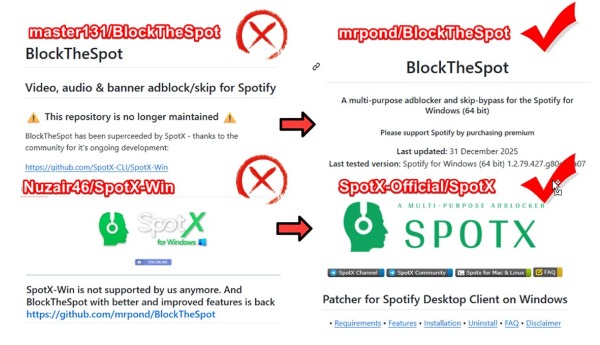
Historiquement, le projet a été initié par le développeur master131, la page GitHub indique que ce projet a cessé son développement et il est recommandé de passer à SpotX. La page d'accueil de SpotX reprend la même description et recommande l'utilisation de son fork le plus populaire, BlockTheSpot (mrpond).
Après vérification, les deux projets actuellement confirmés comme actifs et opérationnels sont BlockTheSpot (Mrpond) et SpotX-Official.
Fonctionnalités et limites de BlockTheSpot
- Principales Fonctionnalités :
- Blocage des publicités : Il supprime les coupures audio entre les chansons ainsi que les bannières vidéo et visuelles dans l'interface.
- Sauts illimités : Il permet de passer autant de chansons que vous le souhaitez, une fonction normalement limitée sur la version gratuite.
- Interface épurée : Il masque souvent les boutons Découvrir Premium dans la barre supérieure.
- Limitations
- Pas de mode hors ligne : Vous ne pouvez pas télécharger de musique pour l'écouter sans internet.
- Pas de qualité Haute Fidélité : Le streaming reste limité à la qualité standard, Haut Qualité non débloqué.
- Pas de Spotify Connect : La diffusion vers d'autres appareils, comme des enceintes intelligentes, reste souvent restreinte.
Il est crucial de comprendre que cet outil ne transforme pas votre compte en un véritable compte Premium aux yeux des serveurs de Spotify. Par conséquent, certaines fonctionnalités restent inaccessibles car elles sont gérées côté serveur.
SpotX vs BlockTheSpot
SpotX et BlockTheSpot permettent tous deux de supprimer les publicités sur Spotify ; le choix dépend de vos besoins personnels.
| Critère | BlockTheSpot (mrpond) | SpotX (SpotX-Official) |
|---|---|---|
| Méthode d'action | Injection DLL légère (chrome_elf.dll ou dpapi.dll) | Modification complète du client via script PowerShell |
| Périmètre de blocage | Publicités audio, vidéo et bannières visuelles | Publicités, suivi, et éléments d'interface |
| Gestion de l'Interface (UI) | Standard (L'interface reste celle de Spotify par défaut) | Modulable (Options pour masquer les Podcasts, Épisodes, etc.) |
| Mode développeur | ✔ | ❌ |
| Gestion des Mises à jour | Manuelle (Le patch doit souvent être réappliqué après update) | Automatisée (Option intégrée pour bloquer les mises à jour Spotify) |
| Compatibilité | Sensible aux versions | Élevée |
| Complexité d'installation | Faible (Script simple ou copier-coller manuel) | Moyenne (Script interactif avec choix d'options) |
BlockTheSpot (mrpond) est une méthode légère qui se concentre strictement sur le blocage publicitaire mais qui peut nécessiter une gestion manuelle des versions lors des mises à jour de l'application. À l'inverse, SpotX-officielle offre non seulement le blocage publicitaire, mais aussi des fonctionnalités avancées comme le nettoyage de l'interface (suppression des podcasts), le blocage du suivi et le verrouillage des mises à jour automatiques pour assurer une stabilité accrue sur le long terme.
Ci-dessous, nous vous expliquons comment installer respectivement BlockTheSpot et SpotX pour bloquer les publicités Spotify. Quelle que soit la méthode choisie, une règle est absolument essentielle : ces scripts ne fonctionnent pas avec la version Microsoft Store de Spotify. Si vous l'avez installé depuis le Store Windows, vous devez impérativement le désinstaller, puis télécharger et installer la version complète depuis le site officiel : spotify.com/download/windows.
Tutoriel 1. Installer BlockTheSpot
Si vous préférez une approche légère, voici trois méthodes pour installer BlockTheSpot.
Méthode 1 : L'installation automatique (Fichier .bat)
C'est la méthode la plus simple pour la majorité des utilisateurs. Le fichier de commande se charge de tout.
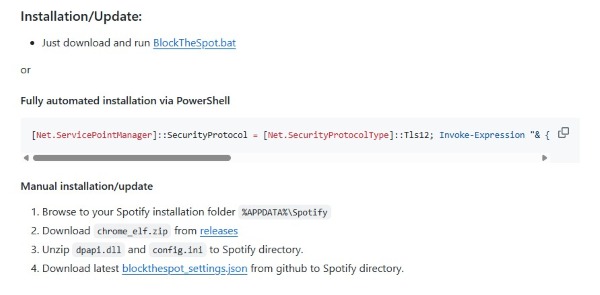
Étape 1.Allez sur la page des "Releases" du GitHub de mrpond et téléchargez le fichier BlockTheSpot.bat.
Étape 2.Faites un clic droit sur le fichier téléchargé et sélectionnez « Exécuter en tant qu'administrateur ».
Étape 3.Si le filtre SmartScreen de Windows bloque l'exécution (écran bleu), cliquez sur « Informations complémentaires » puis « Exécuter quand même ».
Étape 4.Le script va patcher votre installation. Une fois la fenêtre fermée, lancez Spotify.
Méthode 2 : L'installation PowerShell
Cette commande est très puissante car elle inclut des arguments pour désinstaller automatiquement la version Microsoft Store et forcer une mise à jour de Spotify si nécessaire.
Étape 1.Ouvrez le menu Démarrer, tapez PowerShell, faites un clic droit et choisissez « Exécuter en tant qu'administrateur ».
Étape 2.Copiez et collez la commande suivante exactement telle quelle :

Étape 3.Appuyez sur Entrée.
• -UninstallSpotifyStoreEdition : Supprime la version incompatible du Store.
• -UpdateSpotify : Tente de mettre à jour le client Spotify vers une version compatible
Méthode 3 : L'installation manuelle
Si les scripts échouent à cause de restrictions système ou d'antivirus, vous pouvez placer les fichiers manuellement.
Étape 1.Ouvrez votre explorateur de fichiers et tapez %APPDATA%\Spotify dans la barre d'adresse pour accéder au dossier d'installation.
Étape 2.Sur la page GitHub, téléchargez l'archive chrome_elf.zip depuis la dernière "Release".
Étape 3.Ouvrez le zip et extrayez les fichiers dpapi.dll et config.ini directement dans le dossier Spotify ouvert à l'étape 1.
Étape 4.Téléchargez également le fichier blockthespot_settings.json depuis le dépôt et placez-le dans ce même dossier.
Étape 5.Lancez Spotify. Si l'application ne démarre pas, vérifiez que votre antivirus n'a pas mis dpapi.dll en quarantaine.
Tutoriel 2. Installer SpotX
Nous vous proposons deux méthodes pour installer SpotX. La première est la plus simple (recommandée pour les débutants), la seconde est la plus rapide (recommandée pour les utilisateurs avancés).
Méthode 1 : L'installation en un clic (Fichier .bat)
Cette méthode ne nécessite aucune compétence technique. Elle utilise un fichier de commande prêt à l'emploi fourni par les développeurs.
Étape 1.Rendez-vous sur la page GitHub officielle de SpotX et repérez la section d'installation. Téléchargez le fichier nommé Install_Auto.bat.
Étape 2.Une fois téléchargé, faites un clic droit sur le fichier et choisissez « Exécuter en tant qu'administrateur ».
Étape 3.Attention : Windows risque d'afficher un écran bleu "Windows a protégé votre ordinateur" (SmartScreen). C'est normal pour un fichier .bat téléchargé. Cliquez sur « Informations complémentaires » puis sur « Exécuter quand même ».
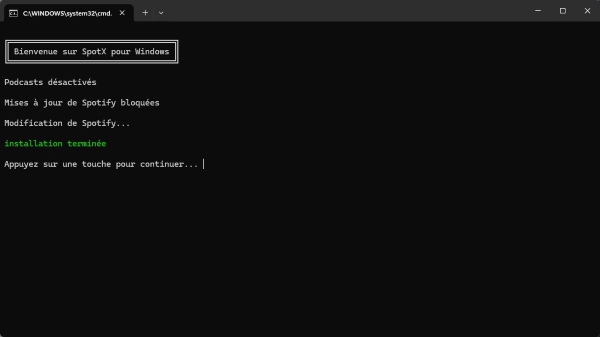
Étape 4. Une fenêtre noire va s'ouvrir et effectuer tout le travail automatiquement. Une fois fini, Spotify se lancera tout seul.
Méthode 2 : L'installation PowerShell
Si vous êtes à l'aise avec PowerShell, cette commande est idéale. Contrairement à la version interactive, celle-ci contient déjà tous les meilleurs réglages (blocage des mises à jour, suppression des podcasts, désinstallation de la version Store) en une seule ligne.
Étape 1.Ouvrez le menu Démarrer, tapez PowerShell, faites un clic droit et sélectionnez « Exécuter en tant qu'administrateur ».
Étape 2.Copiez et collez la commande complète suivante (elle inclut toutes les optimisations recommandées) :
Étape 3.Appuyez sur Entrée. Le script va s'exécuter sans vous poser de questions :
• -block_update_on : Empêche Spotify de casser le patch via une mise à jour.
• -podcasts_off : Nettoie l'interface des podcasts.
• -confirm_uninstall_ms_spoti : Détecte et supprime automatiquement la version Windows Store si elle est présente.
Étape 4.Attendez que Spotify redémarre automatiquement.
Bonus : Téléchargement et écoute Spotify sans publicité et hors ligne
Si SpotX et BlockTheSpot sont des outils redoutables pour supprimer les publicités sur votre PC, ils partagent une limitation technique infranchissable : ils ne permettent pas de télécharger les morceaux. Dès que vous perdez votre connexion internet, la musique s'arrête. De plus, ces modifications ne vous permettent pas de transférer vos playlists sur un autre appareil.
C'est ici qu'intervient une solution complémentaire indispensable, ViWizard Spotify Music Converter. Il vous permet d'extraire le flux audio de Spotify et de l'enregistrer physiquement sur votre disque dur. Et ViWizard convertit ces fichiers en formats universels (MP3, WAV, FLAC, etc.) et préserve la qualité audio d'origine tout en conservant toutes les informations importantes. Une fois convertis, vos fichiers sont à vous, lisibles partout, tout le temps.

Fonctionnalités de ViWizard Spotify Music Converter
Essai Gratuit Essai Gratuit* Sécurité vérifiée. 5 481 347 personnes l'ont téléchargé.
- Télécharger les chansons, albums, playlists, podcasts et livres audio de Spotify
- Convertir la musique Spotify en MP3, AIFF, FLAC, WAV, M4A, M4B sans perte
- Permettre de lire la musique Spotify hors ligne sur n'importe quel appareil et à tout moment
- Compatible avec Windows et MacOs, ainsi qu'avec la dernière version de Spotify
Étape 1 Ajouter des morceaux Spotify
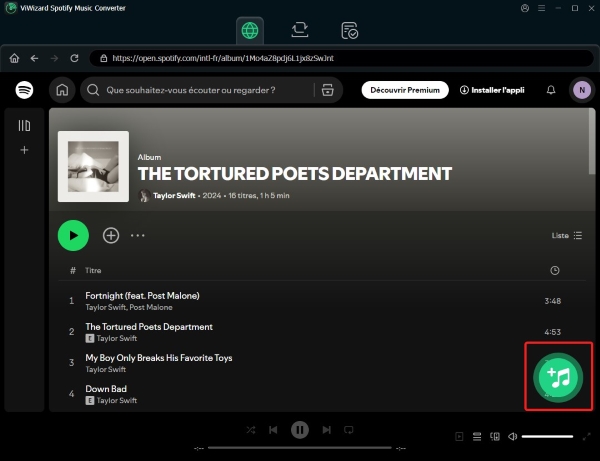
Après avoir installé ViWizard Spotify Music Converter, lancez le programme et connectez-vous au lecteur web Spotify intégré avec votre compte. Ensuite, trouvez la playlist, le titre ou l'album et cliquez sur l'icône « + » > « Ajouter à la liste » pour importer les morceaux dans la liste de conversion.
Étape 2Ajuster les paramètres de sortie si nécessaire
Cliquez sur « Menu » > « Préférences » en haut à droite et ouvrez l'onglet « Conversion ». Ici, vous pouvez définir, selon vos préférences, le format de sortie (par exemple MP3, WAV, FLAC), le débit binaire et la fréquence d'échantillonnage De plus, vous avez la possibilité de trier automatiquement les morceaux convertis par album ou par artiste – pour une bibliothèque musicale bien organisée.

Étape 3 Enregistrer les titres Spotify en MP3
Une fois tous les réglages effectués, cliquez sur « Convertir » pour lancer le téléchargement. Après un court instant, vous retrouverez tous vos morceaux Spotify convertis dans l'onglet « Terminé ». Vous pourrez alors y écouter directement les fichiers avec le lecteur audio intégré ou les transférer vers votre appareil.

FAQ. Questions fréquentes et dépannage rapide
Voici les réponses rapides aux problèmes techniques les plus courants concernant l'utilisation de BlockTheSpot et SpotX.
1. Pourquoi ai-je un écran noir ou bleu au lancement de Spotify ?
C'est le problème le plus courant. Il survient lorsque le patch de BlockTheSpot n'est plus compatible avec la version de Spotify installée (souvent après une mise à jour automatique de l'application). Vous devez réinstaller une version compatible de Spotify ou relancer le script d'installation de SpotX.
2. Spotify refuse de se lancer ou plante immédiatement. Que faire ?
La Version Windows Store : Vous essayez d'appliquer le patch sur la version du Microsoft Store. Désinstallez-la et téléchargez l'installateur complet depuis le site officiel de Spotify.
3. Est-ce légal d'utiliser BlockTheSpot ?
L'utilisation de ces modificateurs enfreint les Conditions Générales d'Utilisation (CGU) de Spotify, qui interdisent le contournement des publicités et la modification du logiciel. Bien que ce ne soit pas une infraction pénale pour l'utilisateur individuel dans la plupart des juridictions, vous l'utilisez à vos propres risques.
4. Mon compte Spotify risque-t-il d'être banni ?
Le risque existe, mais il est historiquement très faible. Spotify a tendance à envoyer des avertissements par e-mail ou à désactiver temporairement les comptes détectés plutôt que de les bannir définitivement. Pour minimiser ce risque, n'utilisez pas votre compte principal ou créez un compte secondaire dédié à l'écoute sur PC.
Conclusion
Si vous souhaitez simplement bloquer les publicités sur Spotify, BlockTheSpot et SpotX sont les solutions idéales. Vous préférez enregistrer définitivement votre musique Spotify pour l'écouter hors connexion ? Essayez alors ViWizard Spotify Music Converter pour télécharger de la musique Spotify sans publicité. Vous pourrez également transférer les fichiers téléchargés sur n'importe quel appareil et les écouter hors ligne où que vous soyez.
Vous pouvez être intéressé
8 solutions d’avoir Spotify sans pub sur Win/Mac/iOS/Android
EZBlocker pour Spotify : Guide d'Installation, Avis & Alternatives
14 façons efficaces de convertir Spotify en MP3 [Nouveau]
Comment avoir Spotify premium gratuit sur PC/Mac/iOS/Android
Guide Complet : Télécharger Votre Musique Spotify sur Clé USB



Gabriel Dubois est spécialisé dans la recherche et le développement d'algorithmes de traitement audio, tels que le codage et le décodage audio. L'optimisation des algorithmes permet d'améliorer la qualité du son et la lecture de la musique numérique.

Laissez un commentaire (0)