







Les publicités audio qui interrompent votre playlist préférée sont la source de frustration numéro un pour les utilisateurs de la version gratuite de Spotify. Face à cela, EZBlocker s'est imposé depuis des années comme une solution simple et populaire sur Windows. Dans cet article, nous détaillerons les fonctionnalités, l'installation, les avantages, les limites et explore les alternatives modernes plus performantes.
Partie 1. Qu’est-ce que EZBlocker ?
EZBlocker est un bloqueur de publicités Spotify gratuit et open source spécialement conçu pour désactiver les publicités audio et vidéo dans l'application de bureau Spotify sous Windows 7/8/10/11.
EZBlocker ne supprime pas les publicités. Son fonctionnement est plus nuancé : il agit comme une "télécommande automatique". Lorsqu'il détecte le chargement d'une publicité, il coupe instantanément le son du système pour Spotify uniquement.
La publicité continue de défiler visuellement et temporellement, mais en silence. Une fois la publicité terminée, EZBlocker rétablit le volume. C'est une solution de contournement simple qui évite de modifier le code interne de l'application Spotify, réduisant ainsi les risques de bannissement.
Partie 2. Comment installer et utiliser EZBlocker ?
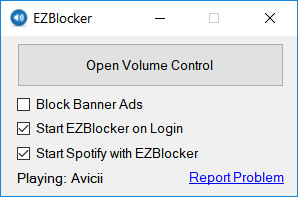
L'interface d'EZBlocker est claire et intuitive, ce qui le rend facile à utiliser. Veuillez suivre les étapes ci-dessous pour désactiver les publicités Spotify à l'aide de cet outil.
Rendez-vous sur la page des versions de EZBlocker sur Github et cliquez sur « EZBlocker.exe » pour télécharger le bloqueur de publicités EZBlocker pour Spotify.
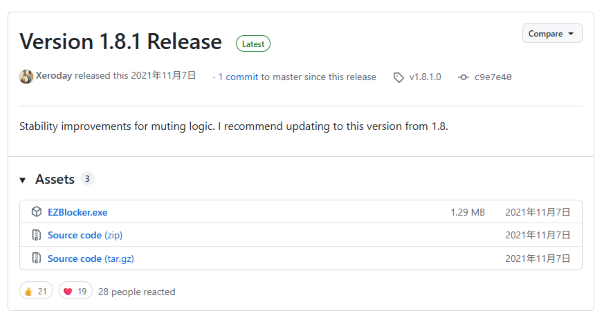
Après le téléchargement sur votre ordinateur, faites un clic droit sur ce fichier EXE et sélectionnez « Exécuter en tant qu'administrateur ».
Le programme ouvre une petite fenêtre. Il dispose de trois cases à cocher avec les fonctions suivantes :
- Block Banner Ads : Bloque la publicité par bannière sur Spotify.
- Start EZBlocker on Login : Lance EZBlocker automatiquement lorsque vous vous connectez à votre ordinateur.
- Start Spotify with EZBlocker : Lance Spotify en même temps que EZBlocker.
Partie 3. Des avantages et inconvénients d’EZBlocker
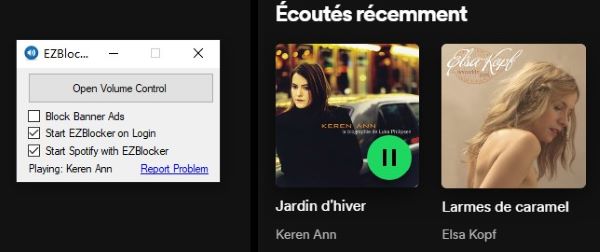
Après de longs tests avec mon compte Spotify gratuit et EZBlocker, cet outil répond globalement à mes besoins en bloquant les publicités de Spotify de manière sûre et efficace. Cependant, de petits bugs apparaissent occasionnellement ; généralement, fermer complètement EZBlocker puis le redémarrer permet de résoudre le problème.
- Avantages
- EZBlocker se concentre uniquement sur le blocage des publicités et n'affecte pas le son des autres applications.
- L’interface est minimaliste, aucun réglage complexe n’est nécessaire pour le faire fonctionner.
- Le logiciel est léger, rapide, et n’impacte pratiquement pas les performances du système.
- EZBlocker est open source et gratuit, son code source pouvant être consulté et modifié par tout le monde.
- Inconvénients
- Les publicités peuvent ne pas être complètement désactivées et des retards occasionnels peuvent survenir.
- Cela s'applique uniquement aux systèmes Windows.
- Il n'a pas été mis à jour depuis longtemps.
Partie 4. Foire aux questions sur EZBlocker
1. Pourquoi j'entends encore le début des publicités ?
Il y a souvent une latence entre le début de la pub et sa détection. Vous pouvez entendre une demi-seconde de son avant que le "Mute" ne s'active. C'est une limitation technique inhérente à cette méthode.
2. Pourquoi EZBlocker coupe-t-il complètement le son de mon Spotify ?
Il s'agit peut-être d'un bug dans EZBlocker. Pour résoudre ce problème, vous pouvez fermer EZBlocker en arrière-plan, puis le rouvrir ; votre musique Spotify devrait alors reprendre avec le son.
3. EZBlocker peut-il être utilisé sur Android/iPhone/Mac ?
Non, EZBlocker est spécialement conçu pour le client Spotify sous Windows.
4. EZBlocker est-il sûr ?
Oui, il est entièrement sûr. Je n'ai vu aucun rapport faisant état d'utilisateurs bannis pour avoir utilisé EZBlocker.
Partie 5. Alternatives gratuites à EZBlocker
Si EZBlocker montre ses limites (silences gênants, latence) ou ne fonctionne plus sur votre machine, il existe d’autres solutions.
1. SpotX
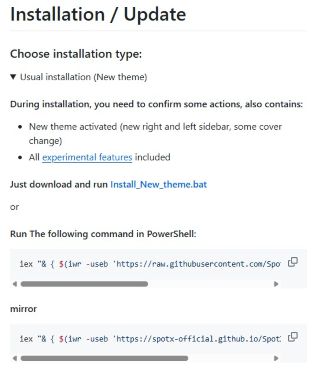
Contrairement à EZBlocker qui agit de l'extérieur, SpotX modifie les fichiers internes de Spotify pour bloquer toutes les publicités : Bannières, vidéos et audio sont supprimés (et non juste mis en sourdine). SpotX est bien plus qu'un bloqueur de pub, il empêche également Spotify de se mettre à jour automatiquement, permet de personnaliser l'interface, offre un mode plein écran, et bien plus encore.
- Rendez-vous sur la page GitHub officielle de SpotX : https://github.com/SpotX-Official/SpotX.
- Faites défiler vers le bas jusqu'à la partie installation, deux méthodes d'installation sont disponibles, choisissez celle qui correspond à vos besoins.
- Une fois le téléchargement SpotX terminé sur votre ordinateur, ouvrez Spotify et vous constaterez que toutes les publicités ont disparu.
2. Blockify
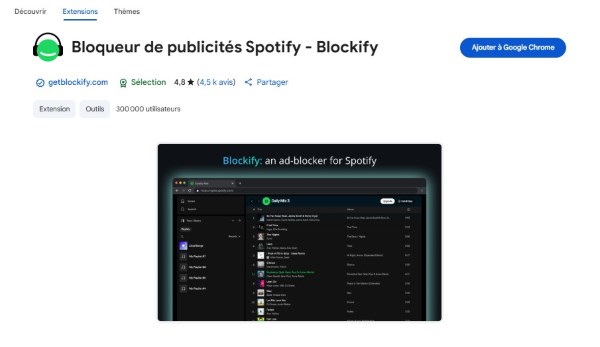
Blockify est une extension pour navigateurs (Chrome, Edge, Brave) conçue spécifiquement pour le Lecteur Web Spotify. Elle tente d'abord de bloquer la requête publicitaire pour qu'elle ne se charge pas. Si Spotify parvient à contourner ce blocage, l'extension détecte la publicité et coupe le son automatiquement (comme EZBlocker) le temps qu'elle passe. Tout se passe dans votre navigateur, aucun fichier système n'est modifié.
- Ouvrez votre navigateur et rendez-vous sur le Chrome Web Store.
- Recherchez "Blockify" dans la barre de recherche du store. Cliquez sur "Ajouter à Chrome".
- Une fois l'extension installée, rendez-vous sur le lecteur web de Spotify (open.spotify.com) et connectez-vous à votre compte.
- L'extension s'active automatiquement. Vous n'avez rien à configurer.
Partie 6. Solution ultime pour bloquer les publicités Spotify – Téléchargez de la musique via ViWizard
Les bloqueurs gratuits comme EZBlocker sont des solutions pansements, ils peuvent cesser de fonctionner à la mise à jour de Spotify. Pour une solution définitive, stable et de haute qualité, l'approche ultime consiste à extraire la musique pour en devenir propriétaire. C'est ici qu'intervient ViWizard Spotify Music Converter.
ViWizard ne se contente pas de couper le son des pubs, il télécharge les morceaux, playlists et albums directement depuis Spotify et les convertit en formats universels (MP3, WAV, FLAC). Après le téléchargement, vous n'avez plus besoin de connexion internet pour écouter votre musique. Et vous pouvez transférer vos fichiers sur n'importe quel appareil (lecteur MP3, autoradio, autre PC) sans les restrictions de l'appli Spotify.

Principales Fonctionnalités de ViWizard Spotify Music Converter
Essai Gratuit Essai Gratuit* Sécurité vérifiée. 5 481 347 personnes l'ont téléchargé.
- Télécharger les chansons, albums, playlists, podcasts et livres audio de Spotify
- Convertir la musique Spotify en MP3, AIFF, FLAC, WAV, M4A, M4B sans perte
- Permettre de lire la musique Spotify hors ligne sur n'importe quel appareil et à tout moment
- Fournit des fichiers musicaux authentiques et transférables pour une écoute hors ligne
- ViWizard conserve la qualité d'origine et les métadonnées (titre, artiste, couverture d'album)
Étape 1 Ajouter des titres Spotify
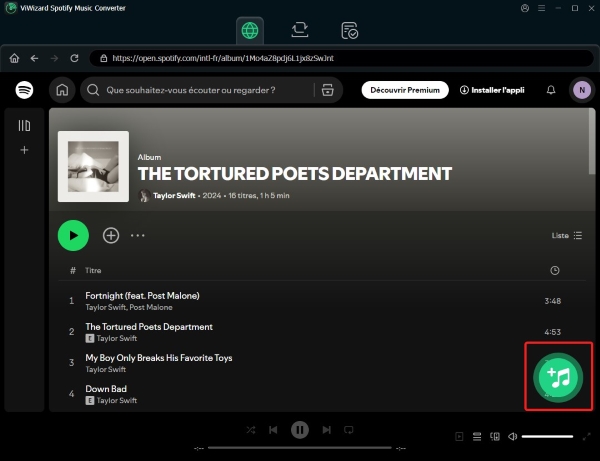
Après avoir installé ViWizard Spotify Music Converter, lancez le programme et connectez-vous au lecteur Web Spotify intégré avec votre compte. Ensuite, faites simplement glisser et déposez la playlist, le morceau ou l'album souhaité sur le symbole « + » > « Ajouter à la liste » pour ajouter les titres à la liste de conversion.
Étape 2 Ajuster les paramètres de sortie si nécessaire
Cliquez sur « Menu » en haut à droite > « Préférence » et ouvrez l’onglet « Conversion ». Ici, vous pouvez définir le format de sortie (par exemple MP3, WAV, FLAC), le débit binaire et la fréquence d'échantillonnage selon vos préférences. Vous pouvez également choisir de trier automatiquement les titres convertis par album ou par artiste – pour une bibliothèque musicale bien organisée.

Étape 3 Enregistrer les titres Spotify en MP3
Une fois tout configuré, cliquez sur « Convertir » pour lancer le téléchargement. Après un court moment, vous trouverez tous les titres Spotify convertis dans l’onglet « Converti ». Vous pourrez y lire directement les fichiers avec le lecteur audio intégré ou les transférer sur votre appareil.

Partie 7. Comparaison et résumé
Pour vous aider à choisir la meilleure méthode selon vos besoins, voici un comparatif des solutions abordées.
| Critère | EZBlocker | SpotX | Blockify (Extension) | ViWizard Converter |
|---|---|---|---|---|
| Plateformes prises en charge | Windows | Windows | Web | Windows & macOS |
| Type d'outil | Logiciel Bureau (.exe) | Script PowerShell | Extension Navigateur | Logiciel de Conversion |
| Action sur la Pub | Coupe le son (Silence pendant la pub) | Bloque totalement (Saut automatique) | Bloque (ou coupe le son si échec) | Supprime définitivement (Fichiers propres) |
| Expérience Écoute | Interrompue | Fluide | Fluide | Parfaite & Sans limite |
| Écoute Hors Ligne | ❌ Non | ❌ Non | ❌ Non | ✅ Oui |
| Installation | Facile | Moyenne | Très Facile | Facile |
| Stabilité | Faible | Élevée | Élevée | Très Élevée |
| Coût | Gratuit | Gratuit | Gratuit | Payant (Essai gratuit) |
En conclusion, EZBlocker reste un petit utilitaire pratique pour une utilisation sur PC. Pour ceux qui veulent s'affranchir totalement des contraintes de la version gratuite (pubs, connexion obligatoire), ViWizard Spotify Music Converter offre une valeur ajoutée supérieure en transformant votre expérience de streaming en une véritable audiothèque personnelle. N'hésitez pas, téléchargez-le et essayez-le.
Vous pouvez être intéressé
10 Astuces : Utiliser Spotify sans publicité sur PC/Mobile/Web
Comment avoir Spotify premium gratuit sur PC/Mac/iOS/Android
SpotDL : Télécharger Spotify en MP3 facilement - Guide complet
Comment installer et utiliser xManager Spotify APK
Téléchargement gratuit de Spotify++ sur Android/iOS/PC
Top 12 convertisseur Spotify mp3 gratuit [2025 Testé]



Gabriel Dubois est spécialisé dans la recherche et le développement d'algorithmes de traitement audio, tels que le codage et le décodage audio. L'optimisation des algorithmes permet d'améliorer la qualité du son et la lecture de la musique numérique.

Laisser un commentaire (0)