






Spotify n’est plus seulement la plateforme de streaming la plus populaire – c’est aussi celle qui monte en gamme côté son. La qualité audio proposée par Spotify n’est pas uniforme. Elle varie selon le lecteur utilisé, le type d’abonnement et les réglages applicatifs. Dans cet article, nous vous aidons à comprendre ces différences et à ajuster vos paramètres audio, afin que vous puissiez tirer le meilleur parti de votre équipement, quel qu’il soit.
Partie 1. Les niveaux de qualité audio actuels de Spotify
Sur les applications mobiles et de bureau, Spotify utilise le format Ogg Vorbis, avec un débit maximal de 160 kbit/s pour les utilisateurs gratuits et de 320 kbit/s pour les abonnés Premium. Le lecteur web, quant à lui, repose sur le codec AAC, avec des limites plus basses : 128 kbit/s pour les utilisateurs gratuits, 256 kbit/s pour les Premium. Par ailleurs, Spotify a introduit en 2025 une offre Lossless, qui permet aux abonnés Premium de profiter d'un flux audio en FLAC allant jusqu'à 24 bits / 44,1 kHz, soit une qualité équivalente à celle d'un CD.
| Niveau de qualité | Débit binaire (Bitrate) | Format audio | Disponibilité de l'offre |
|---|---|---|---|
| Faible | 24 kbit/s | Ogg Vorbis | Gratuit & Premium |
| Normal | 96 kbit/s | Ogg Vorbis / AAC | Gratuit & Premium |
| Élevé | 160 kbit/s | Ogg Vorbis | Gratuit & Premium |
| Très élevé | 320 kbit/s | Ogg Vorbis / AAC | Premium uniquement |
| Lossless (Nouveau) | Jusqu'à 1411 kbit/s | FLAC (24 bits) | Premium uniquement |
Partie 2. Comment configurer Spotify pour obtenir le meilleur son ?
Voici quelques mesures efficaces pour améliorer la qualité sonore sur Spotify.
1. Ajuster les paramètres de qualité de streaming
Par défaut, l'application ajuste automatiquement la qualité du son en fonction de votre connexion réseau, ce qui peut brider votre écoute. Modifier la qualité audio sur Spotify est simple. Selon que vous êtes sur smartphone ou sur ordinateur, le chemin peut varier légèrement, mais la logique reste la même.
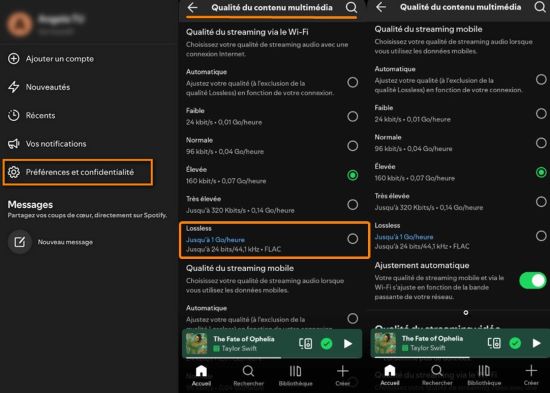
Sur mobile (iOS / Android) :
01 Ouvrez l'application Spotify, puis appuyez sur votre photo de profil en haut à gauche.
02 Rendez-vous dans Paramètres et confidentialité. Descendez jusqu'à la section Qualité du contenu multimédia.
03 Sélectionnez l'option « Lossless » pour le streaming en Wi-Fi ainsi que pour vos téléchargements hors ligne.
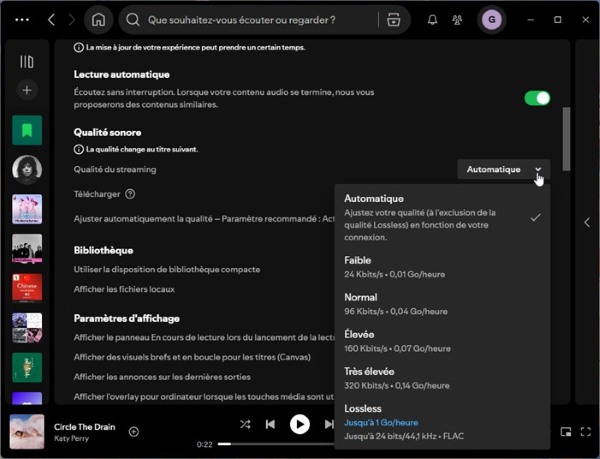
Sur ordinateur (Windows / Mac) :
01 Lancez l'application Spotify.
02 Cliquez sur l'icône de votre profil en haut à droite, puis sur Préférences.
03 Dans la section Qualité sonore, réglez la Qualité de streaming sur le niveau souhaité selon votre abonnement.
2. Régler le volume de lecture
Un volume bien ajusté contribue également à une meilleure clarté sonore, en évitant les écarts trop brutaux entre les morceaux ou les saturations désagréables.
01 Depuis votre profil dans l'application, accédez à Préférence.
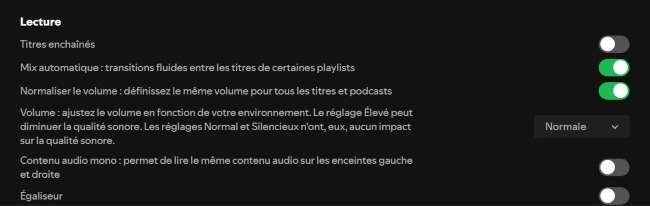
02 Dans la rubrique Lecture, faites défiler jusqu'à Volume.
03 Sélectionnez l'option qui correspond à votre usage :
- Elevé : Idéal dans les environnements bruyants, mais attention : cette compression la compression réduit la dynamique, gomme les nuances et fatigue l'écoute sur la durée.
- Normal : un compromis équilibré, sans compression excessive, adapté à la majorité des usages quotidiens.
- Silencieux : préserve la dynamique d'origine du morceau, sans altération. Recommandé pour une écoute critique et attentive au casque.
3. Utiliser l'égaliseur (EQ)
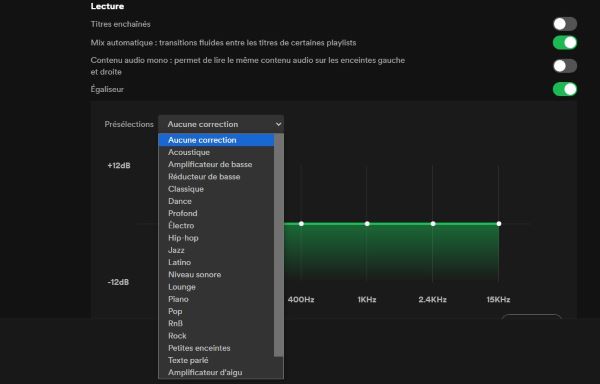
L'égaliseur de Spotify vous permet de moduler finement les différentes fréquences qui composent un morceau — graves, médiums et aigus. Ajuster ces bandes de fréquence peut considérablement améliorer le rendu de vos titres préférés, en mettant en avant certains instruments ou en adoucissant les sons trop agressifs.
- Sur mobile : Appuyez sur votre photo de profil en haut, puis sur Préférences et confidentialité. Sélectionnez la section Lecture. Activez l'Égaliseur en basculant le commutateur.
- Sur ordinateur : Cliquez sur l'icône de votre profil, puis sur Préférences. Faites défiler la page jusqu'à la section Lecture et recherchez Égaliseur.
Vous pouvez alors choisir parmi des préréglages (Pop, Rock, Jazz, Classique, etc.) ou personnaliser manuellement chaque bande en faisant glisser les curseurs à votre convenance.
4. Autres solutions complémentaires pour une écoute optimale
Au-delà des réglages logiciels, plusieurs améliorations matérielles peuvent élever encore la qualité de votre expérience musicale :
- Investissez dans un bon casque ou des enceintes de qualité : c'est le meilleur upgrade. Un bon équipement restitue davantage de nuances, une scène sonore plus large et des basses mieux contrôlées.
- Utilisez un DAC externe : associé à un casque filaire, il convertit le signal numérique en analogique avec plus de précision que la puce interne des appareils grand public, réduisant le bruit et améliorant les détails.
- Assurez une connexion Internet stable : le streaming haute définition (320 kbit/s ou Lossless) exige un débit suffisant. Une connexion Wi-Fi ou 5G évite les coupures et les baisses de qualité automatiques.
- Pour le Lossless, privilégiez Spotify Connect : diffusez votre musique directement en Wi-Fi vers des enceintes compatibles, sans passer par le Bluetooth, souvent limitant en termes de bande passante.
Partie 3. Spotify vs Concurrence : Le match de la Haute Fidélité
L'intégration de la qualité sans perte permet à Spotify de rattraper ses principaux concurrents. Le tableau suivant compare l'offre de Spotify aux standards actuels du marché.
| Plateforme | Format Audio Maximal | Intégration Tarifaire | Atouts Principaux |
|---|---|---|---|
| Spotify | FLAC 24 bits / 44,1 kHz | Incluse dans Premium | Algorithme et Écosystème Connect |
| Apple Music | ALAC jusqu'à 24 bits / 192 kHz | Incluse sans surcoût | Audio Spatial Dolby Atmos massif |
| Deezer | FLAC 16 bits / 44,1 kHz | Incluse sans surcoût | Catalogue varié et playlists éditoriales |
| Tidal | FLAC jusqu'à 24 bits / 192 kHz | Incluse sans surcoût | Rémunération des artistes et Dolby Atmos |
| Qobuz | FLAC jusqu'à 24 bits / 192 kHz | Offre unique haut de gamme | Boutique de téléchargement et livrets |
| Amazon Music | FLAC jusqu'à 24 bits / 192 kHz | Incluse pour Unlimited | Intégration parfaite avec l'écosystème Echo |
Avec un flux maximal de 24 bits / 44,1 kHz, Spotify propose une résolution inférieure à Apple Music, Tidal, Amazon Music et Qobuz qui atteignent 192 kHz. Bien que techniquement en retrait face aux leaders de la haute résolution, la qualité de Spotify est amplement suffisante pour la majorité des équipements d'écoute du grand public.
Astuce bonus : Téléchargez Spotify en MP3 320 kbps haute qualité
Et si vous pouviez emporter votre musique partout, sans Internet ni abonnement Premium ? C'est ce que propose ViWizard Spotify Music Converter. Ce logiciel transforme vos chansons, playlists et albums en fichiers classiques : MP3, M4A, WAV, FLAC ou AIFF.
Même avec un compte Spotify Free, vous pouvez l'utiliser. Une fois convertis, vos morceaux vous appartiennent vraiment. Vous pouvez les stocker sur votre disque dur, les transférer sur n'importe quel appareil (smartphone, clé USB, lecteur nomade) et les écouter où que vous soyez, sans data ni Wi-Fi. Il conserve également les métadonnées (pochette, artiste, album) pour une bibliothèque toujours bien rangée.
Principales Fonctionnalités de ViWizard Spotify Music Converter
Essai Gratuit Essai Gratuit* Sécurité vérifiée. 5 481 347 personnes l'ont téléchargé.
- Télécharger les chansons, albums, palylists, podcasts et livres audio de Spotify
- Convertir la musique Spotify en MP3, AIFF, FLAC, WAV, M4A, M4B
- Permettre de lire la musique Spotify hors ligne sur n'importe quel appareil et à tout moment
- Conserver la qualité sonore d'origine et toutes les métadonnées
 Étape 1 : Ajoutez de la musique Spotify à ViWizard
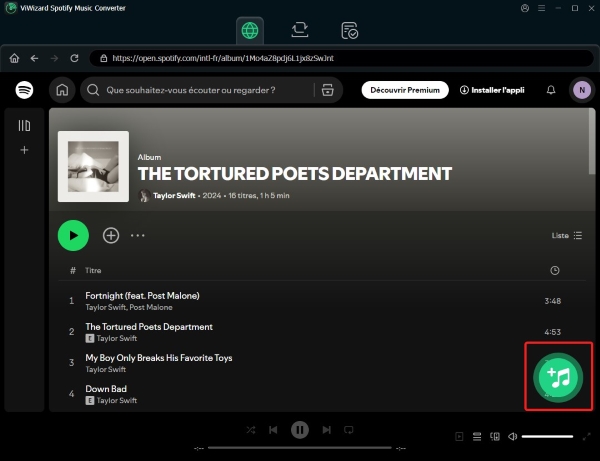
Après l'installation, ouvrez le programme et connectez-vous à votre compte Spotify. Recherchez les morceaux à télécharger, puis cliquez sur l'icône verte en forme de note de musique (coin inférieur droit) pour les ajouter à la liste de conversion. Ils y figureront automatiquement, prêts pour l'étape suivante.
 Étape 2 : Personnalisez les paramètres de sortie audio
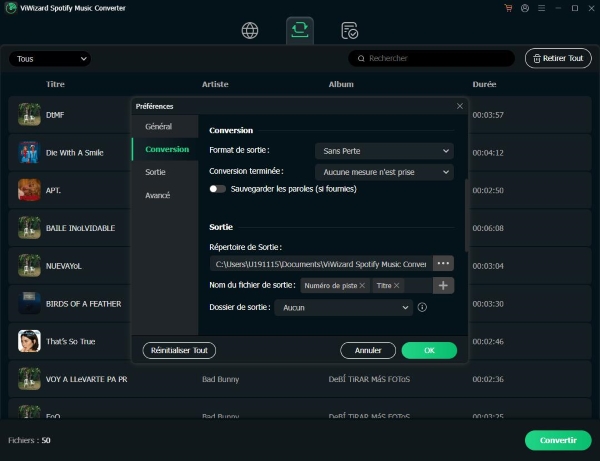
Avant de lancer la conversion, ajustez les paramètres de sortie. Cliquez sur l'icône Menu en haut à droite de ViWizard, puis sélectionnez Préférences. Vous pouvez y choisir parmi plusieurs formats : MP3, M4A, WAV, FLAC, AIFF ou M4B. Vous pouvez également modifier le débit binaire et la fréquence d'échantillonnage pour contrôler la qualité. Cliquez sur OK pour enregistrer vos réglages.
 Étape 3 : Sélectionnez la musique à convertir
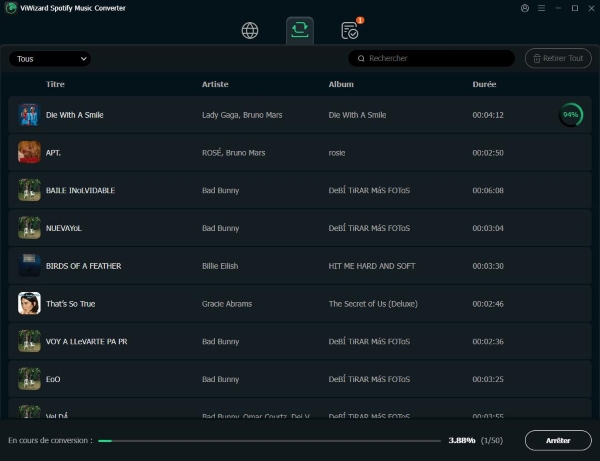
Il est maintenant temps de choisir les titres à convertir. Cliquez sur le bouton Convertir pour lancer le processus. ViWizard convertit les titres dans le format que vous avez choisi. Une fois la conversion terminée, les fichiers sont enregistrés dans le dossier de sortie que vous avez défini.
Partie 5. FAQ sur qualité audio Spotify
1. Est-ce que Spotify propose une vraie qualité haute résolution ?
Spotify propose un format sans perte (Lossless) équivalent à la qualité CD (FLAC 24 bits / 44,1 kHz). Techniquement, ce n'est pas du spotify high res au sens strict du terme, puisque des concurrents comme Apple Music ou Tidal montent jusqu'à 192 kHz. Cette résolution reste néanmoins excellente et suffisante pour la quasi-totalité des systèmes audio grand public.
2. Quel service choisir pour obtenir le rendu sonore le plus fidèle ?
Si vous cherchez la meilleur qualité audio streaming plateforme, le choix dépend de votre équipement. Des services comme Apple Music, Tidal, Amazon Music et Qobuz offrent la qualité maximale avec des flux atteignant 24 bits / 192 kHz. Cependant, Spotify est très apprécié des utilisateurs grâce à son option de qualité sans perte et à ses algorithmes performants.
3. Quel est le verdict entre Deezer et Spotify pour la musique ?
Sur le papier, Spotify devance désormais Deezer. Spotify propose un format FLAC allant jusqu'à 24 bits, alors que Deezer se limite à de la qualité CD standard en 16 bits. Rappelez-vous toutefois que cette différence s'efface totalement si vous utilisez des écouteurs sans fil, le Bluetooth compressant le signal de la même manière sur les deux applications.
Conclusion
La qualité audio Spotify varie selon le lecteur, l'abonnement et les réglages appliqués. Pour une écoute optimale, combinez des réglages logiciels adaptés (qualité de streaming, volume, égaliseur) avec un équipement de qualité (casque, enceintes, DAC) et une connexion stable, surtout pour les flux Lossless.
Enfin, pour écouter votre musique hors ligne, sans abonnement ni contrainte, des outils comme ViWizard vous permettent de télécharger vos titres en haute qualité.
Vous pouvez être intéressé
Spotify vs Tidal : Quel service de streaming musical choisir ?
Apple Music vs Spotify : quelle est la meilleure plateforme de musique

Comparatif Deezer vs Spotify 2026 : Lequel est le Meilleur ?
16 façons efficaces de convertir Spotify en MP3 [2026 Nouveau]
Téléchargeur Spotify Android : Tuto pour Écouter Hors Ligne

8 solutions d’avoir Spotify sans pub sur Win/Mac/iOS/Android



Gabriel Dubois est spécialisé dans la recherche et le développement d'algorithmes de traitement audio, tels que le codage et le décodage audio. L'optimisation des algorithmes permet d'améliorer la qualité du son et la lecture de la musique numérique.

Laissez un commentaire (0)