






Vous voyez le message « Spotify ne peut pas lire ce contenu pour le moment » lorsque vous essayez de lancer une chanson ? Le problème peut venir de l’application, de votre connexion, du périphérique audio ou simplement de la disponibilité du titre.
Le plus important est d'abord de déterminer ce qui ne fonctionne pas : toutes les chansons, certains morceaux seulement, ou uniquement l'application Spotify sur votre ordinateur. Ce guide complet vous présentera en détail les causes possibles de l'erreur « Spotify ne peut pas lire ce contenu pour le moment » et vous proposera des solutions adaptées à chaque situation.
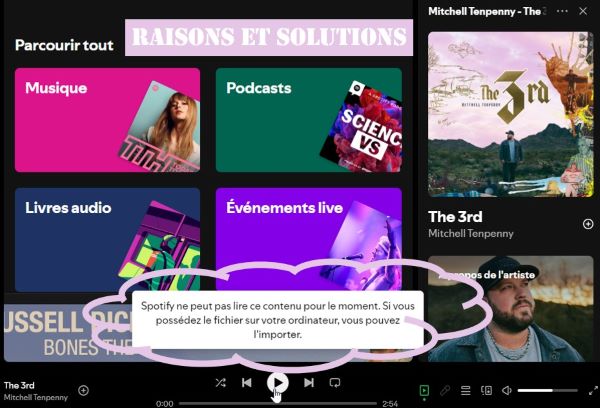
Partie 1. Pourquoi Spotify ne peut-il pas lire ce contenu pour le moment ?
Le message d'erreur ne correspond pas nécessairement à une cause unique. Sur un ordinateur, le problème peut venir de l'application Spotify, du réseau ou de la configuration du périphérique audio. Certains utilisateurs ont rencontré cette erreur avec une mauvaise sortie audio Windows ou avec des taux d'échantillonnage élevés sur des configurations équipées d'un DAC ou d'une interface audio.
Dans d'autres situations, le titre lui-même peut être indisponible. Un morceau grisé peut indiquer qu'il n'est pas disponible sur le marché concerné ou que Spotify fonctionne en mode hors connexion.
Spotify ne peut pas lire ce contenu : quel est votre cas ?
| Ce que vous observez | Ce qu’il faut vérifier en priorité |
|---|---|
| Aucune chanson ne fonctionne | Application, connexion, mise à jour et cache |
| Spotify fonctionne sur le téléphone mais pas sur le PC | Application desktop, sortie audio et paramètres Windows |
| Spotify fonctionne dans le Web Player mais pas dans l'application | Installation et configuration de Spotify |
| Une seule chanson ne fonctionne pas | Disponibilité du titre |
| Plusieurs chansons sautent immédiatement | Réseau, application ou disponibilité du contenu |
| Aucun son ne sort alors que la lecture semble avancer | Périphérique de sortie audio |
| Les chansons apparaissent grisées | Mode hors connexion et disponibilité régionale |
| Le problème existe uniquement dans le navigateur | Navigateur, extensions et données du site |
Partie 2. Spotify ne lit aucune chanson : solutions rapides
Lorsqu'aucune chanson ne se lance, il convient d'abord de vérifier si le problème provient de Spotify lui-même. Comme toute application, Spotify peut être sujet à des dysfonctionnements causés par des conflits logiciels, une défaillance du système d'exploitation ou une installation endommagée, autant de facteurs susceptibles d'entraver la lecture.
1. Redémarrer Spotify
Fermez complètement Spotify, puis ouvrez à nouveau l'application. Sur ordinateur, vérifiez également que Spotify n'est pas encore actif en arrière-plan avant de le relancer. Parfois, cela peut résoudre quelques problèmes mineurs, autant l'essayer.
2. Vérifier votre connexion Internet
Assurez-vous que votre appareil est connecté à un réseau Wi-Fi stable ou dispose d'une bonne connexion de données mobiles. Si votre connexion est instable, essayez de la réinitialiser :
- Déconnectez-vous du réseau Wi-Fi et reconnectez-vous.
- Redémarrez votre routeur ou modem.
- Testez une autre connexion, comme un point d'accès mobile, pour vérifier si le problème persiste.
3. Mettez Spotify à jour
Une version obsolète de Spotify ou de votre système peut provoquer des problèmes de compatibilité. Vérifiez les mises à jour de Spotify, puis installez également les mises à jour disponibles pour Windows, macOS, Android ou iOS.
4. Videz le cache de Spotify
Un cache défectueux peut perturber le fonctionnement de l’application. Dans les paramètres de Spotify, ouvrez la section Stockage et effacez le cache. Relancez ensuite Spotify et testez à nouveau la lecture.
5. Réinstallez Spotify
Si les solutions précédentes ne fonctionnent pas, réinstallez Spotify pour éliminer d’éventuels problèmes liés à l’installation. Désinstallez l’application, puis téléchargez et installez la dernière version depuis une source officielle.
Partie 3. Spotify fonctionne sur votre téléphone mais pas sur votre PC
Si la même chanson fonctionne normalement sur votre téléphone alors que l'application Spotify pour Windows affiche « Spotify ne peut pas lire ce contenu pour le moment », le problème est probablement lié au PC, à l'application desktop ou à sa configuration audio.
1. Testez Spotify dans le Web Player
Ouvrez le Web Player et essayez de lire la même chanson. Ce test permet de déterminer rapidement si le problème vient de l’application Spotify installée sur votre ordinateur. Si le Web Player fonctionne, concentrez-vous sur l’application Spotify, son cache et les paramètres audio de votre PC.
2. Vérifiez le périphérique de sortie audio sous Windows
Si Spotify fonctionne sur votre téléphone et dans le Web Player, mais pas dans l’application de bureau Windows, vérifiez d’abord le périphérique audio attribué à Spotify.
- Sous Windows 11 : Ouvrez Paramètres > Système > Son > Mélangeur de volume, puis vérifiez le périphérique de sortie attribué à Spotify. Assurez-vous qu’il correspond bien à vos écouteurs, haut-parleurs ou interface audio.
- Sous Windows 10 : Les options sont accessibles dans les paramètres de son et de volume des applications. L'emplacement exact peut varier selon la version de Windows.
- MacOs : Allez dans les Préférences Système > Son > Sortie et assurez-vous que le bon périphérique est sélectionné.
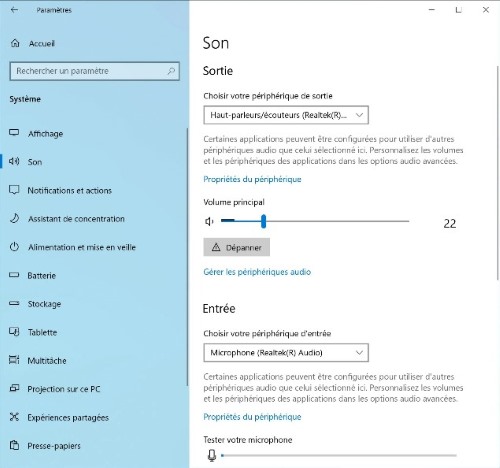
Vous pouvez aussi tester temporairement une autre sortie audio pour déterminer si le problème vient du périphérique actuel.
3. Modifiez le taux d’échantillonnage audio
Si vous utilisez un DAC, une interface audio ou un périphérique USB, vérifiez son format audio dans Windows. Des utilisateurs de Reddit ont signalé que Spotify recommençait à lire les titres après avoir modifié le taux d'échantillonnage de leur périphérique audio. Plusieurs retours récents mentionnent notamment un passage de 48 kHz à 44,1 kHz.
De plus, certains utilisateurs ont réussi à résoudre le problème du refus de lecture de Spotify en réduisant la qualité du son par défaut. Voici comment procéder :
- Cliquez sur le menu Démarrer, puis sur l’icône Paramètres, ou utilisez le raccourci Windows + I
- Allez dans Système → Son. Dans la section Sortie, cliquez sur le périphérique de lecture actif.
- Sur la page des propriétés du périphérique, recherchez la zone Paramètres de sortie.
- Un menu déroulant Format est affiché, choisissez la fréquence souhaitée, par exemple 16 bits, 44100 Hz (CD). Cliquez sur Tester pour vérifier

4. Redémarrer Windows Audio
Si aucun son ne sort de Spotify et que les autres paramètres semblent corrects, le service audio de Windows peut également être vérifié.
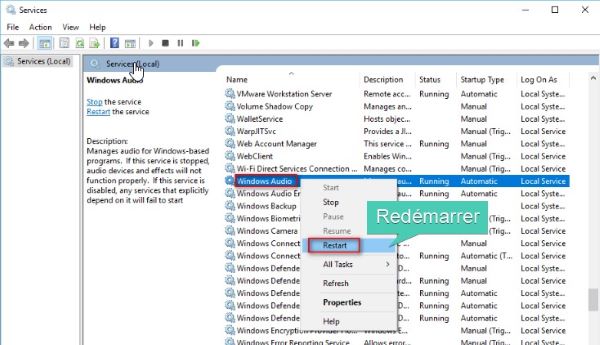
- Ouvrez le Service sur votre PC Windows.
- Localisez « Windows Audio », faites un clic droit dessus et sélectionnez « Redémarrer » dans le menu déroulant.
- Un avertissement apparaît alors, cliquez sur oui pour confirmer.
- Enfin, redémarrez Spotify sur votre PC pour voir si le problème est résolu.
5. Mettez à jour ou réinitialisez le pilote audio
Un pilote audio obsolète ou défectueux peut empêcher Spotify de communiquer correctement avec votre périphérique de sortie.
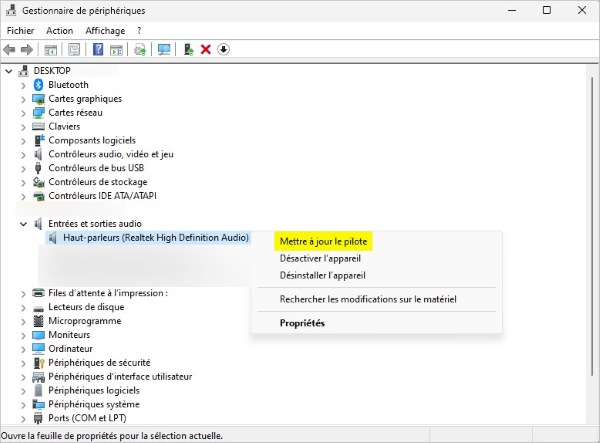
Ouvrez le Gestionnaire de périphériques, développez Contrôleurs audio, vidéo et jeu, puis cliquez avec le bouton droit sur votre périphérique audio pour rechercher une mise à jour. Dans les cas plus difficiles, certains utilisateurs ont également rapporté avoir résolu le problème après avoir désinstallé le pilote audio puis redémarré Windows afin que le système le réinstalle. Cette manipulation est plus avancée et doit être utilisée avec prudence.
6. Désactivez temporairement les améliorations audio
Les effets audio et certains logiciels de traitement du son peuvent compliquer le diagnostic, notamment avec les casques, DAC et interfaces audio. Dans les propriétés de votre périphérique audio Windows, désactivez temporairement les améliorations audio, le son spatial ou le mode exclusif lorsqu’ils sont disponibles. Si vous utilisez un logiciel audio tiers, essayez également de le désactiver avant de relancer Spotify.
Partie 4. Spotify saute certaines chansons ou passe au titre suivant
Si Spotify lit normalement la plupart des morceaux mais passe immédiatement certains titres, le problème peut être propre aux chansons concernées plutôt qu’à votre connexion ou à l’application entière.
1. Vérifiez si le titre est grisé
Ouvrez l’album ou la playlist concerné(e) et regardez si les morceaux ignorés apparaissent en gris. Un titre grisé peut notamment être indisponible dans votre région ou inaccessible lorsque Spotify est utilisé en mode hors connexion.
2. Désactiver ou régler le Titres enchaîné
Le paramètre de crossfade qui permet de fondre une chanson dans une autre peut parfois entraîner des conflits. Réduire la durée du fondu enchaîné ou désactiver la fonction peut potentiellement résoudre l'erreur Spotify ne peut pas lire ceci maintenant. Voici comment vous pouvez l'ajuster :
- Lancez l'application de bureau Spotify sur votre ordinateur et ouvrir le menu.
- Faites défiler le menu des paramètres pour trouver la section « Lecture » dans la barre latérale gauche.
- Recherchez l'option « Titres enchaînés » dans la section « Lecture ».
- Faites glisser le curseur vers la gauche pour diminuer la durée. Nous vous recommandons de la régler sur environ 5 secondes ou moins.

3. Désactiver l’accélération matérielle
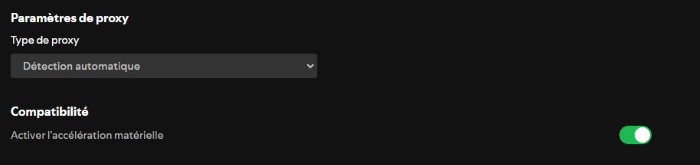
L’accélération matérielle permet à Spotify d’utiliser votre matériel graphique pour améliorer la performance, mais elle peut aussi causer des problèmes de lecture, notamment sur les systèmes plus anciens ou avec des pilotes graphiques obsolètes.
- Lancez l'application Spotify sur votre ordinateur. Cliquez sur votre nom de profil dans le coin supérieur droit.
- Dans le menu déroulant, sélectionnez « Préférences ». Dans le menu Paramètres, faites défiler vers le bas pour trouver la section « Compatibilité ».
- Recherchez l'option « Activer l'accélération matérielle ». Basculez l'interrupteur pour la désactiver.
- Fermez complètement l'application Spotify et rouvrez Spotify et essayez d'écouter une chanson pour voir si le problème persiste.
4. Vérifiez les titres bloqués
Si vous avez précédemment choisi de ne plus écouter certains artistes ou morceaux, cela peut également entraîner des problèmes de non lecture de la chanson.
Pour débloquer un artiste, il vous suffit d'ouvrir Spotify, de trouver la page de l'artiste concerné, de cliquer sur le bouton bloquer et de sélectionner Autoriser la diffusion de l'artiste.

5. Désactivez les extensions du navigateur
Si vous utilisez Spotify Web Player via un navigateur, certaines extensions de navigateur ou applications tierces peuvent interférer avec le lecteur, provoquant des erreurs de lecture et des sauts de chansons.
Essayez de désactiver temporairement les extensions de votre navigateur pour voir si cela résout le problème. Vous pouvez également tester un autre navigateur pour voir si le comportement change.
Partie 5. Une chanson Spotify est grisée ou indisponible
L’une des raisons les plus courantes derrière l’erreur « Spotify ne peut pas lire ce contenu pour le moment » est liée aux droits d'auteur. Certaines chansons peuvent être disponibles dans certaines régions mais pas dans d'autres.
1. Vérifiez le mode hors connexion
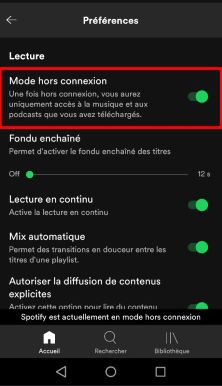
Si Spotify est en mode hors connexion, certains titres qui n’ont pas été téléchargés peuvent apparaître comme indisponibles. Ouvrez les paramètres de Spotify et désactivez le mode hors connexion lorsque vous disposez d’une connexion Internet.
2. Vérifiez la disponibilité du titre
Recherchez la chanson ou l’album directement dans Spotify. Si le titre reste introuvable ou grisé alors que les autres morceaux fonctionnent, il peut ne plus être disponible dans votre région ou avoir été retiré temporairement du catalogue.
3. Vérifiez les restrictions de contenu
Si le morceau est marqué comme explicite et que le contenu explicite est désactivé dans votre compte, Spotify peut empêcher sa lecture. Vérifiez les paramètres de contenu de votre compte et autorisez la lecture des contenus explicites lorsque cela correspond à votre configuration.
Bonus : Télécharger de la musique Spotify pour l'écouter partout et à tout moment
Si votre objectif est simplement de réparer la lecture dans Spotify, les méthodes précédentes restent les plus pertinentes. En revanche, certains utilisateurs recherchent une autre solution : conserver leur musique sous forme de fichiers audio locaux afin de l'écouter sur un appareil ou dans un environnement où l'application Spotify n'est pas utilisée.
Dans ce cas, ViWizard Spotify Music Converter peut être présenté comme une solution distincte du dépannage. Cet outil vous permet de télécharger vos morceaux Spotify et de les convertir en fichiers audio locaux – MP3, FLAC, WAV, M4A, AIFF ou M4B. Ainsi, vous pouvez écouter votre musique hors ligne sur n'importe quel appareil, sans abonnement Premium et sans aucune restriction
Fonctionnalités de ViWizard Spotify Music Converter
Essai Gratuit Essai Gratuit* Sécurité vérifiée. 5 481 349 personnes l'ont téléchargé.
- Téléchargez par lots des playlists, albums ou artistes entiers en un clic
- Conversion jusqu'à 15× plus rapide grâce à l'accélération avancée
- Conserve la qualité audio jusqu'à 320 kbps et sauvegarde les tags ID3
- Les morceaux sont lisibles sur n'importe quel appareil, même sans connexion Internet.
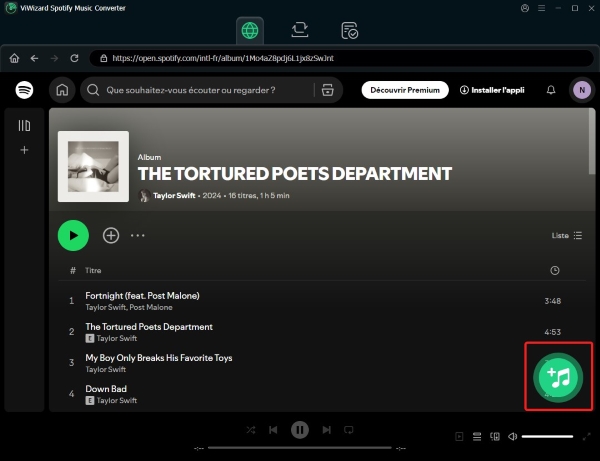 Étape 1. Ajouter de la musique Spotify à ViWizard
Lancez ViWizard Spotify Music Converter sur votre ordinateur. Connectez-vous à votre compte Spotify pour accéder au lecteur Web intégré. Recherchez les chansons que vous souhaitez convertir et ouvrez-les. L'icône « Ajouter » dans le coin inférieur droit devient alors verte. Cliquez simplement sur cette icône pour ajouter les morceaux à la liste de conversion.
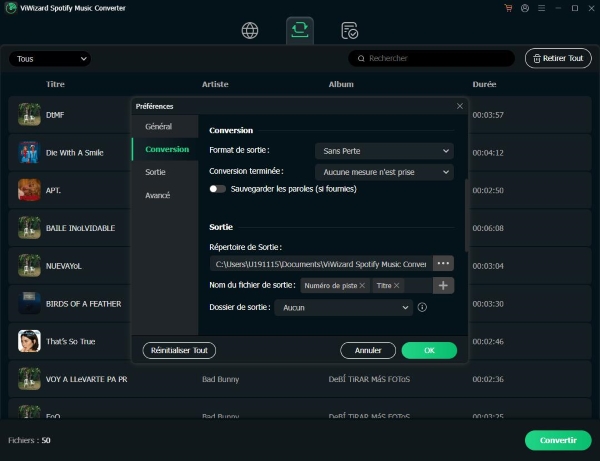 Étape 2. Personnaliser les paramètres audio de sortie
Cliquez sur l'icône Menu dans le coin supérieur droit, puis sélectionnez Préférences. Dans l'onglet Conversion, choisissez le format de sortie souhaité parmi MP3, M4A, WAV, FLAC, AIFF ou M4B. Vous pouvez également ajuster le débit binaire et la fréquence d'échantillonnage selon vos besoins. Validez vos réglages en cliquant sur OK.
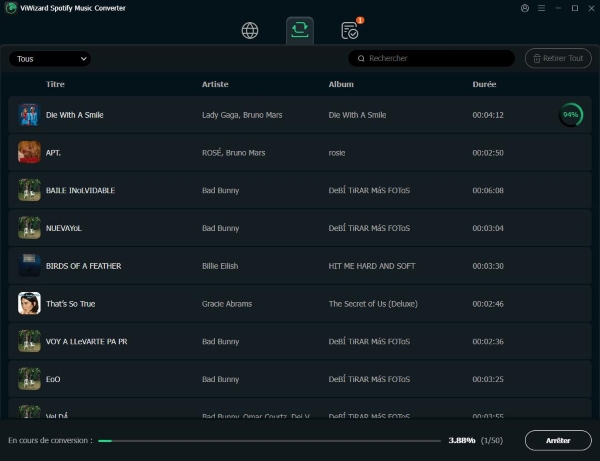 Étape 3. Convertir et télécharger la musique Spotify
Lorsque vous êtes prêt, cliquez sur le bouton Convertir pour lancer le téléchargement et la conversion. Les fichiers terminés sont automatiquement enregistrés dans le dossier de sortie défini et accessibles depuis l'onglet Historique.
FAQ : Spotify ne peut pas lire ce contenu pour le moment
1. Pourquoi Spotify fonctionne-t-il dans le Web Player mais pas dans l'application ?
2. Pourquoi Spotify ne lit-il plus ma musique après un voyage à l’étranger ?
3. Une panne Spotify peut-elle provoquer cette erreur ?
4. Puis-je utiliser les fichiers locaux Spotify à la place d'un titre indisponible ?
Conclusion
L’erreur « Spotify ne peut pas lire ce contenu pour le moment » peut avoir des causes différentes selon votre situation. Il y a plusieurs étapes de dépannage que vous pouvez suivre pour résoudre le problème. Si vous cherchez surtout à conserver votre musique Spotify sous forme de fichiers audio locaux pour une écoute personnelle hors connexion, vous pouvez également envisager un outil comme ViWizard Spotify Music Converter, qui permet de convertir la musique Spotify dans différents formats audio. Bien sûr, si vous avez d'autres solutions, vous pouvez les partager avec nous !
Vous pouvez être intéressé
Spotify bug et panne : Problèmes fréquents et solutions pratiques
Impossible de charger les paroles de ce titre Spotify : 9 façons de réparer
7 façons de télécharger playlist Spotify sur ordi et téléphones
Écouter Spotify sans internet connexion [avec/sans Premium]

8 solutions d’avoir Spotify sans pub sur PC et Mobile



Gabriel Dubois est spécialisé dans la recherche et le développement d'algorithmes de traitement audio, tels que le codage et le décodage audio. L'optimisation des algorithmes permet d'améliorer la qualité du son et la lecture de la musique numérique.

Laisser un commentaire (0)