









Vous avez un iPod dans un tiroir et un abonnement Spotify, mais impossible de les faire fonctionner ensemble ? Le problème est simple : Apple a arrêté de produire ces appareils et Spotify a cessé d'en supporter la majorité.
Il existe toutefois des moyens de contourner ces restrictions. Que vous possédiez un iPod Touch, un Nano, un Shuffle ou Classic, suivez les étapes ci-dessous pour transformer votre appareil en un lecteur Spotify parfaitement fonctionnel.
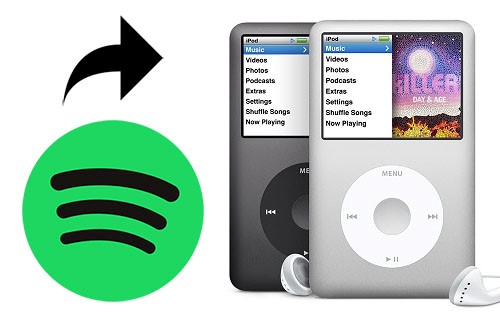
Partie 1. Peut-on avoir Spotify sur un iPod ?
Pour les utilisateurs d’iPod touch
L'iPod Touch est le seul modèle doté d'une connexion Wi-Fi et d'un accès à l'App Store. Cependant, la dernière version de l'application Spotify nécessite actuellement iOS 16.1 ou une version ultérieure. L'iPod Touch de 7ème génération (le modèle le plus récent) ne peut pas aller au-delà d'iOS 15, ce qui signifie que vous ne pouvez pas installer directement la dernière mise à jour de Spotify.
Heureusement, il existe une astuce pour installer Spotify sur iPod. Si votre iPod touch tourne sous iOS 15 (comme la 7e génération), vous pouvez encore récupérer une version fonctionnelle de Spotify. L'astuce consiste à utiliser l'historique de votre compte pour "forcer" Apple à vous proposer une version plus ancienne mais compatible :
Avoir l'application Spotify sur iPod touch
01 Connectez-vous sur l'iPod Touch avec un identifiant Apple qui a déjà téléchargé Spotify, que ce soit sur un iPhone ou un iPad.
02 Rendez-vous dans la section Achats de l'App Store sur votre iPod.
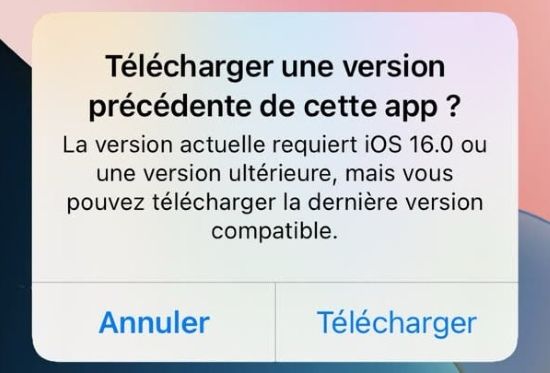
03 Cherchez Spotify et cliquez sur l'icône de téléchargement en forme de nuage. Un message apparaîtra : « Souhaitez-vous télécharger la dernière version compatible ? ». Validez pour installer la version adaptée à votre iOS.
04 Une fois installée, ouvrez Spotify et connectez-vous à votre compte. Explorez l’application pour parcourir des playlists, découvrir de nouvelles musiques et créer vos propres playlists.
Pour les anciens modèles d’iPod
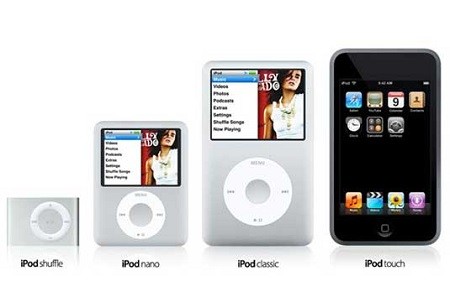
Pour les modèles d'iPod tels que l'iPod Shuffle, Nano et Classic, la prise en charge directe de l'application Spotify n'est pas disponible. Ces appareils ne disposent pas de connectivité Internet et ne peuvent pas exécuter les applications iOS. Leur fonction principale est de lire des fichiers musicaux téléchargés localement.
Cependant, les fichiers téléchargés pour une écoute hors ligne via un abonnement Spotify Premium sont protégés par des DRM et ne peuvent pas être simplement glissés-déposés dans un ancien iPod. La seule manière de lire vos titres Spotify est de les transformer en fichiers locaux compatibles avec la mémoire flash de l'iPod.
Partie 2. Écouter Spotify sur tous les modèles : iPod, Shuffle, Nano, Classic
C'est là que ViWizard Spotify Music Converter entre en jeu. Il vous permet d’extraire le flux audio de Spotify de Spotify et convertir vos playlists en fichiers MP3, ce qui les rend lisibles sur votre iPod. Pendant le processus de conversion, cet outil conserve la qualité audio d'origine ainsi que toutes les balises ID3, ce qui facilite l'organisation de votre propre bibliothèque musicale. Avec cet outil, vous pouvez facilement profiter de votre musique Spotify préférée à tout moment.

Principales Fonctionnalités de ViWizard Spotify Music Converter
Essai Gratuit Essai Gratuit* Sécurité vérifiée. 5 481 347 personnes l'ont téléchargé.
- Télécharger les chansons, albums, playlists, podcasts et livres audio de Spotify
- Convertir la musique Spotify en MP3, AIFF, FLAC, WAV, M4A, M4B sans perte
- Permettre de lire la musique Spotify hors ligne sur n'importe quel appareil et à tout moment
- Compatible avec Windows et MacOs, ainsi qu'avec la dernière version de Spotify
Nous allons maintenant vous expliquer comment télécharger des chansons Spotify sur votre iPod pour les écouter hors connexion en 3 étapes seulement.
 Étape 1. Ajouter des chansons Spotify à ViWizard
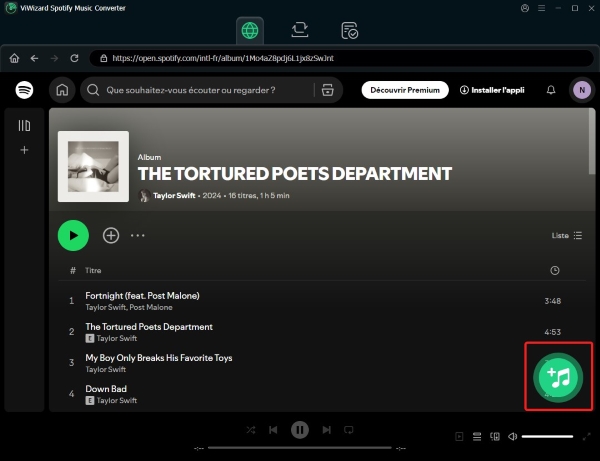
Ouvrez le logiciel ViWizard, connectez-vous à votre compte Spotify dans le logiciel pour accéder à l'intégralité de votre bibliothèque musicale. Parcourez vos playlists, albums ou morceaux favoris et choisissez ceux que vous souhaitez convertir. Cliquez sur l'icône « + » dans le coin inférieur droit pour ajouter des chansons à la liste de conversion.
 Étape 2. Choisir le format de sortie et les paramètres
Pour garantir la compatibilité avec votre iPod, accédez au menu hamburger dans le coin supérieur droit, puis cliquez sur Préférences > Conversion. Choisissez MP3 comme format de sortie, car il est universellement pris en charge par tous les modèles d'iPod. Vous pouvez également ajuster des paramètres tels que le débit binaire, la fréquence d'échantillonnage et le nombre de canaux selon vos préférences pour une audio de haute qualité.
 Étape 3. Convertir et télécharger la musique Spotify
Cliquez sur le bouton Convertir pour démarrer le processus de conversion. ViWizard convertira vos morceaux à une vitesse 15x, ce qui ne prendra pas longtemps. Une fois le processus terminé, ouvrez le dossier de sortie pour trouver vos nouveaux morceaux Spotify convertis. Vous pouvez désormais transférer ces fichiers sur votre iPod.
Partie 3. Comment synchroniser Spotify sur l'iPod pour l’écoute hors connexion
Une fois vos fichiers convertis, l'étape finale consiste à synchroniser avec votre iPod pour l'écouter hors connexion. La procédure a évolué selon votre système d'exploitation.
Pour macOS Mojave ou une version antérieure, et un PC Windows
01 Assurez-vous qu'iTunes est mis à jour avec la dernière version pour éviter les problèmes de compatibilité.
02 Dans iTunes, allez dans Fichier > Ajouter un fichier à la bibliothèque et sélectionnez votre musique Spotify téléchargée (format MP3 ou AAC).
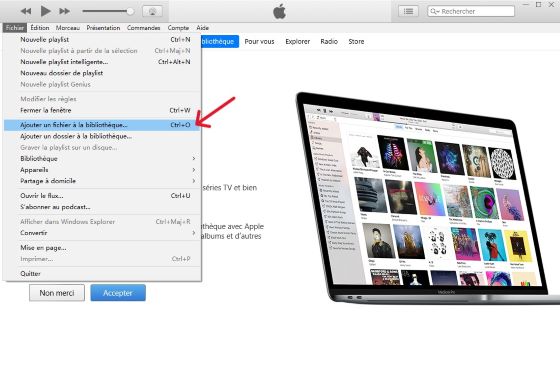
03 Connectez votre iPod à votre ordinateur à l'aide d'un câble USB, puis cliquez sur l'icône de l'iPod dans le coin supérieur gauche d'iTunes.
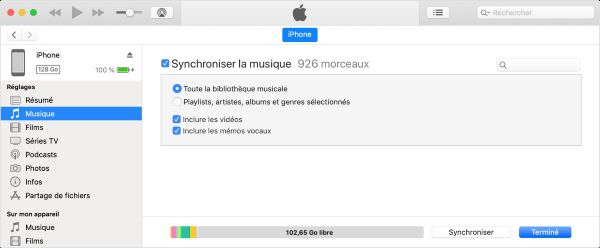
04 Dans « Réglages », cliquez sur Musique dans la barre latérale gauche. Ou bien, cochez Synchroniser la musique, puis sélectionnez « Listes de lecture, artistes, albums et genres sélectionnés ».
05 Choisissez la liste de lecture ou le dossier dans lequel vos morceaux Spotify sont sauvegardés (par exemple, « Ajoutés récemment »).
06 Cliquez sur Synchroniser dans le coin inférieur droit. Attendez que la synchronisation soit terminée avant de déconnecter votre iPod.
Pour macOS Catalina ou ultérieur
01 Connectez votre iPod via USB. Il devrait apparaître dans la barre latérale du Finder. Cliquez sur l'icône de l'iPod pour le sélectionner.
02 Si vous y êtes invité, autorisez la synchronisation avec l'appareil. Il se peut que vous deviez saisir le code d'accès de votre appareil pour confirmer.
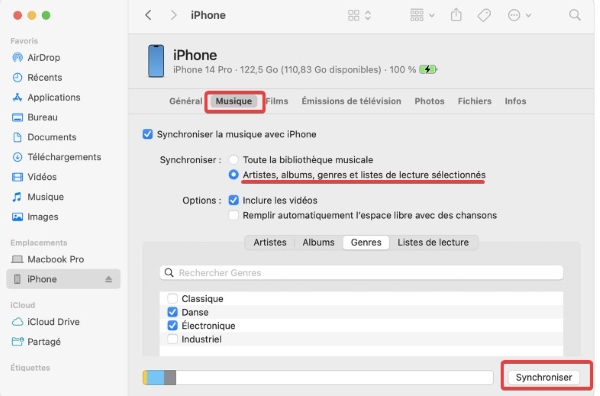
03 Cliquez sur l'onglet Musique dans la fenêtre du Finder. Cochez « Synchroniser la musique sur votre iPod », puis sélectionnez « Artistes, albums, genres et listes de lecture sélectionnés ».
04 Accédez à la liste de lecture ou au dossier où se trouve votre musique Spotify, puis sélectionnez les fichiers que vous souhaitez synchroniser.
05 Cliquez sur Synchroniser pour lancer la synchronisation. Attendez la fin du processus avant de déconnecter votre iPod.
Partie 4. FAQ sur Spotify et iPod
A propos de Spotify sur iPod, vous vous posez beaucoup de questions. Nous avons rassemblé ici les questions les plus fréquemment posées, et nous vous donnons les réponses.
Pourquoi Spotify ne reconnaît-il pas mon iPod Shuffle/Nano/Classic ?
Spotify ne prend plus en charge la synchronisation avec ces anciens modèles d’iPod. Les fichiers Spotify téléchargés sont protégés par DRM, ce qui les rend illisibles sur des appareils non autorisés, comme les anciens iPods.
Que faire si mon ordinateur ne reconnaît pas mon iPod ?
Si votre iPod n'est pas reconnu, vous pouvez activer le « Mode Disque » (souvent en maintenant les touches Menu et Centrale enfoncées sur les modèles Classic) pour forcer l'ordinateur à le voir comme une simple clé USB, puis relancer iTunes.
Comment puis-je transférer ma musique locale sur un iPod ?
Vous pouvez utiliser un logiciel comme iTunes (pour macOS et Windows) pour transférer votre bibliothèque musicale locale vers un iPod. Il suffit de connecter votre iPod à votre ordinateur, ajoutez vos fichiers musicaux à iTunes, puis synchronisez-les avec votre iPod.
Comment lire des fichiers locaux sur un iPod ?
Sur iPod Classic, Nano et Shuffle
- Déconnectez l'appareil en cliquant sur l'icône Éjecter dans iTunes ou le Finder avant de débrancher le câble.
- Utilisez la molette cliquable (ou les boutons sur le Shuffle) pour naviguer dans le menu Musique.
- Parcourez vos titres par Artistes, Albums ou Playlists.
- Appuyez sur la touche centrale Lecture/Pause pour lancer le morceau.
Sur iPod Touch
- Ouvrez l'application Musique (icône note de musique rose/rouge).
- Appuyez sur l'onglet Bibliothèque en bas de l'écran.
- Sélectionnez Musique téléchargée pour voir uniquement les fichiers locaux transférés.
- Touchez un titre ou un album pour démarrer l'écoute.
Note : Si vos fichiers n'apparaissent pas, vérifiez que la synchronisation s'est terminée sans erreur et que le format (MP3 ou AAC) est bien compatible.
Partie 5. Conclusion
En résumé, que vous utilisiez un iPod Touch récent ou un modèle plus ancien, il existe toujours une solution pour emporter vos playlists partout avec vous. Si votre iPod Touch prend encore en charge l'installation directe d'applications, vous pouvez simplement écouter votre musique sur Spotify.
Pour les modèles d'iPod plus anciens, l'utilisation de ViWizard Spotify Music Converter est vivement recommandée. Cet outil convertit vos morceaux préférés dans un format de fichier compatible, vous permettant ainsi de profiter librement de Spotify sur n'importe quel iPod.
Vous pouvez être intéressé
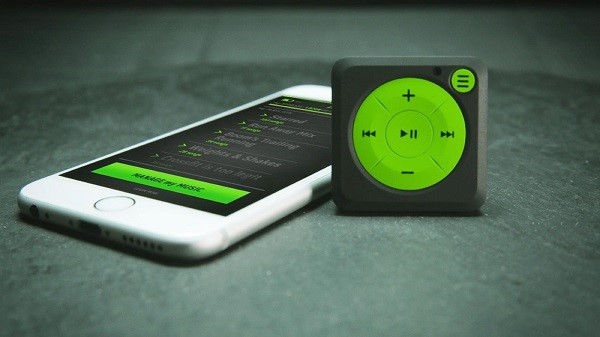
Lecteurs MP3 avec Spotify : les meilleurs baladeurs Spotify testés
Comment Mettre Spotify sur la télé Facilement ? (6 Méthodes)

8 solutions d’avoir Spotify sans pub sur Win/Mac/iOS/Android

Comment avoir Spotify premium gratuit sur PC/Mac/iOS/Android
Comment écouter Spotify sur une montre Garmin facilement
Top astuces pour profiter de Spotify sur votre Apple Watch



Gabriel Dubois est spécialisé dans la recherche et le développement d'algorithmes de traitement audio, tels que le codage et le décodage audio. L'optimisation des algorithmes permet d'améliorer la qualité du son et la lecture de la musique numérique.

Laissez un commentaire (0)