





Murglar est une application musicale qui sert d'interface commune à plusieurs services de streaming. Elle permet de rechercher des morceaux, de consulter des albums et des listes de lecture, puis de lancer la lecture sans devoir passer constamment d'une application à une autre.
Ce guide présente les principales fonctionnalités de Murglar, ses services compatibles, les étapes d'installation et son fonctionnement. Nous examinerons également ses limitations et les alternatives à envisager selon vos besoins.
Partie 1. Qu'est-ce que Murglar ?
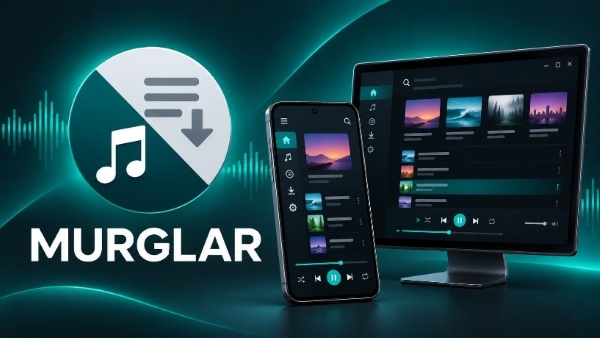
Murglar est une application musicale qui permet d'accéder à plusieurs services depuis une seule interface. Compatible avec Android, Windows, macOS et Linux, elle prend notamment en charge Deezer, SoundCloud, YouTube Music, Tidal et Qobuz. Elle propose également des fonctions de téléchargement, d'écoute hors connexion et de gestion des bibliothèques musicales.
Contrairement à une plateforme musicale classique, Murglar ne possède pas son propre catalogue. Il s'appuie sur les services auxquels l'utilisateur se connecte. Les morceaux accessibles et les possibilités de lecture dépendent donc des plateformes source, des abonnements et des restrictions applicables.
Quelles sont les principales fonctionnalités de Murglar ?
Murglar est gratuit et sans publicité pour ses fonctionnalités de base, notamment la lecture musicale, la recherche et le téléchargement de contenus compatibles. Certaines fonctions avancées, nécessitent de soutenir le projet avec Murglar Pass.
Fonctionnalités de base
Les principales fonctionnalités sont accessibles gratuitement, sous réserve des conditions propres à chaque plateforme :
- Lecture et recherche musicales : accéder aux morceaux, artistes et albums de Deezer, SoundCloud, YouTube Music, Tidal et d'autres services compatibles.
- Téléchargement et écoute hors connexion : enregistrer des fichiers audio localement ou mettre des morceaux en cache dans l'application.
- Gestion musicale : conserver les métadonnées, les pochettes et les paroles disponibles, personnaliser les dossiers de téléchargement et utiliser une carte SD sur Android.
- Qualité audio : prendre en charge différents formats, notamment MP3, AAC et FLAC, selon les contenus, les abonnements et les autorisations disponibles.
- Accès aux fichiers distants : utiliser WebDAV pour consulter des fichiers musicaux stockés sur un serveur.
Fonctionnalités nécessitant Murglar Pass
Certaines fonctions avancées sont réservées aux utilisateurs qui soutiennent le projet :
- Recherche et bibliothèque unifiées : rechercher des morceaux sur plusieurs services et regrouper leurs bibliothèques.
- Intégration avec des lecteurs externes : utiliser Poweramp, AIMP ou BubbleUPnP pour accéder aux contenus compatibles.
- Fonctions supplémentaires : intégration avec Android Auto, certains widgets et montres connectées, ainsi qu'ouverture de liens musicaux externes.
- Exportation de listes musicales : enregistrer des listes de morceaux, d'albums, d'artistes et d'autres éléments dans un fichier.
- Personnalisation avancée : thèmes clairs, sombres et AMOLED.
- Informations musicales : intégration de fournisseurs de paroles et de pochettes comme Genius, Musixmatch et iTunes.
À noter : Murglar Pass ne remplace pas les abonnements aux plateformes musicales. L'accès aux catalogues et aux meilleures qualités audio dépend toujours des conditions propres à chaque service.
Plateformes musicales et qualité audio proposées par Murglar
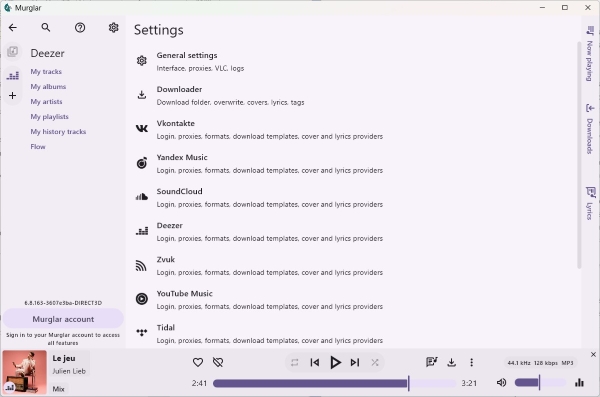
Murglar est compatible avec VK, Yandex Music, SoundCloud, Deezer, Zvuk, YouTube Music, Tidal, Qobuz et WebDAV. Concernant la qualité audio, les formats disponibles comprennent notamment MP3, AAC, OPUS et FLAC, avec une qualité pouvant atteindre le FLAC haute résolution pour certains morceaux. Toutefois, les formats et débits dépendent de la plateforme, du titre et de l'abonnement utilisé.
| Service | Qualité ou formats indiqués |
|---|---|
| VK | MP3 128 à 320 kbps |
| Yandex Music | MP3/AAC 192 kbps ; avec Plus : MP3 320 kbps, AAC 256 kbps, FLAC |
| SoundCloud | AAC 96 ou 160 kbps, AAC 256 kbps avec Go+ |
| Deezer | MP3 128 kbps ; Premium : MP3 320 kbps, FLAC |
| YouTube Music | AAC 128 kbps / OPUS 128 kbps, Premium : 256 kbps |
| Tidal | Abonnement : AAC 320 kbps / FLAC / FLAC Hi-Res |
| Qobuz | Abonnement : MP3 320 kbps / FLAC / FLAC Hi-Res |
| Zvuk | MP3 128 kbps ; Prime : MP3 320 kbps/FLAC |
Partie 2. Comment utiliser Murglar pour écouter et télécharger de la musique ?
Pour commencer à utiliser Murglar, vous devez d'abord installer l'application et connecter un service musical. Prenons Deezer comme exemple pour découvrir les étapes de configuration, de lecture et de téléchargement.
Télécharger Murglar et connecter son compte Deezer
Étape 1 Télécharger et installer Murglar
Rendez-vous sur le site officiel de Murglar ou sur sa page de téléchargement GitHub. Sur Android, téléchargez le fichier APK, ouvrez-le et suivez les instructions d'installation. Sur ordinateur, récupérez le paquet adapté à votre système et lancez son installation.
Étape 2 Ajouter Deezer dans Murglar
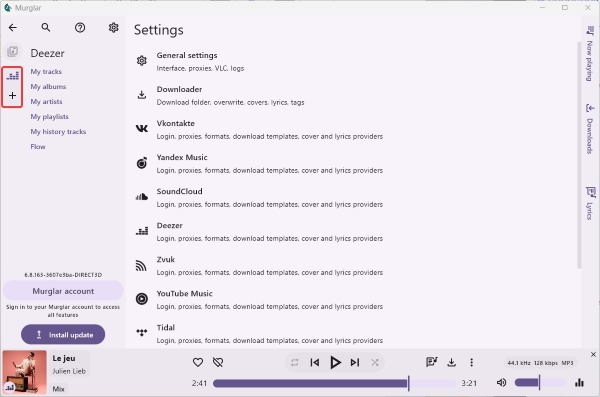
Ouvrez Murglar après l'installation. Cliquez sur le bouton d'ajout (+) dans le menu latéral gauche, puis trouvez et sélectionnez Deezer dans la liste des services à droite pour accéder aux options de connexion.
Étape 3 Connecter votre compte Deezer
Privilégiez la connexion via la fenêtre Web intégrée à Murglar. Saisissez les identifiants de votre compte Deezer et suivez les instructions d'authentification. Si la connexion web ne fonctionne pas, vous pouvez vous connecter à chaque service à l'aide de jetons/cookies.
En savoir plus : Qu'est-ce que ARL Deezer ? Guide complet pour le trouver et l'utiliser
Étape 4 Configurer la qualité audio
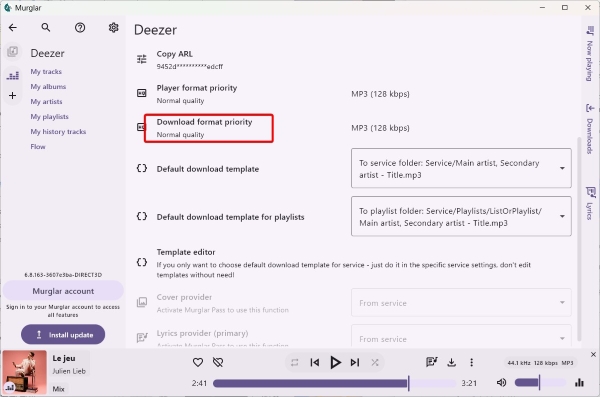
Avant de télécharger, ouvrez les paramètres Deezer dans Murglar pour choisir les formats, les qualités et leur ordre de priorité. Définissez ensuite le dossier de destination dans les paramètres du Downloader pour retrouver et lire facilement vos fichiers.
Écouter et télécharger de la musique depuis Deezer
Étape 1 Rechercher un morceau
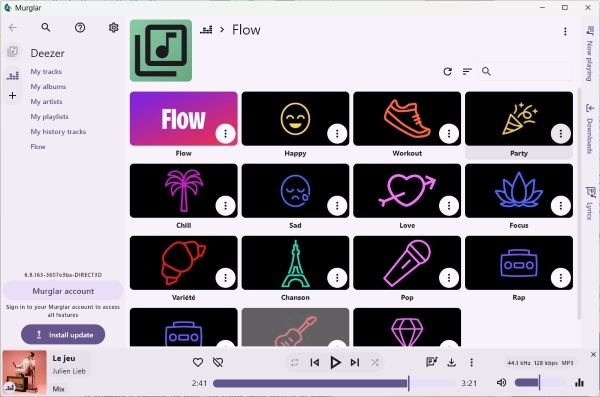
Sélectionnez Deezer dans Murglar, puis utilisez la barre de recherche pour trouver un titre, un artiste ou un album.
Étape 2 Écouter de la musique
Sélectionnez le morceau souhaité pour lancer la lecture dans le lecteur intégré. Vous pouvez ensuite utiliser les commandes habituelles pour mettre en pause, passer au titre suivant ou modifier la file de lecture.
Étape 3 Télécharger un morceau
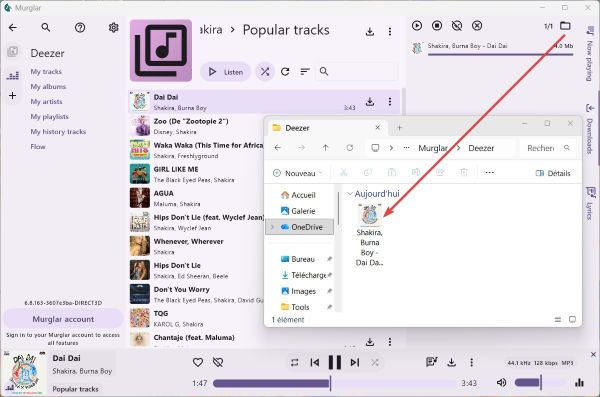
Si vous souhaitez enregistrer un fichier audio sur votre appareil, recherchez le titre et utilisez l'icône en forme de flèche vers le bas. Murglar enregistre alors le fichier dans le dossier de téléchargement configuré dans ses paramètres.
Étape 4 Vérifier les fichiers téléchargés
Une fois le téléchargement terminé, ouvrez le dossier de destination configuré précédemment. Vous pourrez y retrouver vos fichiers audio et les lire avec un lecteur compatible, comme VLC, AIMP ou Poweramp.
Partie 3. Test pratique - télécharger de la musique avec un compte Deezer gratuit
Lors de notre test avec un compte Deezer gratuit, nous avons choisi le morceau « Dai Dai » de Shakira et Burna Boy pour le télécharger directement sur notre ordinateur. Le téléchargement s'est effectué rapidement et le fichier a été enregistré au format MP3 à 128 kbps, sans nécessiter d'abonnement Deezer Premium.
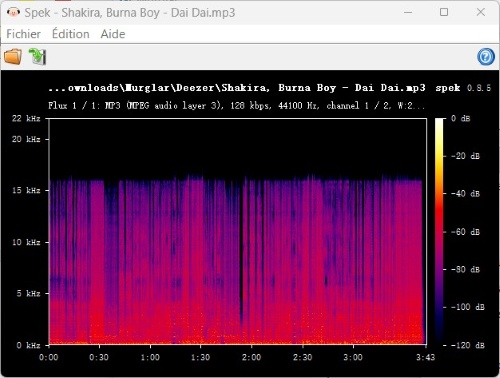
J'ai ensuite ouvert les propriétés du fichier dans le lecteur multimédia de Windows. Les principales métadonnées étaient bien conservées : titre, artistes, album, artiste de l'album, numéro de piste, durée, genre et année de publication. Le fichier était également correctement identifié comme un MP3 de 128 kbps.
Ce test montre que Murglar permet d'enregistrer des morceaux localement avec un compte Deezer gratuit, tout en conservant les métadonnées essentielles à leur organisation. La qualité de 128 kbps convient à une écoute quotidienne et à une collection légère. En revanche, pour bénéficier des formats 320 kbps ou FLAC et d'une meilleure fidélité sonore, un abonnement Deezer Premium est requis.
Partie 4. Une alternative à Murglar pour télécharger et convertir de la musique
Si Murglar ne prend pas en charge votre plateforme musicale préférée ou si vous souhaitez davantage de contrôle sur les fichiers audio enregistrés, ViWizard Streaming Audio Recorder constitue une autre solution à envisager. Contrairement à Murglar, qui privilégie la lecture et la centralisation de plusieurs services musicaux, ViWizard se concentre davantage sur la conversion des contenus en fichiers audio locaux.
Par rapport à Murglar, ViWizard Streaming Audio Recorder couvre un éventail plus large de services (Spotify, Apple Music, Amazon Music, Deezer, Tidal, Qobuz, YouTube Music, SoundCloud, etc.). Cette flexibilité permet de centraliser le téléchargement de musiques, podcasts et livres audio issus de différentes plateformes au sein d'un seul logiciel.
Pour l'exportation, le logiciel propose plusieurs formats (MP3, FLAC, WAV, AIFF, M4A, M4B) et permet de personnaliser le débit binaire, la fréquence d'échantillonnage et les canaux audio. Il intègre également le traitement par lots ainsi que la conservation des métadonnées, des pochettes et des paroles, lorsqu'elles sont disponibles.

Fonctionnalités de ViWizard Streaming Audio Recorder
Essai Gratuit Essai Gratuit* Sécurité vérifiée. 5 481 347 personnes l'ont téléchargé.
- Téléchargement sans perte de la musique aux formats MP3, FLAC, WAV, M4A, AIFF et M4B
- Compatible avec 11 plateformes de streaming populaires telles que Spotify, Deezer, etc.
- Qualité audio et tags ID3 préservés à 100 %
- Téléchargement 15 fois plus rapide et téléchargement par lots
Comment utiliser ViWizard Streaming Audio Recorder ?
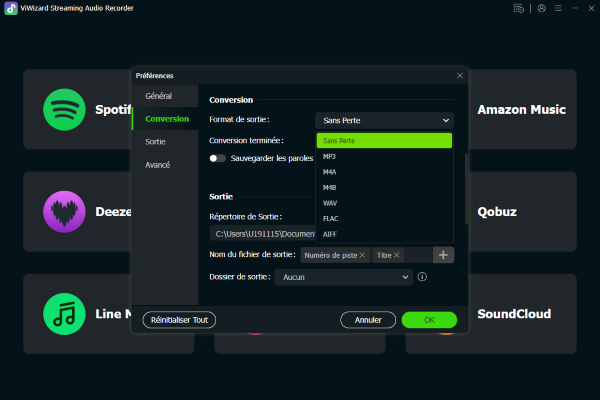 Étape 1 : Installer ViWizard et choisir les paramètres audio
Téléchargez et installez ViWizard sur votre ordinateur. Ouvrez le logiciel, cliquez sur Préférences > Musique. Sélectionnez le format de sortie, ajustez le débit binaire et la fréquence d'échantillonnage, puis choisissez le dossier de destination.
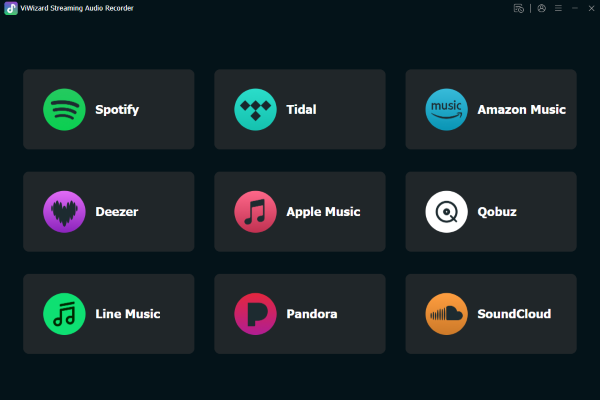 Étape 2 : Sélectionner une plateforme musicale et se connecter
Revenez à l'interface principale et choisissez le service musical souhaité, par exemple Spotify, Deezer ou Apple Music. Le lecteur Web intégré s'ouvre et vous permet de vous connecter à votre compte pour accéder à vos morceaux, albums et listes de lecture.
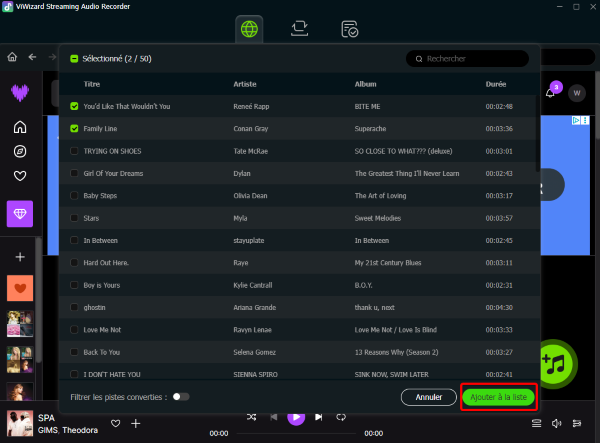 Étape 3. Sélectionner les morceaux à convertir
Parcourez votre bibliothèque musicale et recherchez les titres, albums ou playlists souhaités. Cliquez sur le bouton Ajouter (icône « + ») pour les placer dans la liste de conversion. Vous pouvez vérifier votre sélection et retirer les morceaux dont vous n'avez pas besoin avant de continuer.
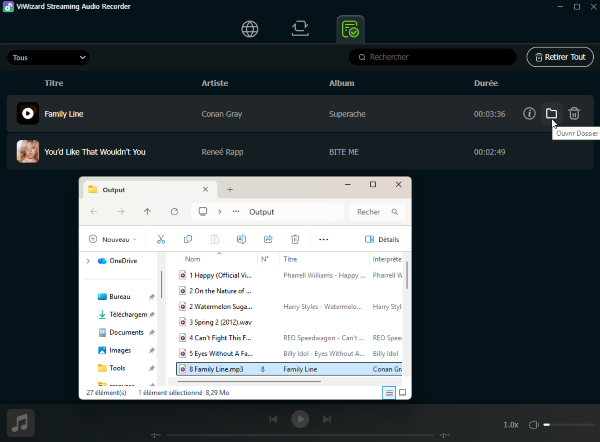 Étape 4. Convertir et retrouver les fichiers audio
Cliquez sur Convertir pour lancer le téléchargement et la conversion. ViWizard traite les morceaux selon les paramètres définis précédemment et conserve les métadonnées ainsi que les pochettes disponibles. Une fois l'opération terminée, ouvrez l'historique ou le dossier de destination pour retrouver vos fichiers audio.
Murglar ou ViWizard : lequel choisir ?
| Critère | Murglar | ViWizard Streaming Audio Recorder |
|---|---|---|
| Fonction principale | Lecteur musical multi-services | Téléchargement et conversion audio |
| Services compatibles | VK, Yandex Music, Deezer, SoundCloud, Tidal, Qobuz et autres | Spotify, Apple Music, Amazon Music, Deezer, Tidal, Qobuz et autres |
| Formats de sortie | Dépendent du service source | MP3, FLAC, WAV, AIFF, M4A, M4B et sans perte |
| Personnalisation audio | Dépend des formats disponibles | Débit, fréquence d'échantillonnage et canaux |
| Téléchargement par lots | Oui | Oui |
| Organisation des fichiers | Oui | Oui |
| Systèmes compatibles | Android, Windows, macOS et Linux | Windows et macOS |
Partie 5. FAQ sur Murglar
Peut-on utiliser Murglar sur iPhone ?
Non. Murglar est disponible sur Android 7 et les versions ultérieures, ainsi que sur Windows, macOS et Linux. Il n'existe pas de version officielle pour iOS.
Murglar prend-il en charge Spotify et Apple Music ?
Non. Spotify et Apple Music ne figurent pas parmi les services officiellement pris en charge. Murglar est notamment compatible avec Deezer, SoundCloud, YouTube Music, Tidal, Qobuz, VK et Yandex Music.
Murglar est-il sûr ?
Téléchargez l'application depuis son site officiel ou son dépôt GitHub. Soyez particulièrement vigilant lorsque vous utilisez des cookies ou des jetons de connexion, car ils peuvent donner accès à vos comptes musicaux. Évitez de les partager avec des tiers.
Est-il légal de télécharger de la musique avec Murglar ?
Cela dépend des contenus téléchargés et des droits associés. Télécharger des morceaux protégés sans l'autorisation des ayants droit peut être illégal. Utilisez Murglar uniquement pour les contenus que vous êtes autorisé à enregistrer et respectez les conditions des plateformes musicales.
Pourquoi Murglar affiche-t-il « All sources exhausted » ?
Cette erreur signifie que Murglar n'a pas réussi à trouver une source audio disponible. Vérifiez la disponibilité du morceau dans votre région, reconnectez votre compte musical et contrôlez les paramètres de proxy.
Pourquoi Murglar s'arrête-t-il lorsque l'écran Android est verrouillé ?
Le problème provient souvent des restrictions d'économie d'énergie du téléphone. Autorisez Murglar à fonctionner en arrière-plan et désactivez les optimisations de batterie qui limitent son activité.
Partie 6. Conclusion
Murglar est une solution intéressante pour les utilisateurs qui souhaitent centraliser plusieurs services musicaux, écouter leurs morceaux et télécharger des fichiers audio pour une utilisation hors connexion. Gratuit pour ses fonctions de base, il est compatible avec Deezer, SoundCloud, Tidal et Qobuz. Cependant, la qualité audio et les possibilités de téléchargement varient selon les services connectés et les abonnements choisis.
Si vous recherchez une solution compatible avec davantage de plateformes et offrant plus de choix dans les formats de sortie, ViWizard Streaming Audio Recorder constitue une alternative à considérer. Il prend notamment en charge Spotify, Apple Music et Amazon Music, tout en proposant des formats comme MP3, FLAC, WAV, AIFF et M4A, ainsi que des paramètres de conversion personnalisables.
Vous pourriez être intéressé
Guide Streamrip : Télécharger de la Musique Haute Résolution
Top 9 Convertisseurs Deezer MP3 Gratuits & Rapides
Top 10+ Meilleurs Spotify Downloader MP3 : Guide Complet
Télécharger une Playlist SoundCloud : Le Guide Sûr et Complet
Apple Music Downloader : 8 Outils Testées (Bureau & En ligne)
Télécharger Musique YouTube en Ligne : Top 8 Outils Gratuits



Noémie Carre possède une solide connaissance des principes fondamentaux du traitement audio, comprend les caractéristiques de traitement audio des différentes plateformes et est familiarisée avec le processus de numérisation audio.

Laissez un commentaire (0)