






Avez-vous déjà ressenti la frustration de voir votre musique s'interrompre à cause d'une perte de connexion, ou l'agacement de payer un abonnement sans jamais posséder vos albums favoris ? Pour les audiophiles exigeants, la quête de l'audio haute résolution disponible hors ligne et sans restriction est un véritable défi.
Heureusement, Streamrip offre une solution technique robuste pour ceux qui maîtrisent l'environnement informatique et souhaitent rapatrier leurs morceaux favoris en local. Découvrons ensemble comment maîtriser cet utilitaire en ligne de commande et explorons des alternatives plus accessibles pour les novices.
Partie 1. Qu'est-ce que Streamrip ?
Streamrip est un script Python très puissant, spécialement conçu pour télécharger de la musique en haute définition depuis de multiples plateformes de streaming. Ce logiciel utilise une interface en ligne de commande pour communiquer directement avec les serveurs des plateformes de streaming et récupérer les fichiers audio originaux.
Il excelle dans le téléchargement de discographies entières tout en conservant parfaitement les métadonnées (pochettes, artistes, titres). Les audiophiles apprécieront sa compatibilité avec les formats comme MP3 320kbps, AAC, FLAC, WAV ou ALAC pour une qualité audio optimale.
Caractéristiques principales
- Compatibilité multiplateforme étendue : Il permet de télécharger des playlists entières, voire des discographies complètes, depuis des services comme Qobuz, Tidal, Deezer ou SoundCloud.
- Support des formats audiophiles : L'outil prend en charge les formats audio sans perte (FLAC, ALAC, WAV) et gère des résolutions allant jusqu'au 24-bit/192 kHz.
- Intégration parfaite des métadonnées : Il récupère automatiquement les pochettes d'albums en haute définition, intègre les tags audio (ID3) et structure intelligemment vos dossiers locaux.
Partie 2. Tutoriel : Installer et utiliser Streamrip
Avant d'installer Streamrip, il est crucial de préparer correctement votre système d'exploitation. Cet outil en ligne de commande nécessite un environnement adapté. pour compiler et traiter les flux audio correctement. Assurez-vous de remplir ces conditions préalables :
- Python (dans sa version 3.10 ou supérieure) pour exécuter le langage du script.
- FFmpeg, le moteur indispensable qui se chargera de la conversion et de l'assemblage final des fichiers audio.
- Un compte premium actif sur les plateformes cibles (Qobuz, Tidal, etc.) pour télécharger des morceaux en haute qualité.
Étape 1 Télécharger et installer Python et FFmpeg
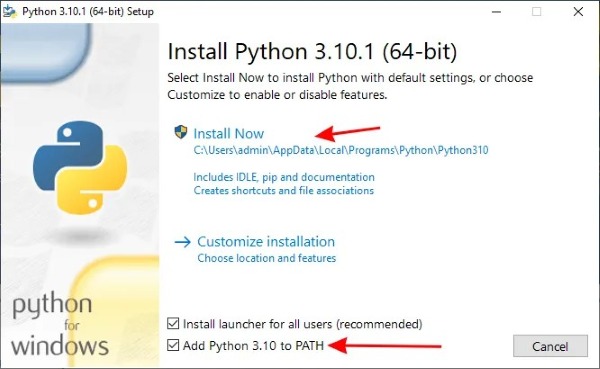
Python : Rendez-vous sur le site officiel de Python pour télécharger la version 3.10 (ou supérieure) adaptée à votre système. Lors de l'installation, il est impératif de cocher la case "Add Python to PATH" pour que vos futures commandes soient reconnues par le terminal.
FFmpeg : Rendez-vous sur le site officiel ffmpeg.org et téléchargez FFmpeg. Bien que Streamrip puisse fonctionner sans lui, FFmpeg est indispensable pour convertir les fichiers à la volée ou assembler certains flux audio complexes.
Étape 2 Installer le script Streamrip via l'invite de commande
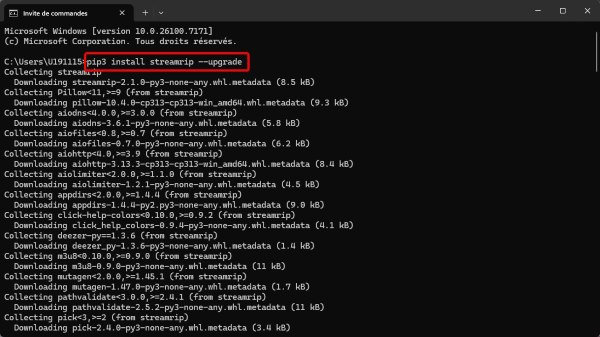
Ouvrez votre terminal (Invite de commande sur Windows, Terminal sur macOS/Linux) et saisissez la commande suivante : pip3 install streamrip --upgrade. Cette commande télécharge la version stable la plus récente et s'assure que toutes les dépendances nécessaires sont configurées.
Étape 3 Télécharger un titre ou une playlist (Exemple avec Deezer)
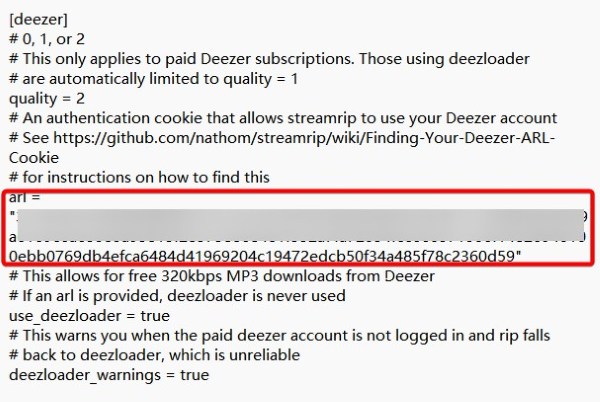
Lier votre compte Deezer à Streamrip. Ouvrez votre navigateur web, connectez-vous à votre compte Deezer, puis accédez aux outils de développement (touche F12). Recherchez l'onglet "Application" ou "Stockage", sélectionnez "Cookies", puis localisez le cookie nommé arl pour copier sa valeur.
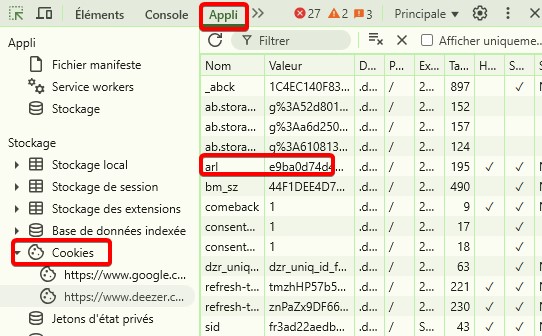
Une fois cette valeur en main, retournez dans votre terminal et tapez rip config open. Votre éditeur de texte par défaut s'ouvrira sur le fichier de configuration de l'outil. Recherchez la section [deezer] et collez votre jeton entre les guillemets à la ligne arl = "votre_jeton_ici". Sauvegardez ce fichier de configuration et fermez-le.
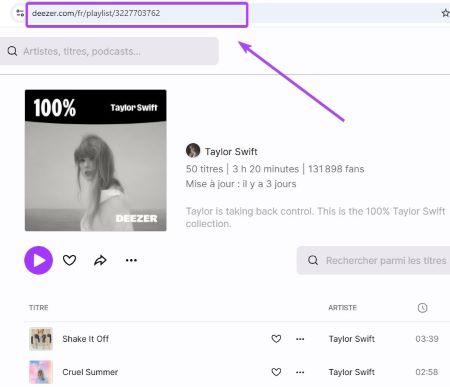
Retournez sur le site web de Deezer et cherchez la piste, l'album complet ou la playlist que vous désirez récupérer. Cliquez sur l'icône de partage de la plateforme et copiez l'URL de la page (le lien doit impérativement commencer par https://www.deezer.com/). Vous pouvez également copier le lien depuis la barre supérieure du navigateur.
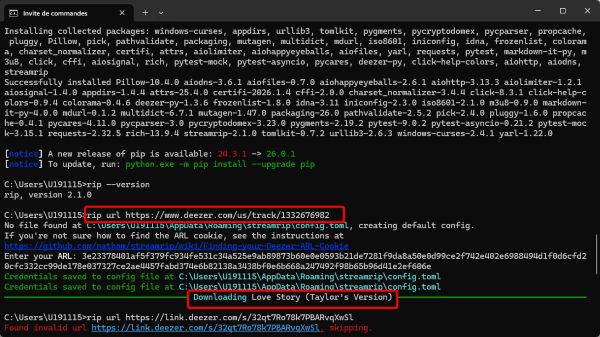
Lancez le processus en saisissant la commande principale dans votre terminal : rip url [LIEN_DEEZER]. Si vous ne précisez aucune option, Streamrip utilisera les réglages par défaut définis dans votre fichier de configuration pour le format et la qualité.
Si vous souhaitez imposer une qualité audio précise, ajoutez vos options avant le lien. Tapez par exemple rip --codec flac --quality 2 url [VOTRE_LIEN] pour forcer un téléchargement en qualité CD sans aucune perte.
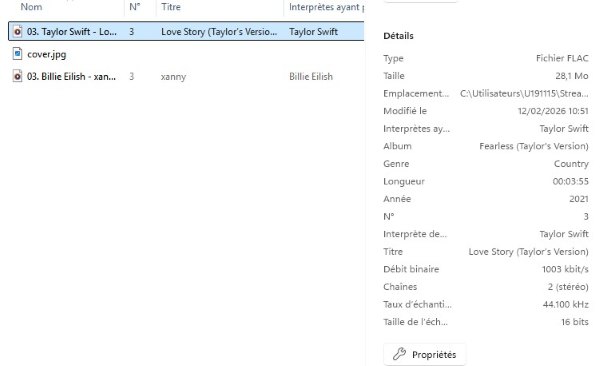
Laissez l'outil travailler jusqu'à ce que la barre de progression soit pleine. Streamrip va générer un dossier propre sur votre disque dur {C:\Utilisateur\Nom de Utilisateur\StreamripDownloads}, contenant vos fichiers audio renommés et accompagnés de leurs pochettes respectives.
Partie 3. Les avantages et inconvénients de Streamrip
Streamrip excelle dans la récupération de fichiers audio purs pour les audiophiles exigeants. Mais il impose une courbe d'apprentissage abrupte et des contraintes d'utilisation strictes.
- Avantages
- Téléchargement natif en haute résolution et formats sans perte.
- Prise en charge de Qobuz, Tidal, Deezer, SoundCloud et intégration last.fm.
- Outil gratuit et open source offrant des téléchargements simultanés avec récupération automatique des métadonnées.
- Inconvénients
- Utilisation exclusive en ligne de commande (CLI) nécessitant l'installation manuelle de Python et FFmpeg.
- Exige des comptes Premium actifs (manipulation de jetons d'API et de cookies) pour accéder aux flux haute définition.
- L'aspiration automatisée viole les conditions des plateformes, exposant l'utilisateur au bannissement pur et simple de son compte.
Partie 4. Une alternative plus polyvalente et plus adaptée aux débutants
Si vous n'êtes pas à l'aise avec l'utilisation du terminal, il existe des solutions plus intuitives. ViWizard Streaming Audio Recorder s'impose sur le marché comme une excellente alternative de repli grâce à son interface utilisateur graphique (GUI) claire et moderne. Il élimine totalement la barrière technique imposée par les lignes de commande.
Il permet de télécharger des morceaux depuis 10 plateformes musicales majeures telles que Deezer, Spotify et YouTube Music, pour les enregistrer localement sur votre appareil. Une fois téléchargés, vous pouvez profiter gratuitement et en permanence d'un son de haute qualité, sans abonnement ni connexion Internet nécessaire.
ViWizard prend en charge plusieurs formats de téléchargement : FLAC, MP3, WAV, AIFF, M4A et M4B. Vous pouvez personnaliser le débit binaire, la fréquence d'échantillonnage et la profondeur de bits (jusqu'à 24 bits, 320 kbps et 192 kHz) selon vos besoins. Chaque titre conserve ses balises ID3 d'origine, facilitant ainsi la gestion de vos téléchargements.

Fonctionnalités de ViWizard Streaming Audio Recorder
Essai Gratuit Essai Gratuit* Sécurité vérifiée. 5 481 347 personnes l'ont téléchargé.
- Téléchargement sans perte de la musique aux formats MP3, FLAC, WAV, M4A, AIFF et M4B
- Compatible avec 10 plateformes de streaming populaires telles que Spotify, Deezer, etc.
- Qualité audio et tags ID3 préservés à 100 %
- Téléchargement 15 fois plus rapide et téléchargement par lots
Étape 1 Définir le format audio de sortie et la qualité
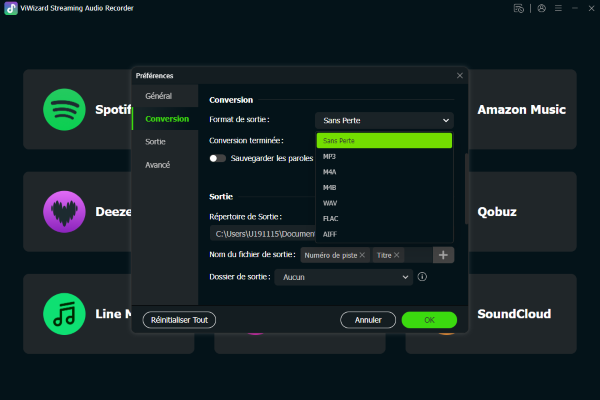
Téléchargez et installez ViWizard Streaming Audio Recorder sur votre ordinateur. Lancez le programme et cliquez sur l'icône Menu dans le coin supérieur droit. Accédez à Préférences > Conversion, puis sélectionnez le format de sortie de votre choix, comme MP3, FLAC, WAV. Vous pouvez également ajuster les autres paramètres de qualité audio.
Étape 2 Ouvrir Deezer dans ViWizard
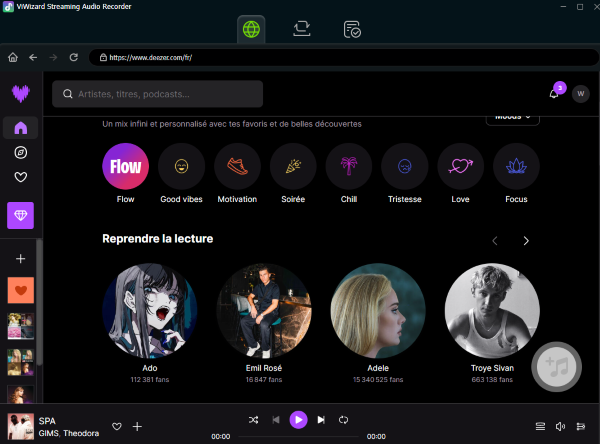
Revenez à l'écran principal et sélectionnez Deezer parmi les plateformes de streaming prises en charge. ViWizard ouvrira automatiquement le lecteur web Deezer intégré. Connectez-vous à votre compte Deezer pour accéder à votre bibliothèque musicale personnelle, y compris vos playlists et vos titres aimés.
Étape 3 Sélectionner des titres, albums ou playlists Deezer
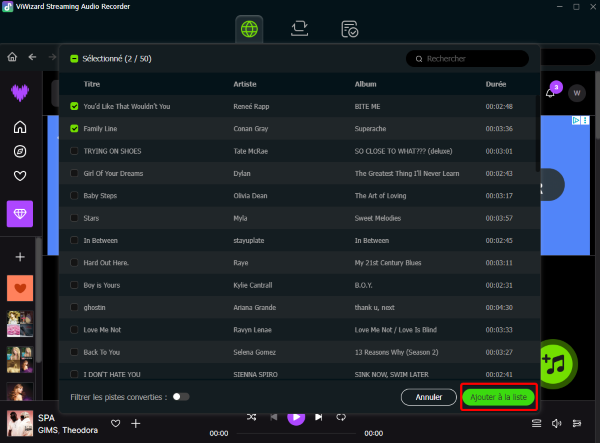
Naviguez sur Deezer comme d'habitude dans ViWizard. Lorsque vous trouvez les titres ou les playlists que vous souhaitez télécharger, ouvrez la page musicale et cliquez sur le bouton + > Ajouter à la liste. ViWizard analysera et chargera automatiquement tous les morceaux disponibles dans la file d'attente de téléchargement.
Étape 4 Convertir et enregistrer la musique Deezer localement
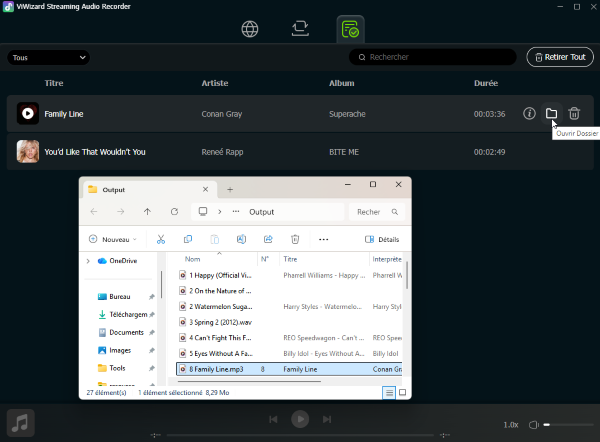
Vérifiez les pistes dans la liste de conversion, puis cliquez sur le bouton Convertir. ViWizard commencera à télécharger la musique Deezer à grande vitesse tout en préservant la qualité audio d'origine. Après la conversion, allez dans l'onglet Converti pour localiser et gérer vos fichiers musicaux Deezer enregistrés sur votre ordinateur.
Partie 5. FAQ sur SoundCloud et Virtual DJ
1. Stremrip dispose-t-il d'une interface utilisateur graphique ?
Non, Streamrip ne dispose d'aucune interface utilisateur graphique (GUI) officielle. Il s'agit d'un utilitaire fonctionnant exclusivement en ligne de commande. Cependant, un utilisateur a développé une web interface graphique StreamRip sur GitHub, que vous pouvez essayer.
2. Comment résoudre les erreurs Streamrip fréquentes ?
Les erreurs rencontrées par les utilisateurs sont généralement liées à des défauts de configuration ou à des soucis d'authentification avec les serveurs. Si vous faites face à un refus de connexion, vérifiez en priorité que le jeton d'accès (token) renseigné dans votre fichier config.toml n'a pas tout simplement expiré. Dans de nombreux cas, lancer la commande de mise à jour pip3 install streamrip –upgrade suffit à corriger les dysfonctionnements causés par les récentes modifications d'API des plateformes.
3. Est-il légal de télécharger de la musique avec Streamrip ?
La légalité de la capture de flux audio est un sujet épineux qui dépend intimement des lois en vigueur dans votre pays de résidence. De manière générale, le téléchargement d'une œuvre pour un usage strictement privé et personnel peut parfois s'inscrire dans le cadre de l'exception de copie privée.
Cependant, le partage, la diffusion ou la revente de ces fichiers téléchargés demeurent des actes de piratage strictement illégaux. Il est également essentiel de comprendre que l'utilisation d'outils automatisés pour aspirer du contenu viole presque systématiquement les conditions générales d'utilisation des services de streaming. Cette pratique vous expose donc au bannissement définitif de vos comptes utilisateurs.
Partie 6. Conclusion
Streamrip reste la solution gratuite ultime pour les passionnés de technologie qui veulent télécharger de la musique de haute qualité. En revanche, si vous recherchez avant tout le confort visuel et la simplicité d'utilisation pour explorer différentes sources, ViWizard Streaming Audio Recorder avec interface graphique vous sera bien plus adaptée.
Voici un tableau récapitulatif synthétique pour vous aider à identifier l'outil correspondant à vos besoins réels.
| Caractéristique | Streamrip | ViWizard Streaming Audio Recorder |
|---|---|---|
| Interface utilisateur | Ligne de commande (CLI) | Interface Graphique (GUI) |
| Niveau technique requis | Intermédiaire / Avancé | Débutant |
| Sources compatibles | Deezer, Qobuz, Tidal, SoundCloud | Plus de 10 plateformes audio |
| Modèle économique | Gratuit (Open Source) | Logiciel payant (Licence) |
| Qualité sonore | Qualité sonore d'origine | Qualité sonore d'origine |
| Format | MP3, FLAC, AAC, ALAC, OGG | FLAC, MP3, WAV, AIFF, M4A et M4B |
Vous pourriez être intéressé




Noémie Carre possède une solide connaissance des principes fondamentaux du traitement audio, comprend les caractéristiques de traitement audio des différentes plateformes et est familiarisée avec le processus de numérisation audio.

Laissez un commentaire (0)