





Vous souhaitez découvrir quels artistes, morceaux et albums vous avez le plus écoutés sur TIDAL ? À l'image de Spotify Wrapped et d'Apple Music Replay, TIDAL Rewind vous propose un récapitulatif personnalisé de vos habitudes musicales au fil de l'année. Il rassemble vos artistes préférés, vos titres les plus écoutés, vos tendances musicales et d'autres statistiques pour vous permettre de revenir sur votre année en musique.
Mais comment retrouver votre Tidal Recap ? Quelles informations contient Tidal Rewind et que faire si le récapitulatif n'apparaît pas dans votre compte ? Dans ce guide, nous vous expliquons comment accéder à votre bilan musical, partager vos résultats, résoudre les problèmes d'accès et découvrir d'autres moyens de consulter vos statistiques d'écoute tout au long de l'année.

Partie 1. Qu'est-ce que Tidal Rewind ?
TIDAL Rewind est le récapitulatif musical annuel de TIDAL. Il permet de découvrir vos habitudes d'écoute à travers différentes statistiques personnalisées, notamment vos artistes, morceaux et genres musicaux les plus écoutés, ainsi que l'évolution de votre activité musicale au fil des mois. La fonctionnalité propose également une playlist regroupant vos titres les plus écoutés, pour retrouver facilement les morceaux qui ont marqué votre année.
Lancé autour du 2 décembre 2025, Rewind 2025 constitue le premier véritable bilan musical annuel de TIDAL, comparable à Spotify Wrapped. Quant à TIDAL Rewind 2026, son lancement pourrait intervenir début décembre 2026, à en juger par celui de l’édition précédente.
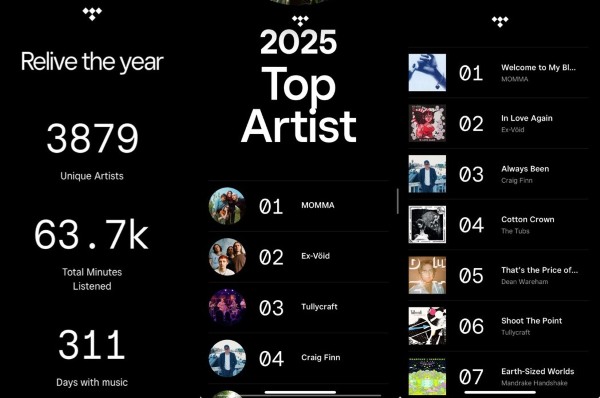
Quelles statistiques TIDAL Rewind affiche-t-il ?
Le récapitulatif 2025 présentait plusieurs informations permettant de comprendre vos habitudes musicales. Les principales catégories rapportées comprennent les artistes et morceaux les plus écoutés, les genres favoris et l'évolution des écoutes au fil des mois. Voici les principales statistiques associées à Rewind :
| Statistiques | Informations présentées |
|---|---|
| Top Artists | Vos artistes les plus écoutés pendant l'année |
| Top Songs | Les morceaux que vous avez le plus écoutés |
| Top Albums | Les albums qui ont marqué vos habitudes d'écoute |
| Top Genres | Vos genres musicaux préférés |
| Monthly Listening | L'évolution de vos écoutes mois par mois |
| Unique Artists | Le nombre d'artistes différents que vous avez découverts ou écoutés |
| Total Listening Time | Le temps total consacré à la musique |
Partie 2. Comment voir votre Tidal Recap ?
Pour consulter votre récapitulatif annuel, vous devez retrouver la section Rewind dans votre compte TIDAL. Lors du lancement de l'édition 2025, deux points d'accès étaient disponibles : la page d'accueil et les notifications.
Méthode 1. Trouver Tidal Rewind sur la page d'accueil
C'est le moyen le plus direct d'accéder à votre récapitulatif annuel depuis l'application mobile.
Ouvrez l'application TIDAL sur votre smartphone et connectez-vous au compte que vous utilisez habituellement pour écouter de la musique.
Appuyez sur l'onglet Accueil pour afficher les recommandations et les playlists proposées.
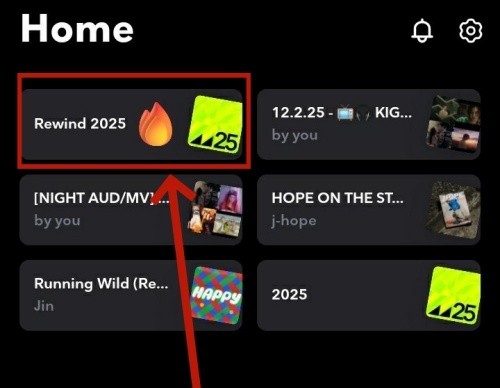
Recherchez une bannière ou une section intitulée « Rewind 2025 » (ou le nom de l'édition disponible). Lorsqu'elle apparaît, appuyez dessus.
Parcourez les différentes pages de votre bilan pour découvrir vos artistes, morceaux et statistiques d'écoute.
Méthode 2. Accéder à Tidal Rewind depuis les notifications
Vous ne trouvez pas la bannière Rewind sur la page d'accueil ? Essayez de passer par les notifications. Voici comment procéder :
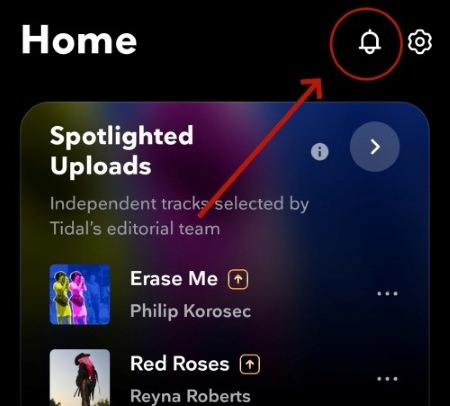
Ouvrez l'application TIDAL. Repérez l'icône en forme de cloche correspondant aux notifications.
Appuyez dessus pour afficher les notifications disponibles. Recherchez le message concernant votre Tidal Rewind.
Ouvrez la notification pour accéder à votre bilan annuel.
Cette méthode est particulièrement pratique lorsque vous avez déjà consulté votre récapitulatif ou lorsque la bannière n'est plus mise en avant sur l'écran d'accueil.
Consulter Tidal Rewind sur ordinateur
TIDAL Rewind est également accessible depuis le lecteur Web et l'application de bureau TIDAL. Pour retrouver votre récapitulatif sur ordinateur, suivez ces étapes :
Accédez au lecteur Web TIDAL ou lancez l'application Tidal de bureau installée sur votre ordinateur.
Connectez-vous à votre compte TIDAL habituel avec vos identifiants.
Ouvrez l’onglet Accueil pour afficher les contenus proposés.
Pour trouver Rewind, repérez la bannière ou la section dédiée à votre récapitulatif annuel, puis cliquez dessus pour découvrir vos statistiques d’écoute.
Partie 3. Comment partager votre Tidal Rewind ?
Après avoir découvert vos statistiques, vous pouvez avoir envie de partager votre bilan musical avec vos amis ou vos abonnés sur les réseaux sociaux. TIDAL propose une option de partage intégrée à Rewind. L'édition 2025 permettait notamment de générer un visuel mettant en avant les cinq artistes et les cinq morceaux les plus écoutés. Une playlist personnalisée regroupant vos titres favoris de l'année était également proposée.

Pour partager votre récapitulatif : Ouvrez votre Tidal Rewind et appuyez sur l'icône Partager. Sélectionnez le réseau social ou l'application de partage souhaité, puis suivez les instructions pour publier votre visuel ou envoyer le lien.
Une petite limite à connaître : le visuel généré par le bouton de partage ne reprend pas nécessairement toutes les statistiques de votre Rewind. Pour conserver l'intégralité de votre bilan, vous pouvez utiliser la fonction de capture d'écran de votre téléphone ou effectuer un enregistrement de l'écran pendant que vous parcourez les différentes pages.
Partie 4. Résoudre les problèmes d'affichage de Tidal Recap
Vous ne parvenez pas à afficher votre Tidal Recap ou certaines statistiques semblent manquer ? Plusieurs facteurs peuvent être en cause, notamment une application obsolète, un problème de connexion ou un historique d'écoute incomplet. Voici quelques vérifications pour essayer de résoudre ces problèmes.
Ⅰ. Mettre à jour et redémarrer l'application TIDAL
Une version ancienne de TIDAL peut provoquer des problèmes d’affichage ou empêcher certaines fonctionnalités de fonctionner correctement. Vérifiez les mises à jour dans le Google Play Store ou l’App Store. Sur ordinateur, utilisez une version récente du lecteur Web ou de l’application de bureau. Après la mise à jour, fermez complètement TIDAL, puis relancez l’application.
Ⅱ. Vérifier votre compte TIDAL
Si vous utilisez plusieurs comptes TIDAL, assurez-vous d'être connecté à celui sur lequel vous écoutez habituellement de la musique. Vous pouvez également vous déconnecter, puis vous reconnecter avec vos identifiants habituels afin de réactualiser votre session.
Ⅲ. Tester TIDAL sur un autre appareil
Si le récapitulatif ne s’affiche toujours pas, essayez d’accéder à votre compte depuis un autre appareil, par exemple depuis le lecteur Web ou l’application de bureau. Cela permet de déterminer si le problème vient d’un appareil précis ou de l’affichage du compte.
Partie 5. Comment consulter vos statistiques TIDAL toute l'année ?
Vous n'avez pas envie d'attendre le prochain Tidal Rewind pour retrouver vos morceaux les plus écoutés ? Bonne nouvelle : TIDAL possède deux autres fonctionnalités permettant de consulter régulièrement votre activité musicale. Il s'agit de Votre historique (Your History) et de Mon Activité (My Activity). Elles sont particulièrement utiles lorsque vous souhaitez suivre vos habitudes musicales en dehors de la période du récapitulatif annuel.
Consulter votre historique d'écoute avec Your History
La fonctionnalité Your History permet aux abonnés TIDAL de retrouver leurs morceaux les plus écoutés sur différentes périodes. Elle propose des compilations personnalisées qui évoluent selon votre activité musicale. Voici les trois périodes disponibles :
| Période | Playlist proposée | Contenu |
|---|---|---|
| Mensuelle | Top 50 | Vos 50 morceaux les plus écoutés du mois |
| Annuelle | Top 100 | Vos 100 morceaux les plus écoutés sur l'année |
| Toutes périodes | Top 200 | Vos 200 morceaux les plus écoutés sur l'ensemble de votre historique |
Comment accéder à Your History sur TIDAL ?
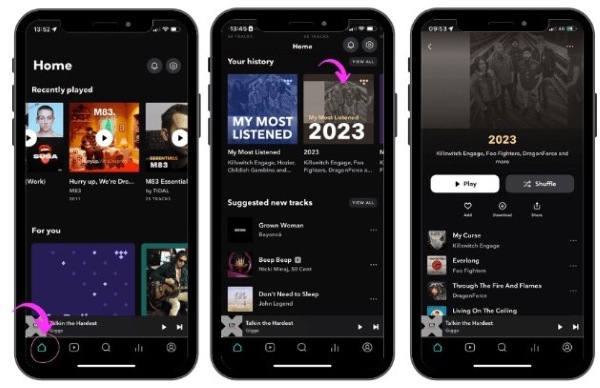
01Ouvrez l'application TIDAL et accédez à l'onglet Accueil.
02Faites défiler la page jusqu'à la section Votre historique.
03Sélectionnez le mix correspondant à la période que vous souhaitez consulter : mensuelle, annuelle ou toutes périodes.
04Lancez la playlist pour retrouver les morceaux proposés.
Consulter vos statistiques mensuelles avec My Activity
Contrairement à Your History, qui met l'accent sur les playlists de morceaux les plus écoutés, My Activity permet de suivre vos habitudes d'écoute et vos artistes préférés au fil des mois. La fonctionnalité présente des statistiques quotidiennes ainsi qu'un résumé mensuel de votre activité musicale. Elle offre également une option pour partager votre bilan mensuel. Voici comment accéder à My Activity :
01Ouvrez l'application TIDAL.
02Accédez à l'onglet Collection.
03Appuyez sur l'icône Mon Activité située en haut de la page.
04Sélectionnez le mois que vous souhaitez consulter.
Vous pouvez ensuite sélectionner le mois souhaité et utiliser le bouton Partager pour envoyer votre activité sur les réseaux sociaux ou via les options de partage de votre appareil.
À noter : My Activity n'est pas disponible sur le lecteur Web. Vous devez donc utiliser l'application TIDAL pour consulter ces données.
Tidal Rewind vs Your History vs My Activity : quelles différences ?
Ces trois fonctionnalités permettent de découvrir différentes facettes de vos habitudes musicales, mais elles ne sont pas interchangeables.
| Critères | Tidal Rewind | Your History | My Activity |
|---|---|---|---|
| Objectif principal | Bilan musical annuel | Retrouver les titres les plus écoutés | Suivre son activité musicale |
| Période | Annuelle | Mensuelle, annuelle et toutes périodes | Quotidienne et mensuelle |
| Top artistes | Oui | Pas de classement annuel des albums comparable à celui de Rewind. | Oui |
| Top morceaux | Oui | Oui | Statistiques d'écoute |
| Top albums | Oui | Pas de statistique dédiée aux albums. | Non |
| Genres musicaux | Oui | Non | Non |
| Playlist personnalisée | Oui | Oui, sous forme de History Mixes | Non |
| Disponibilité | À durée limitée | Toute l'année | Toute l'année |
| Accès | Accueil, notifications | Accueil | Collection |
Partie 6. Comment enregistrer vos morceaux préférés de Tidal Rewind ?
Après avoir découvert vos artistes et morceaux les plus écoutés dans Tidal Rewind, vous souhaitez peut-être conserver certains titres dans votre bibliothèque musicale personnelle. Le mode hors ligne de TIDAL permet de télécharger de la musique pour l'écouter dans l'application, mais ces téléchargements restent liés à la plateforme. Si vous souhaitez disposer de fichiers audio locaux pour organiser votre collection ou les écouter sur différents appareils compatibles, vous pouvez utiliser un outil dédié comme ViWizard Tidal Music Converter.
Ce logiciel prend en charge TIDAL ainsi que d'autres services de streaming musical. Il permet d'enregistrer et de convertir des morceaux, albums et playlists en plusieurs formats audio, notamment MP3, FLAC, WAV, AIFF, M4A et M4B. Vous pouvez également personnaliser certains paramètres audio, comme le débit binaire et la fréquence d'échantillonnage, afin d'adapter les fichiers à vos besoins.

Fonctionnalités de ViWizard Tidal Music Downloader
Essai Gratuit Essai Gratuit* Sécurité vérifiée. 5 481 347 personnes l'ont téléchargé.
- Lecteur web Tidal intégré inclus, facile à utiliser
- Téléchargement sans perte de Tidal aux formats MP3, FLAC, WAV, M4A, AIFF et M4B
- Compatible avec 9 plateformes de streaming populaires telles que Spotify, Deezer, TIDAL, etc.
- Qualité audio et tags ID3 préservés à 100 %
- Téléchargement 15 fois plus rapide et téléchargement par lots
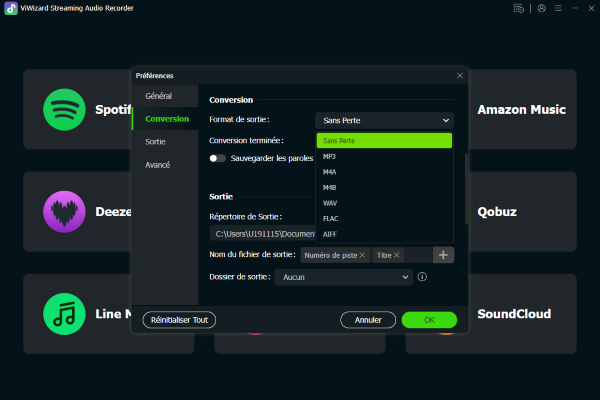 Étape 1 : Choisir les paramètres de sortie
Téléchargez et installez ViWizard Streaming Audio Recorder sur votre ordinateur Windows ou Mac. Lancez le logiciel, ouvrez les paramètres de conversion et sélectionnez le format de sortie souhaité, comme MP3 ou FLAC. Vous pouvez également ajuster le débit binaire, la fréquence d'échantillonnage et le dossier de destination.
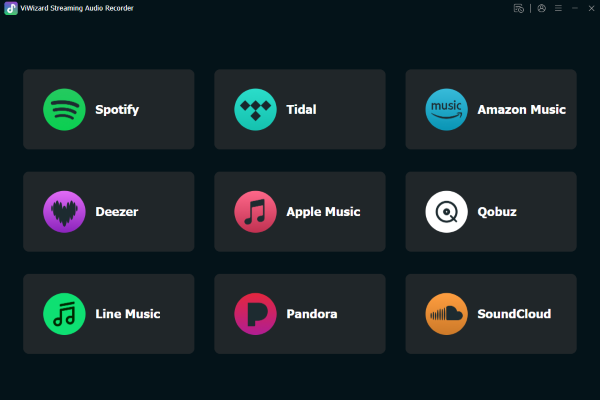 Étape 2 : Accéder à votre compte TIDAL
Retournez à l'interface principale et sélectionnez TIDAL parmi les services disponibles. Le lecteur Web intégré s'ouvre alors. Connectez-vous à votre compte TIDAL pour retrouver votre bibliothèque musicale, vos albums et vos playlists.
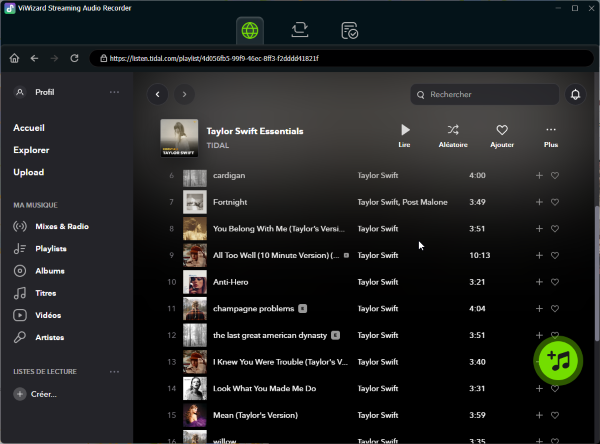 Étape 3 : Ajouter les morceaux de votre Tidal Rewind
Recherchez les titres que vous souhaitez conserver. Vous pouvez notamment retrouver les morceaux de votre playlist annuelle TIDAL ou rechercher directement vos artistes et albums préférés. Ouvrez la playlist ou l'album concerné, puis cliquez sur le bouton « + » pour ajouter les morceaux à la liste de conversion. Vérifiez la sélection avant de continuer.
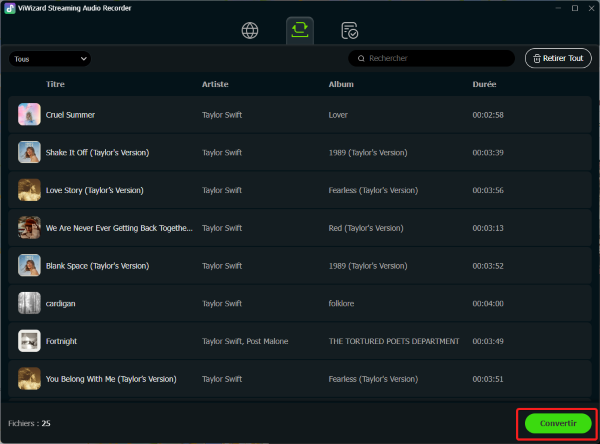 Étape 4 : Convertir et enregistrer les fichiers audio
Cliquez sur « Convertir » pour lancer le traitement. Une fois terminé, retrouvez les fichiers dans le dossier de destination choisi précédemment. Vous pourrez ensuite les organiser dans votre bibliothèque musicale et les lire avec un lecteur compatible avec leur format.
Partie 7. Conclusion
TIDAL Rewind permet de revenir sur les moments musicaux qui ont marqué votre année grâce à un récapitulatif personnalisé de vos artistes, morceaux et genres les plus écoutés. Vous pouvez consulter et partager vos résultats depuis TIDAL, tandis que les fonctionnalités Your History et My Activity vous aident à suivre vos habitudes d'écoute tout au long de l'année.
Si vous souhaitez conserver vos titres préférés de votre bilan musical sous forme de fichiers audio locaux, ViWizard Tidal Music Converter constitue une autre solution à envisager. Il prend en charge TIDAL et plusieurs formats de sortie, dont MP3, FLAC et WAV. Vous pourrez ainsi retrouver plus facilement vos morceaux favoris sur vos appareils, dans le respect des droits d'auteur et des conditions d'utilisation applicables.
Vous pourriez être intéressé





Noémie Carre possède une solide connaissance des principes fondamentaux du traitement audio, comprend les caractéristiques de traitement audio des différentes plateformes et est familiarisée avec le processus de numérisation audio.

Laissez un commentaire (0)