






Écouter de la musique sur YouTube est simple, mais que faire lorsque la connexion Internet est instable, ou lorsque l’on souhaite écouter sa musique préférée hors ligne sur son Mac ? Télécharger la musique de YouTube peut alors devenir une solution idéale. Dans cet article, nous allons explorer comment récupérer facilement vos morceaux favoris depuis YouTube sur macOS, afin de profiter de votre musique librement, à tout moment.
Méthode 1. Télécharger de la musique de YouTube sur Mac avec Premium
Idéal pour : Ceux qui veulent une solution légale, simple et qui n'ont pas besoin de copier les fichiers vers un autre appareil.
Si votre objectif principal est simplement d'écouter votre musique sans connexion Internet et que vous ne tenez pas nécessairement à posséder le fichier MP3 pour le transférer ailleurs, la méthode officielle est la plus simple et la plus sûre. Vous pouvez télécharger de la musique pour une écoute hors ligne sur ordinateur via l'application Web (PWA) de YouTube Music. Notez cependant que cette fonctionnalité nécessite un abonnement YouTube Premium.
Ouvrez votre navigateur (Chrome, Edge ou Safari) et connectez-vous sur music.youtube.com.
Installez l'application Web. Sur Chrome, regardez dans la barre d'adresse à droite : une petite icône représentant un écran d'ordinateur avec une flèche vers le bas est apparue. Cliquez dessus pour installer l'application autonome YouTube Music sur votre Mac.
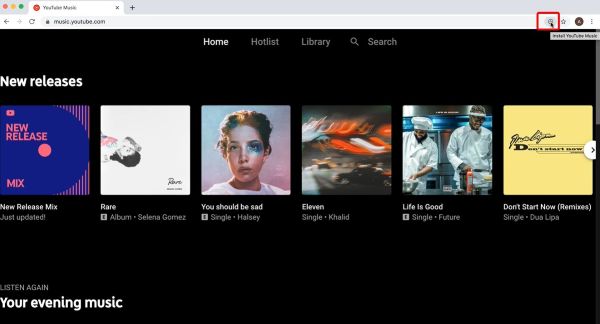
Une fois dans l'application, Recherchez le morceau que vous souhaitez télécharger, appuyez sur les trois points, puis sélectionnez « Télécharger » pour lancer le processus.
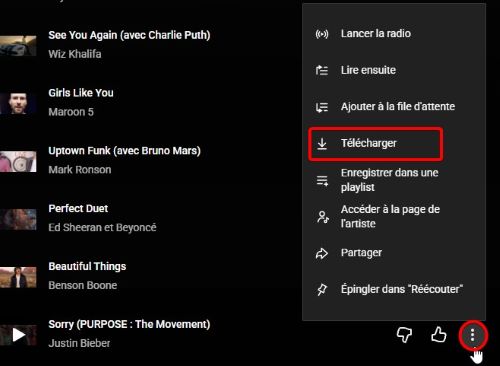
Ces morceaux seront accessibles dans l'onglet Bibliothèque > Téléchargements. Gardez à l'esprit qu'il s'agit de fichiers chiffrés : vous ne pourrez pas les utiliser dans une autre application.
Méthode 2. Télécharger de la musique YouTube sur Mac à l'aide d'outil professionnel
Idéal pour : Construire une bibliothèque musicale de haute qualité avec des métadonnées propres (Artiste, Titre, Album).
ViWizard YouTube Music Converter permet à tous les utilisateurs de YouTube Music de convertir leur bibliothèque musicale en plusieurs formats audio et de la sauvegarder sur PC ou Mac, notamment en MP3, M4A, M4B, WAV, AIFF et FLAC. Cet outil performant préserve la qualité audio d'origine ainsi que toutes les métadonnées, garantissant ainsi que votre musique téléchargée reste bien organisée sur Mac. Vous pouvez ainsi facilement trier et classer vos morceaux pour y accéder à tout moment et en toute simplicité.
L’atout majeur de ViWizard réside dans sa fonction de suppression des DRM, vous permettant de conserver définitivement vos morceaux YouTube téléchargés, même après l’expiration de votre abonnement. Les titres téléchargés peuvent être librement transférés vers d’autres appareils (clé USB, téléphone, enceintes, etc.) sans aucune restriction.

Fonctionnalités de ViWizard YouTube Music Downloader
Essai Gratuit Essai Gratuit* Sécurité vérifiée. 5 481 367 personnes l'ont téléchargé.
- Lecteur web YouTube Music intégré inclus, facile à utiliser
- Téléchargement sans perte de la musique aux formats MP3, FLAC, WAV, M4A, AIFF et M4B
- Compatible avec 10 plateformes de streaming populaires telles que Spotify, Deezer, etc.
- Qualité audio et tags ID3 préservés à 100 %
- Téléchargement 10 fois plus rapide et téléchargement par lots
Étape 1 Lancez le convertisseur sur Mac. Cliquez sur l’icône du menu, puis sélectionnez « Préférences » > « Conversion ». Ici, vous pouvez choisir un format courant, tel que le MP3. Vous pouvez également régler la qualité audio et sélectionner un dossier spécifique sur votre ordinateur pour enregistrer la musique. Cliquez sur « OK » pour appliquer les paramètres.
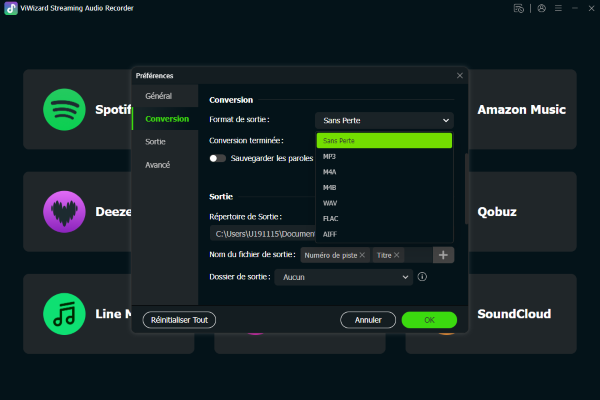
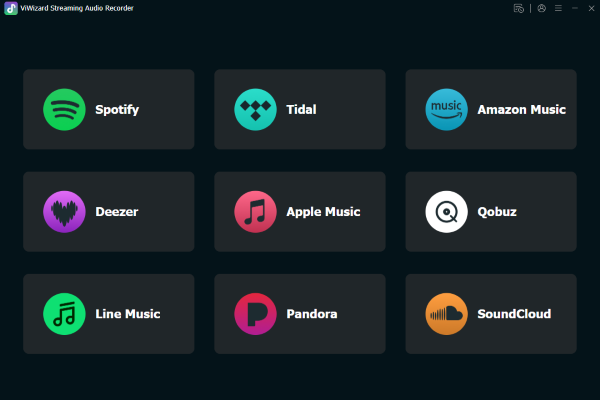
Étape 2 Retournez à l’écran principal et cliquez sur l’icône YouTube Music. Cela ouvre directement le lecteur web intégré dans le logiciel, puis connectez-vous à votre compte YouTube Music.
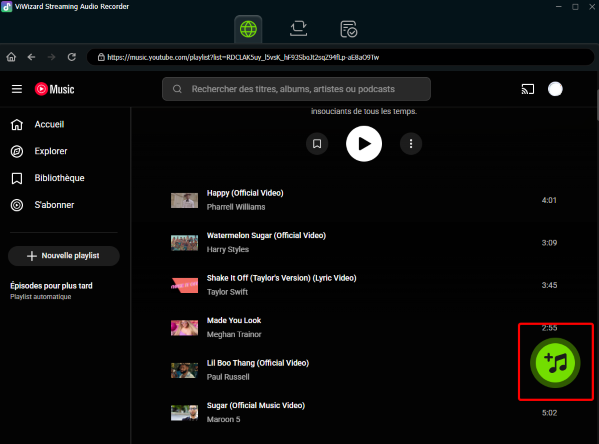
Étape 3 Parcourez votre bibliothèque musicale pour trouver la chanson, l’album ou la playlist que vous souhaitez télécharger sur Mac. Après avoir ouvert une playlist ou un album, cliquez sur le bouton vert « + » pour que le logiciel identifie les morceaux.
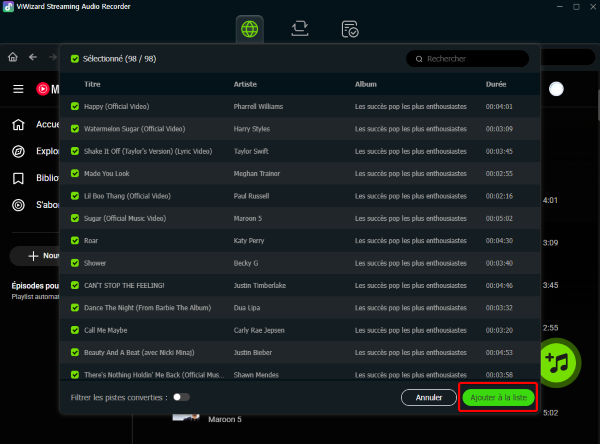
Étape 4 Une fenêtre s’affiche à l’écran, montrant toutes les pistes. Vous pouvez cocher manuellement les titres souhaités ou tout sélectionner pour télécharger l’intégralité de la liste en une fois. Cliquez sur « Ajouter à la liste » pour préparer la conversion.
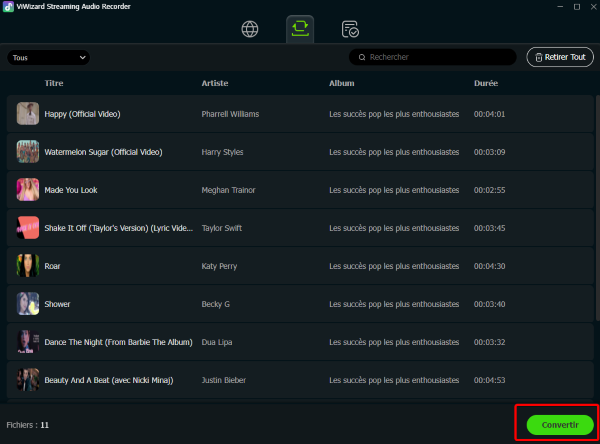
Étape 5 Cliquez sur le bouton « Convertir ». Le logiciel traitera votre musique à grande vitesse. Une fois terminé, vous pouvez cliquer sur l’icône de dossier à côté de n’importe quelle chanson pour afficher les fichiers déjà téléchargés sur votre ordinateur. Votre musique est désormais exempte de DRM et peut être déplacée librement !
Méthode 3. Télécharger audio YouTube sur Mac sans logiciel
Idéal pour : Le téléchargement ponctuel d'une seule chanson sans installer de logiciel.
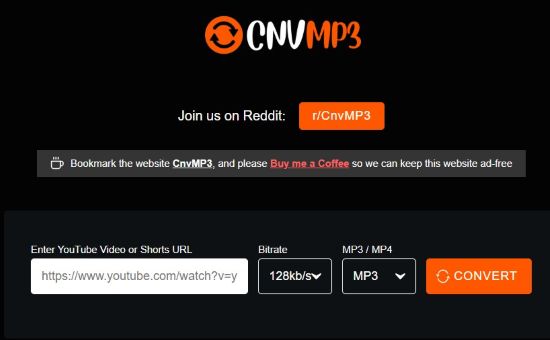
Si vous avez besoin de récupérer rapidement un fichier audio MP3, les convertisseurs en ligne restent la solution la plus rapide. Il existe actuellement de nombreux téléchargeurs de musique YouTube gratuits en ligne, tels que SaveMp3, noTube, cnvMp3, et bien d'autres, qui permettent aux utilisateurs de télécharger de la musique YouTube sans avoir à télécharger ou installer de logiciel.
Note de sécurité : Ce type de service étant gratuit, il affiche souvent des publicités. Nous vous recommandons d'activer un bloqueur de publicités avant de naviguer pour une expérience plus propre.
Sur YouTube Music, copiez l'URL de la musique que vous souhaitez télécharger.
Ouvrez un nouvel onglet et allez sur les sites des convertisseurs. Collez le lien dans la barre de recherche centrale.
Choisissez la qualité et le format de sortie, cliquez sur Télécharger ou Convertir.
Une fois le téléchargement terminé, vous trouverez le fichier audio converti dans le dossier de téléchargements de votre navigateur.
Méthode 4. Enregistrer de la musique YouTube gratuitement sur Mac
Idéal pour : Ceux qui ne veulent pas installer de logiciels tiers lourds et préfèrent utiliser les outils Apple déjà présents.
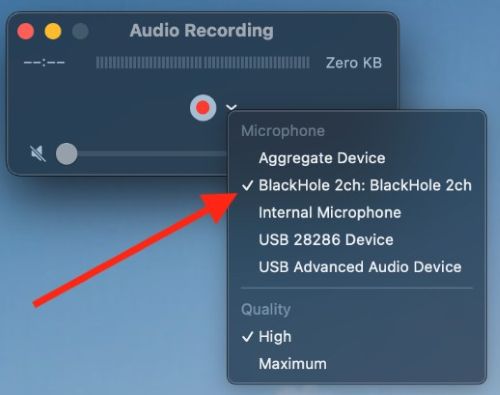
QuickTime Player, une application intégrée à macOS, peut également être utilisée pour enregistrer l'audio depuis YouTube. Bien que cette méthode ne permette pas de télécharger directement l'audio, elle vous permet de capturer le son en temps réel. Cependant, pour enregistrer le son interne (YouTube) plutôt que votre micro, nous devons installer un petit "câble virtuel" gratuit appelé BlackHole. Considérez-le comme un pont invisible qui relie YouTube à QuickTime.
Téléchargez et installez BlackHole (2ch) depuis son site officiel ou via GitHub. Une fois installé, redémarrez redémarrez simplement votre Mac.
Avant d'enregistrer, allez dans Réglages Système > Son > Sortie. Sélectionnez BlackHole 2ch dans la liste.
Ouvrez QuickTime Player, dans la barre de menu, cliquez sur Fichier > Nouvel enregistrement audio.
Dans la petite fenêtre qui s'ouvre, cliquez sur la flèche à côté du bouton rouge, choisissez BlackHole 2ch comme microphone.
Lancez votre musique YouTube, appuyez sur le bouton rouge d'enregistrement. Une fois la chanson finie, arrêtez l'enregistrement et sauvegardez votre fichier.
Important : N'oubliez pas de retourner dans Réglages Système > Son et de remettre la sortie sur Haut-parleurs internes pour entendre à nouveau votre Mac normalement.
Conclusion
Cet article présente quatre méthodes pour télécharger de la musique YouTube sur votre Mac. Quelle que soit l'approche que vous choisirez, vous pourrez profiter de vos morceaux préférés hors ligne sur votre Mac.
| Méthode | Coût | Qualité Audio | Difficulté | Idéal pour... |
|---|---|---|---|---|
| YouTube Music Premium | Abonnement | Excellente | Très Facile | L'écoute simple et légale en déplacement. |
| Convertisseur en ligne | Gratuit | Variable | Facile | Un téléchargement urgent (attention aux pubs). |
| ViWizard Logiciel | Licence | Très Haute | Facile | Créer une audiothèque propre et taguée. |
| QuickTime | Gratuit | Haute | Moyenne | Une solution 100% Apple sans logiciels tiers. |
Pour les utilisateurs à la recherche d'une solution à long terme, stable et entièrement fonctionnelle, ViWizard YouTube Music Downloader mérite d'être pris en considération.
FAQ sur le téléchargement musique YouTube sur Mac
1. Est-il légal de télécharger de la musique YouTube sur Mac ?
C'est une zone grise qui dépend de l'usage et de votre localisation. Selon les Conditions d'Utilisation de YouTube, le téléchargement sans autorisation explicite est interdit. Cependant, dans de nombreux pays, enregistrer un flux audio pour un usage strictement personnel et non commercial est souvent toléré. Attention : Partager ces fichiers ou les utiliser dans une vidéo commerciale est strictement illégal.
2. Les convertisseurs en ligne sont-ils dangereux pour mon Mac ?
Les sites de conversion YouTube vers MP3 ne contiennent généralement pas de virus dans le fichier MP3 lui-même, mais ils sont infestés de publicités malveillantes. Le risque principal est de cliquer sur un faux bouton "Download" qui installe un logiciel publicitaire ou tente de vous faire télécharger une extension de navigateur suspecte. Sur Mac, restez vigilant et refusez systématiquement les demandes de notifications de ces sites.
3. Comment puis-je télécharger des vidéos YouTube sur mon Mac sans logiciel ?
En fait, il existe de nombreux sites Web qui vous permettent de télécharger des fichiers video, par exemple YTDown, MP3juice, Y2mate, etc. Le principe est identique au téléchargement de musique. Il suffit de copier-coller le lien de la vidéo YouTube dans le site Web de conversion, puis de sélectionner le format et la résolution souhaités.
4. Comment transférer des fichiers musicaux d'un Mac vers un téléphone portable ?
Le transfert dépend du type de téléphone (iPhone ou Android). Voici les méthodes les plus courantes.
Vers un iPhone :
➤ Option rapide : Utilisez AirDrop (clic droit sur le fichier > Partager > AirDrop).
➤ Option bibliothèque : Utilisez le Finder (branchez l'iPhone, allez dans l'onglet "Musique" et cochez "Synchroniser la musique").
Vers un Android :
➤ Option câble : Installez l'utilitaire gratuit Android File Transfer (ou OpenMTP) sur le Mac, branchez le téléphone, et glissez-déposez les fichiers.
➤ Option sans fil : Utilisez un service Cloud (Google Drive, Dropbox) ou l'outil NearDrop (équivalent d'AirDrop pour Android).
Vous pourriez être intéressé
Deezer sur Mac : Comment sauvegarder les morceaux hors ligne
Écouter de la musique Spotify hors connexion [Premium/Gratuit]
Comment convertir SoundCloud en MP3 ? Guide des 5 outils efficaces

Tuto : Convertir Amazon Music en MP3 (Gratuit & Payant)
14 façons efficaces de convertir Spotify en MP3 [2025 Nouveau]



Noémie Carre possède une solide connaissance des principes fondamentaux du traitement audio, comprend les caractéristiques de traitement audio des différentes plateformes et est familiarisée avec le processus de numérisation audio.

Laissez un commentaire (0)