






L'expérience audio au volant d'une Tesla a considérablement évolué ces dernières années. Longtemps cantonnés au simple Bluetooth ou à Spotify, les conducteurs disposent désormais d'un éventail d'options beaucoup plus large. Avec l'arrivée de l'intégration native, écouter Amazon Music dans votre Model 3, Model Y, S ou X n'a jamais été aussi simple. Cet article présente en détail cinq méthodes viables testées et analysées, il existe une solution adaptée à votre profil.
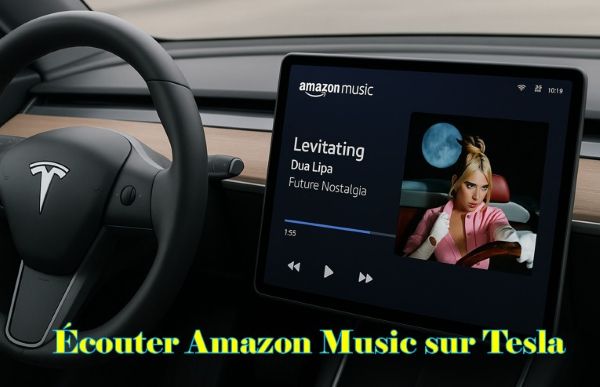
Méthode 1. L'Application Native Tesla
Depuis la mise à jour logicielle 2024.26 (et ultérieures), Tesla a officiellement intégré l'application Amazon Music dans son interface. C'est l'option qui offre l'ergonomie la plus fluide et la meilleure sécurité au volant.
Les prérequis indispensables :
Pour que cette méthode fonctionne, deux conditions doivent être réunies : votre véhicule doit être à jour et une connexion Internet stable est indispensable, car l’application utilise le streaming de données. Concernant la connexion, deux options s’offrent à vous :
● Connexion Premium Tesla – Il s’agit de la solution la plus simple. Pour 9,99 € par mois, votre voiture utilise sa propre connexion 4G/LTE intégrée. Aucune manipulation n’est nécessaire.
● Partage de connexion (Hotspot) – Si vous ne souhaitez pas souscrire à l’abonnement Tesla, vous pouvez connecter la voiture au point d’accès Wi-Fi de votre smartphone pendant vos trajets. Bien qu’elle nécessite une activation manuelle à chaque utilisation, cette méthode fonctionne parfaitement.
Tutoriel d'installation et de connexion
L'installation est rapide et ne nécessite qu'un smartphone à portée de main.
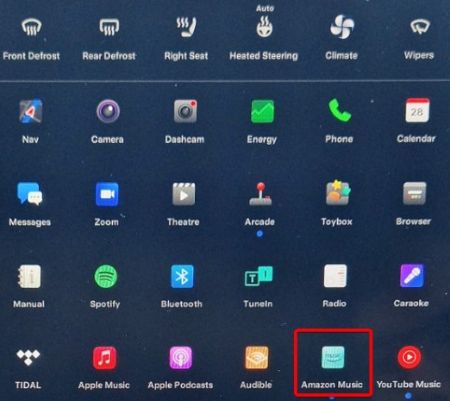
- Dans votre Tesla, ouvrez le lanceur d'applications (les trois petits points au bas de l'écran) ou allez dans le menu "Média". Sélectionnez l'icône Amazon Music.
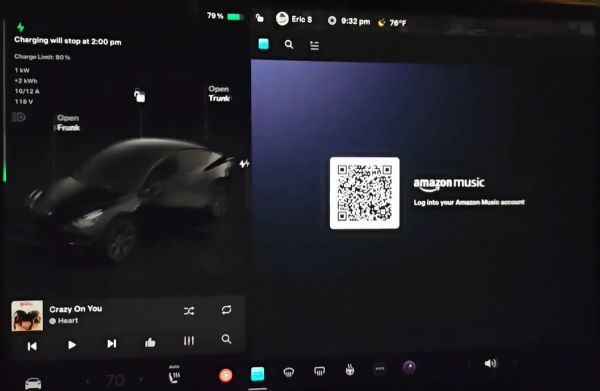
- Un code QR unique s'affiche sur l'écran central de la voiture. Ouvrez l'appareil photo de votre smartphone ou une application de lecture de QR code et scannez-le.
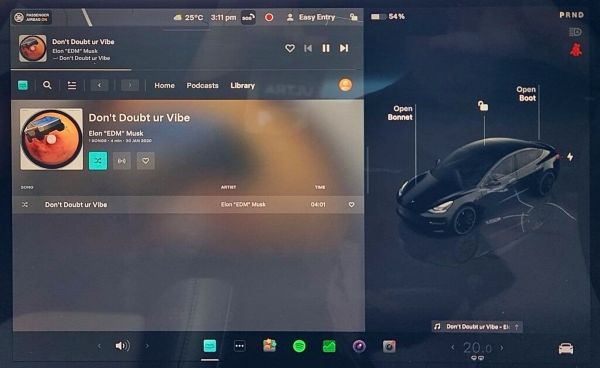
- Validez l'autorisation sur votre téléphone pour lier votre compte Amazon à votre véhicule. L'écran de la Tesla s'actualisera instantanément pour afficher votre bibliothèque.
Méthode 2. Le Streaming Bluetooth
Si vous ne possédez pas la dernière mise à jour ou si vous refusez de payer pour la Connexion Premium, le Bluetooth reste une valeur sûre.
- Appuyez d'abord sur l'icône Bluetooth située en haut de l'écran Commandes.
- Ouvrez ensuite votre Bluetooth et appuyez sur Ajouter un nouvel appareil > Lancer la recherche sur l'écran tactile Tesla pour vérifier si votre Bluetooth figure dans la liste affichée.
- Choisissez ensuite le téléphone que vous souhaitez coupler avec votre Tesla.
- Une fois le couplage réussi, vous pouvez ouvrir l'application Amazon Music sur votre téléphone pour diffuser vos chansons préférées. Les chansons Amazon Music seront alors diffusées via la chaîne stéréo de la Tesla.
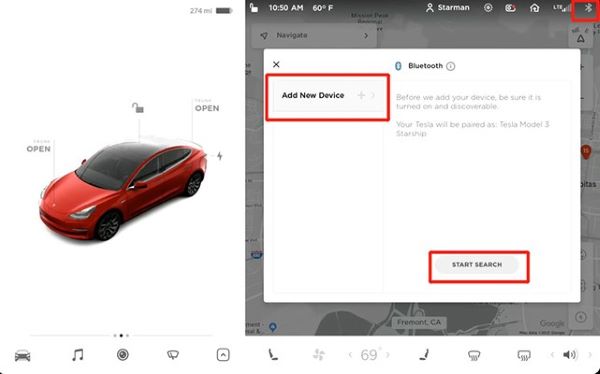
La prochaine fois, votre Bluetooth se connectera automatiquement à votre téléphone lorsqu'il sera allumé, vous n'aurez donc pas à recommencer la connexion.
Méthode 3. Lire Amazon Music sur Tesla via un clé USB
La méthode ultime, et la plus fiable, pour profiter d'Amazon Music dans votre Tesla est d'utiliser une clé USB. C'est particulièrement utile lorsque vous conduisez dans des zones où le signal est faible et où le streaming pourrait être interrompu. En écoutant votre musique Amazon Music hors ligne depuis une clé USB, vous bénéficiez d'une expérience d'écoute fluide, où que vous soyez.
Cependant, il y a un défi : Amazon Music est un service de streaming, et les titres téléchargés sont protégés par chiffrement. Vous ne pouvez donc pas simplement copier ces fichiers sur une clé USB et les lire sur votre Tesla. Pour contourner cela, vous avez besoin d'un outil spécialisé pour télécharger les morceaux d'Amazon Music et les convertir dans un format audio universel. C'est là qu'intervient ViWizard Amazon Music Converter.
ViWizard Amazon Music Converter est une solution puissante qui vous permet de télécharger des titres Amazon Music et de les convertir dans des formats populaires comme MP3, AIFF, WAV, FLAC, M4A et M4B. Il préserve à 100% la qualité audio originale et toutes les métadonnées, garantissant ainsi que vos morceaux sonnent parfaitement et que votre bibliothèque reste bien organisée.

Principales Caractéristiques de ViWizard Amazon Music Converter
Essai Gratuit Essai Gratuit* * Vérification de sécurité. 5, 481 347 personnes l'ont téléchargé.
- Téléchargez de la musique à la demande d'Amazon Music en local pour la lire où et quand vous voulez
- Convertissez efficacement la musique Amazon Prime, Unlimited et Free en MP3
- Conservez une qualité audio 100% intacte et organisez correctement les fichiers avec les tags ID3
- Traitement par lots avec une vitesse de conversion jusqu'à 15x plus rapide, pour des résultats immédiats
Étape 1 Ajouter des chansons Amazon Music à ViWizard
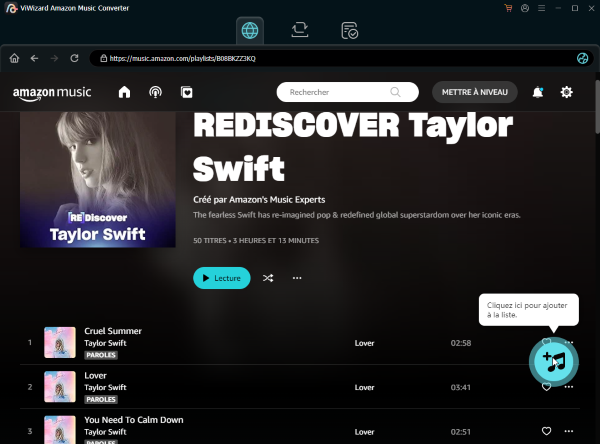
Lancez ViWizard Amazon Music Converter sur votre ordinateur. Le programme intègre un lecteur Web Amazon Music, où vous pouvez vous connecter à votre compte pour trouver la musique que vous souhaitez télécharger. Une fois que vous l'avez trouvée, cliquez sur le signe plus dans le coin inférieur droit pour ajouter le morceau à la file d'attente de conversion.
Étape 2 Ajustez les paramètres et le format de sortie
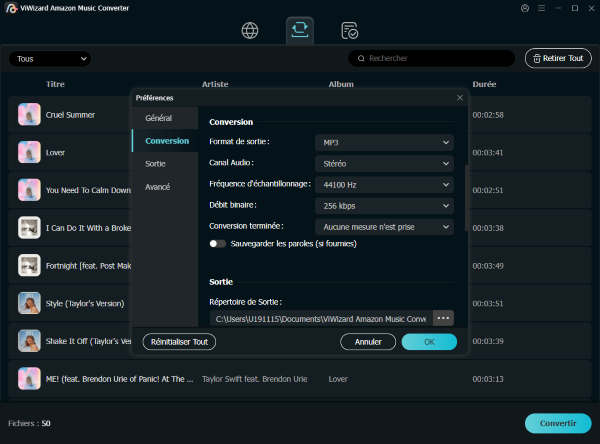
Vérifiez votre liste de conversion. Une fois votre sélection finalisée, cliquez sur le menu en haut à droite et sélectionnez Préférences. Sous l'onglet Conversion, vous pouvez modifier des paramètres tels que le format, les canaux, le taux d'échantillonnage, le débit binaire et la vitesse de conversion. Nous recommandons de conserver le format MP3 par défaut pour une lecture optimale sur Tesla. N'oubliez pas de cliquer sur "OK" pour enregistrer tous les réglages.
Étape 3Téléchargez la musique Amazon Music pour Tesla
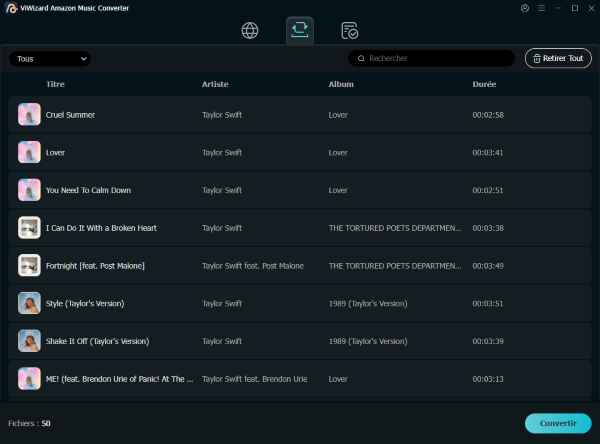
Lorsque tout est prêt, cliquez sur le bouton "Convertir" pour commencer le téléchargement des chansons de la liste. Grâce à une vitesse de traitement jusqu'à 15 fois plus rapide, le téléchargement ne prendra que quelques instants. Une fois la conversion terminée, vous pouvez consulter toutes vos chansons téléchargées dans la liste Historique des conversions. Vous pouvez également cliquer sur l'icône de dossier à côté de chaque titre pour les localiser directement dans le dossier de sortie sur votre ordinateur.
Étape 4Transférez la musique convertie sur une clé USB
Vous pouvez désormais lire tous les fichiers convertis sur votre ordinateur. Copiez-les et collez-les dans un dossier sur votre clé USB. Une fois le transfert terminé, déconnectez la clé en toute sécurité et branchez-la dans l'un des ports USB de l'écran tactile de votre Tesla. Vous pourrez ensuite accéder à vos fichiers Amazon Music via le lecteur média de la Tesla et en profiter en conduite, sans nécessiter de connexion Internet.

Si vous voulez télécharger de la musique à partir de plusieurs plateformes de streaming, vous pouvez également essayer notre téléchargeur de musique tout-en-un pour extraire des chansons, albums, playlists et podcasts de Spotify, Apple Music, Amazon Music, Tidal, Deezer, Pandora, SoundCloud, Qobuz et LINE MUSIC dans des formats populaires tels que MP3. Il prend en charge la préservation de la qualité audio d'origine, la conversion rapide par lots et l'écoute de musique hors ligne.
Méthode 4. Le Navigateur Web Tesla
Vous pouvez tenter d'accéder au lecteur web via l'URL music.amazon.fr sur le navigateur de la voiture. Pour accéder au lecteur web d’Amazon Music sur votre Tesla, une connexion internet stable est nécessaire. Si vous disposez de la Connexion Premium Tesla, vous pouvez profiter des contenus en ligne directement via le réseau cellulaire intégré au véhicule. En revanche, avec une connexion standard, il vous faudra utiliser un point d’accès Wi-Fi personnel. Voici la marche à suivre pour ouvrir Amazon Music, par exemple sur une Tesla Model Y.
- Connectez votre Tesla à un point d'accès Wi-Fi ou aux données cellulaires en utilisant l'icône en haut à droite de l'écran.
- Depuis le bas de l'écran, touchez le bouton ^ pour ouvrir le menu principal.
- Appuyez sur l'icône Web pour ouvrir le navigateur et recherchez Amazon Music.
- Sur le site officiel d'Amazon Music, connectez-vous à votre compte.
- Vous avez maintenant accès à votre bibliothèque Amazon Music et pouvez commencer à la lire dans votre Tesla.

Inconvénient majeur : Le navigateur Tesla coupe souvent le son dès que vous passez en mode "Drive" (D), bien que cela varie selon les mises à jour. C'est une solution de dépannage utile lors d'une session de recharge au Superchargeur, mais peu viable en roulant.
Méthode 5. Les Boîtiers ou Applications de Mirroring
Actuellement, il existe sur le marché certains accessoires comme Carlinkit ou des applications comme TeslaMirror permettent de projeter l'écran de votre téléphone via le navigateur de la Tesla. Vous affichez l'application Amazon Music de votre téléphone directement sur l'écran de la voiture. C'est une solution puissante mais qui peut souffrir de latence et nécessite un achat matériel supplémentaire. Nous vous présentons ici les étapes d'utilisation à l'aide de l'exemple de TeslaMirror.
- Téléchargez l'application TeslaMirror/TslaMirror sur votre téléphone et sur votre Tesla.
- Connectez le réseau de votre Tesla au partage de connexion de votre iPhone.
- Connectez TeslaMirror à votre Tesla. L'écran de vos appareils mobiles sera alors dupliqué sur l'écran tactile de votre Tesla.
Conclusion
Pour vous aider à trancher, voici un résumé des forces et faiblesses de chaque approche.
| Méthode | Qualité Audio | Coût | Confort d'usage | Fonctionne Hors-ligne ? |
|---|---|---|---|---|
| App Native | Excellente | Élevé (Premium Tesla + Amazon) | ⭐⭐⭐⭐⭐ | Non |
| Bluetooth | Compressée | Gratuit | ⭐⭐⭐ | Oui (Si téléchargé sur tél.) |
| Port USB | Excellente | Coût de la clé USB + ViWizard | ⭐⭐⭐⭐ | Oui |
| Navigateur | Bonne | Gratuit | ⭐⭐ | Non |
| Boîtier Tiers | Bonne | Achat du boîtier | ⭐⭐⭐ | Dépend du téléphone |
Cet article présente les cinq méthodes les plus efficaces pour lire Amazon Music sur une Tesla. Grâce à l'intégration entre Tesla et Amazon Music, vous pouvez utiliser directement l'application intégrée pour diffuser votre musique. Par ailleurs, si vous conduisez régulièrement dans des zones non couvertes par le réseau ou si vous êtes un audiophile exigeant, vous avez également la possibilité de passer par ViWizard Amazon Music Converter pour écouter Amazon Music sur votre Tesla via une clé USB.
Vous pourriez être intéressé




Noémie Carre possède une solide connaissance des principes fondamentaux du traitement audio, comprend les caractéristiques de traitement audio des différentes plateformes et est familiarisée avec le processus de numérisation audio.

Laissez un commentaire (0)