






Vous souhaitez écouter vos playlists Apple Music dans votre voiture ou sur une enceinte via une clé USB, mais les fichiers restent illisibles ? C'est un problème fréquent : même si vous avez téléchargé vos morceaux pour une écoute hors ligne, ils sont protégés par un format propriétaire qui empêche leur transfert sur d'autres appareils.
Pour profiter de votre musique librement, vous avez besoin de convertir ces fichiers dans un format universel. Ce guide vous explique concrètement pourquoi vos titres sont bloqués et vous présente la méthode étape par étape pour les copier sur une clé USB et les rendre compatibles avec n'importe quel lecteur.
Partie 1. Pourquoi est-il impossible de copier directement Apple Music sur USB ?
Lorsque vous téléchargez un titre sur Apple Music pour l'écouter hors ligne, vous ne possédez pas réellement le fichier audio. Apple utilise une technologie de cryptage propriétaire appelée FairPlay, qui ajoute des DRM à chaque morceau sous le format M4P.
Cette protection numérique garantit que la musique ne peut être lue que sur des appareils explicitement autorisés et connectés à votre identifiant Apple. Par conséquent, le système multimédia de votre voiture, votre téléviseur ou votre enceinte autonome est incapable de décoder ces fichiers M4P. Pour contourner cette barrière matérielle, il est impératif de modifier la nature même du fichier audio avant de le transférer.

Conservez vos chansons Apple Music pour toujours en les sauvegardant dans des formats comme MP3, FLAC, WAV...
Partie 2. Guide pratique : Transférer vos titres sur clé USB
Pour résoudre le problème des fichiers protégés et réussir votre transfert vers une clé USB, un outil comme ViWizard Apple Music Converter est particulièrement adapté. Sa fonction principale est de transformer les fichiers M4P protégés par Apple en formats audio standards et universels. Une fois vos titres convertis via cet outil, ils deviennent de simples fichiers audio que vous pouvez copier-coller sur votre clé USB comme n'importe quel autre document, garantissant une lecture fluide sur tous vos appareils.
Principales Caractéristiques de ViWizard Apple Music Converter
Essai Gratuit Essai Gratuit* Vérification de sécurité. 5, 481 347 personnes l'ont téléchargé.
- Convertir les morceaux, albums, playlists et artistes Apple Music en MP3 pour un accès facile
- Conserver la qualité audio sans perte, haute résolution sans perte et Dolby Atmos
- Supprimer les DRM d'Apple Music pour une écoute hors ligne sans restriction
- Enregistrer les fichiers audio convertis tout en conservant l'intégralité des détails des balises ID3
Phase 1 : Convertir vos titres avec ViWizard
Cette étape est indispensable pour transformer les fichiers protégés en formats audios standards (MP3, FLAC, etc.).
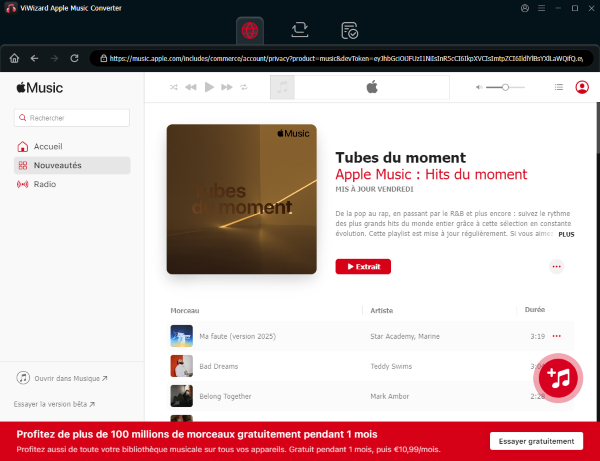
Connexion et sélection. Lancez ViWizard Apple Music Converter sur votre ordinateur et connectez-vous avec votre identifiant Apple. Parcourez votre bibliothèque, sélectionnez les morceaux ou playlists souhaités, puis cliquez sur le bouton "+" (Ajouter) pour les intégrer à la file d'attente.
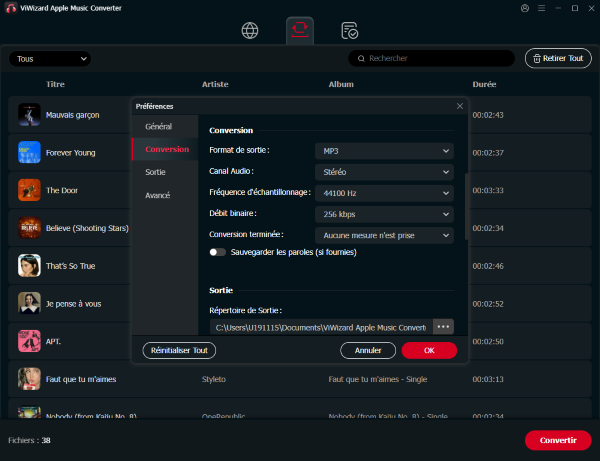
Réglage du format de sortie. Allez dans les Préférences > Conversion. Pour une compatibilité maximale (autoradios, TV), choisissez le format MP3. Si vous privilégiez la qualité sonore, réglez le débit binaire sur 320 kbps.
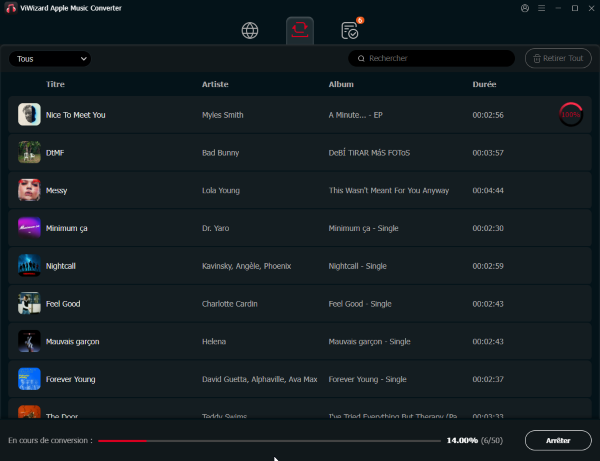
Conversion. Cliquez sur le bouton Convertir. Le logiciel va générer de nouveaux fichiers tout en conservant les métadonnées (titres, artistes, pochettes). Une fois terminé, cliquez sur l'icône de dossier pour localiser vos fichiers prêts à l'emploi.

Si vous avez besoin de télécharger de la musique à partir de plusieurs plateformes de streaming, vous pouvez également essayer notre téléchargeur de musique tout-en-un pour extraire des chansons, albums, playlists et podcasts de Spotify, Apple Music, Amazon Music, Tidal, Deezer, Pandora, SoundCloud, Qobuz et LINE MUSIC dans des formats populaires.
Phase 2 : Préparer la clé USB (Formatage)
Avant de copier vos fichiers, assurez-vous que votre clé USB utilise un système de fichiers lisible par vos appareils externes.
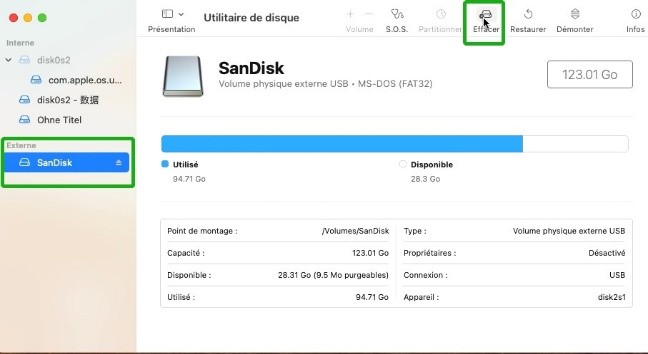
Vérification du format. Insérez votre clé USB. Sur Windows, faites un clic droit sur le lecteur > Propriétés. Sur Mac, utilisez l'Utilitaire de disque.
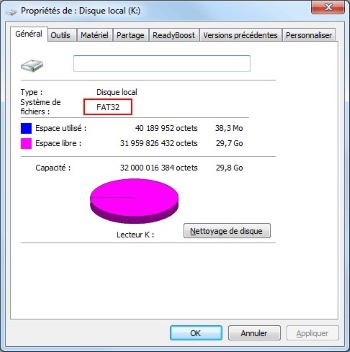
Choix du système de fichiers.
▶ FAT32 : C'est le format universel par excellence, reconnu par la quasi-totalité des autoradios, chaînes hi-fi et téléviseurs, bien qu'il limite la taille d'un fichier unique à 4 Go (ce qui n'est pas un problème pour de la musique).
▶ exFAT : Ce système est idéal pour les clés USB de grande capacité (plus de 32 Go) et fonctionne parfaitement entre les PC et les Mac modernes.
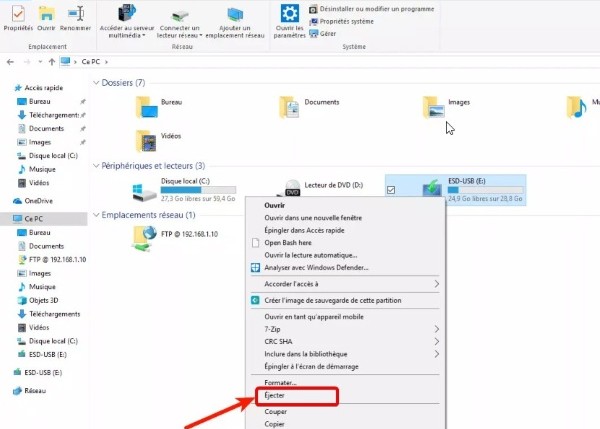
Formatage (si nécessaire). Attention : cette action efface toutes les données de la clé. Sur Windows, faites un clic droit sur la clé > Formater, choisissez le système voulu et validez. Sur Mac, utilisez l'option Effacer dans l'Utilitaire de disque en sélectionnant le format MS-DOS (FAT) ou exFAT.
Phase 3 : Transfert et Finalisation
C'est l'étape finale pour rendre votre musique réellement nomade.
Organisation des fichiers. Ouvrez simultanément le dossier de sortie de ViWizard et la fenêtre de votre clé USB.
Copie par glisser-déposer. Sélectionnez vos fichiers et faites-les glisser vers la clé USB.
Éjection sécurisée. Une fois la barre de progression terminée, n'arrachez pas la clé. Utilisez l'option Éjecter (via la barre des tâches sur Windows ou en glissant l'icône vers la corbeille sur Mac) pour éviter de corrompre vos fichiers audio.
Votre musique est désormais prête à être écoutée partout, sans avoir besoin de l'application Apple Music !
Partie 3. FAQ sur le transfert Apple Music vers USB
Est-il légal de convertir des morceaux Apple Music ?
Quelle est la différence entre Apple Music et les achats iTunes Store ?
Ma voiture ne reconnaît pas ma clé USB, que faire ?
Est-ce que la qualité sonore diminue après la conversion ?
Partie 4. Conclusion
Bien que la protection DRM vous empêche de copier vos playlists Apple Music sur une clé USB, un outil adapté comme ViWizard Apple Music Converter vous permet de contourner ce problème. Il suffit de convertir vos morceaux avec ce logiciel, puis de les enregistrer sur une clé USB. Ainsi, vous pourrez écouter votre musique sur n’importe quel appareil, à tout moment, sans vous soucier de l’expiration de votre abonnement. Plus besoin de connexion Internet : votre musique vous accompagne partout, avec une qualité sonore optimale et une bibliothèque parfaitement organisée.
Vous pourriez être intéressé



Noémie Carre possède une solide connaissance des principes fondamentaux du traitement audio, comprend les caractéristiques de traitement audio des différentes plateformes et est familiarisée avec le processus de numérisation audio.

Laissez un commentaire (0)