






En mars 2025, Apple a officiellement lancé une initiative « DJ with Apple » : Apple Music peut être utilisé directement depuis plusieurs logiciels et platines DJ (Serato, Rekordbox, Engine DJ, Denon, Numark, etc.). Cela donne accès à la vaste bibliothèque d'Apple Music depuis l’interface DJ, sans avoir à quitter Serato. Cet article explique pas à pas comment activer et utiliser Apple Music dans Serato (Pro & Lite), quelles sont les limites à connaître, et la meilleure solution de contournement pour garantir les performances hors ligne.
Partie 1. Mixer Apple Music sur Serato via l'intégration officielle
L'arrivée d'Apple Music au sein de l'écosystème Serato simplifie considérablement l'accès à la musique pour les DJ. Voici tout ce que vous devez savoir pour activer cette fonctionnalité nativement.
- Abonnement Apple Music actif.
- Serato DJ Pro ou Serato DJ Lite version 3.3.0 ou supérieure, assurez-vous d’avoir la dernière mise à jour.
- Connexion Internet stable pendant l’utilisation, le streaming nécessite une connexion.
Procédure d'activation pas à pas
Une fois vos prérequis validés, suivez ces étapes méthodiques pour lier les deux services.
Lancez Serato DJ Pro ou Lite. Accédez aux réglages globaux en cliquant sur l'icône d'engrenage (Paramètres) située en haut à droite de l'interface principale.
Naviguez vers l'onglet Bibliothèque + Affichage. Repérez la section "Musique En Streaming".
Vous devez d'abord cocher la case Afficher les services de streaming, puis sélectionnez Apple Music dans la liste des fournisseurs qui s'affiche.
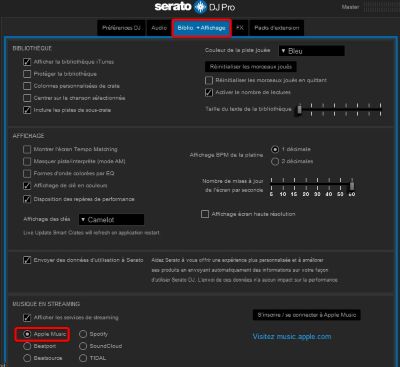
Une fois la case cochée, fermez les paramètres. Regardez maintenant dans la colonne latérale gauche. Une nouvelle icône Apple Music est apparue. Cliquez dessus.
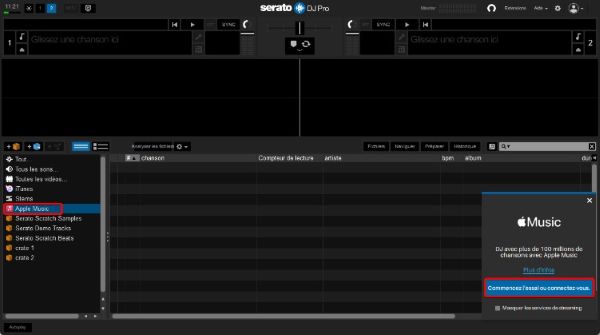
Une fenêtre contextuelle ou votre navigateur web par défaut va s'ouvrir automatiquement. Entrez vos identifiants Apple ID et validez l'autorisation d'accès pour Serato DJ.
Une fois la connexion établie, Serato va synchroniser et afficher Top Charts, les albums et les playlists que vous avez créées dans votre application Apple Music.
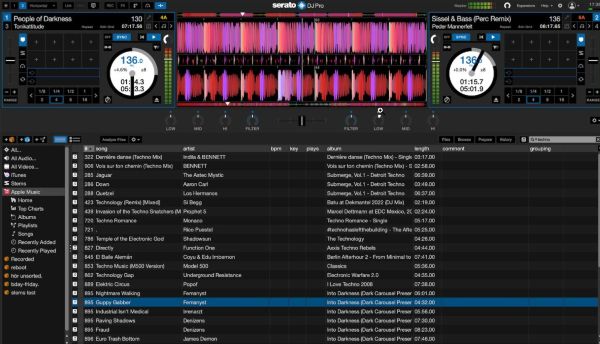
Important : Vous ne pouvez pas modifier (ajouter/supprimer des titres) les playlists Apple Music directement depuis Serato. Toute gestion de playlist doit se faire dans l'application "Musique" native, puis être rafraîchie dans Serato.
- Avantages :
- Catalogue infini : Accès immédiat à plus de 100 millions de titres.
- Plug & Play : Intégration native sans installation complexe ni câblage virtuel.
- Synchronisation Cloud : Vos playlists créées sur iPhone/Mac apparaissent automatiquement.
- Qualité optimisée : Flux AAC 256 kbps offrant un excellent compromis fidélité/latence.
- Inconvénients :
- Dépendance Internet : Pas de mode hors ligne ; une coupure Wi-Fi arrête la musique.
- Fonctionnalités bridées : L'utilisation des Stems (séparation vocale) est désactivée.
- Enregistrement bloqué : Impossible d'enregistrer votre mix directement dans Serato.
Méthode 2. Utiliser des morceaux Apple Music hors ligne pour mixer dans Serato
Si vous avez besoin d'utiliser les Stems, d'enregistrer vos mixtapes ou de mixer dans un club avec une connexion internet incertaine, le streaming direct ne suffit pas. La solution consiste à convertir les flux en fichiers locaux utilisables sans restriction.
C'est ici qu'un outil comme ViWizard Apple Music Converter devient pertinent. Il convertit vos morceaux Apple Music en formats compatibles avec Serato (tels que MP3 et WAV), tout en conservant les détails essentiels comme les titres, les pochettes d’album et les informations sur l’artiste — votre bibliothèque reste ainsi parfaitement organisée et préservée.
De plus, il vous offre un contrôle complet des paramètres audio. Vous pouvez ajuster le débit binaire, la fréquence d'échantillonnage et les canaux audio selon vos besoins, que vous préfériez le MP3 compressé pour des fichiers légers ou le FLAC sans perte pour une qualité optimale. Une fois converties, vos pistes Apple Music sont libérées des limites de l’abonnement. Vous pouvez ainsi sauvegarder votre musique, la conserver hors ligne ou l’utiliser sans forfait Apple Music actif.

Principales Caractéristiques de ViWizard Apple Music Converter
Essai Gratuit Essai Gratuit* Vérification de sécurité. 5, 481 347 personnes l'ont téléchargé.
- Convertir les morceaux, albums, playlists et artistes Apple Music en MP3 pour un accès facile
- Conserver la qualité audio sans perte, haute résolution sans perte et Dolby Atmos
- Supprimer les DRM d'Apple Music pour une écoute hors ligne sans restriction
- Enregistrer les fichiers audio convertis tout en conservant l'intégralité des détails des balises ID3
Étape 1Téléchargez ViWizard et connectez-vous à Apple Music
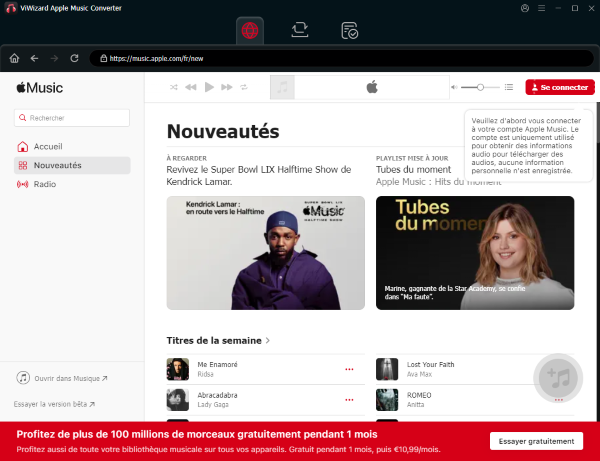
Commencez par installer ViWizard Apple Music Converter sur votre Mac ou PC. Une fois le programme lancé, ouvrez le lecteur web Apple Music intégré et connectez-vous à l'aide de votre Apple ID. Cela permet à ViWizard d'accéder à l'intégralité de votre catalogue musical, incluant les titres, albums et playlists organisées.
Étape 2Ajoutez les titres à convertir
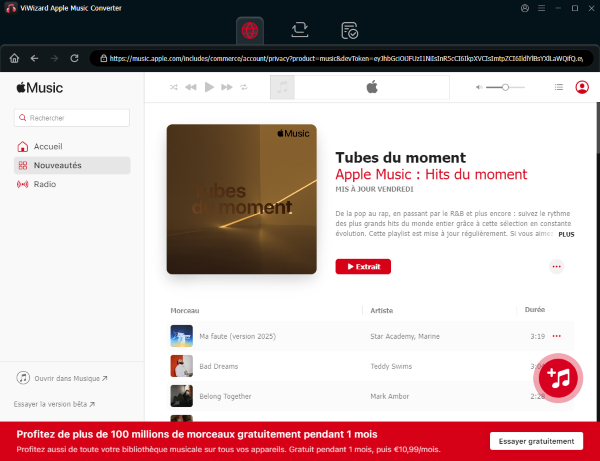
Recherchez vos morceaux Apple Music favoris directement dans l'interface de ViWizard. Sélectionnez des titres, des albums ou des playlists entières, puis cliquez sur l'icône + pour les ajouter à votre liste de conversion.
Étape 3 Définissez le format de sortie compatible Serato
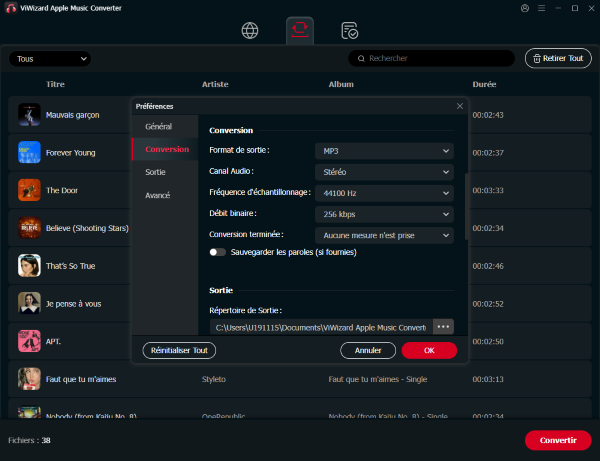
Cliquez sur l'icône Menu en haut à droite et accédez au panneau Paramètres. Ici, choisissez un format pris en charge par Serato — le MP3 est un choix sûr. Vous pouvez également ajuster le débit binaire, la fréquence d'échantillonnage et les canaux audio pour correspondre à vos préférences sonores ou à vos besoins en performance.
Étape 4 Accédez à votre musique convertie pour Serato
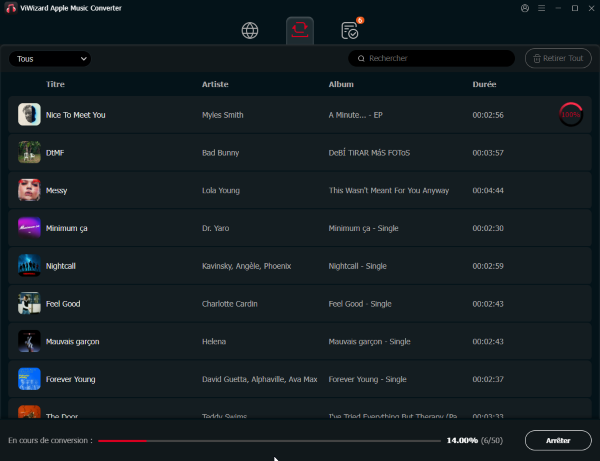
Une fois la conversion terminée, rendez-vous dans l'onglet Historique pour localiser vos fichiers traités. Cliquez sur l'icône de dossier pour ouvrir l'emplacement de sortie. Ces fichiers sont désormais libres de DRM et prêts à être importés dans Serato

Si vous avez besoin de télécharger de la musique à partir de plusieurs plateformes de streaming, vous pouvez également essayer notre téléchargeur de musique tout-en-un pour extraire des chansons, albums, playlists et podcasts de Spotify, Apple Music, Amazon Music, Tidal, Deezer, Pandora, SoundCloud, Qobuz et LINE MUSIC dans des formats populaires tels que MP3. Il prend en charge la préservation de la qualité audio d'origine, la conversion rapide par lots et l'écoute de musique hors ligne.
Partie 3. Comment importer de la musique dans Serato DJ ?
Une fois que ViWizard a transformé vos playlists Apple Music en fichiers locaux (MP3, WAV ou FLAC), ils sont physiquement stockés sur votre ordinateur. Pour les mixer, vous devez maintenant les "ingérer" dans la base de données de Serato.
Ouvrez Serato DJ Pro. Dans l'interface principale, localisez et cliquez sur le bouton Fichiers situé au-dessus de votre bibliothèque, à côté des boutons Naviguer et Préparer.
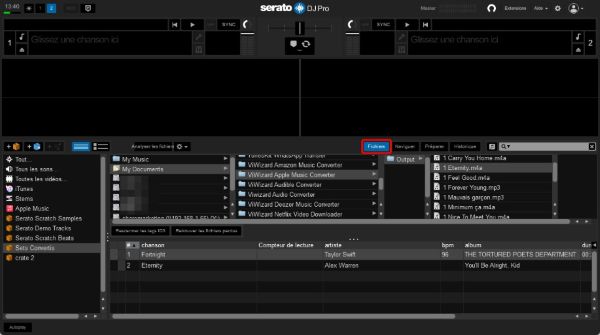
Une arborescence de votre disque dur apparaît. Naviguez jusqu'au dossier où vous avez enregistré vos fichiers convertis.
Créez une nouvelle "Crate" dans la colonne de gauche de Serato en cliquant sur le bouton bacs + (ou l'icône de boîte marron). Nommez-la, par exemple, "Sets Convertis".
Sélectionnez vos fichiers dans le panneau "Fichiers" et faites-les glisser directement dans votre nouvelle Crate.
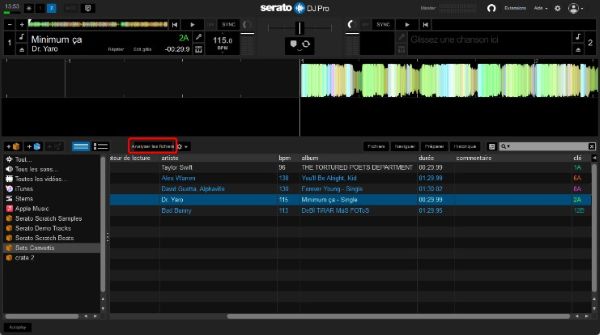
Sélectionnez tous les fichiers que vous venez d'importer. Cliquez sur le bouton Analyser les fichiers situé en haut de la liste. Serato va scanner chaque piste pour Détecter le BPM exact et Définir la tonalité pour le mix harmonieux.
Partie 4. Conclusion
Pour vous aider à trancher, voici un comparatif direct entre l'utilisation du flux Apple Music natif et l'utilisation de fichiers convertis via ViWizard.
| Critère | Méthode 1 : Intégration Officielle | Méthode 2 : Conversion (Fichiers Locaux) |
|---|---|---|
| Accès Internet | Requis en permanence | Hors ligne |
| Fonction Stems | Désactivée | Activée |
| Mise en place | Immédiate (Plug & Play) | Plus longue (Temps de conversion) |
| Qualité Audio | AAC 256 kbps | MP3 320 kbps / WAV / FLAC |
| Stabilité | Variable | Stable |
Intégrer votre bibliothèque Apple Music à Serato DJ ouvre un champ des possibles considérable pour vos performances de DJ. Avec ViWizard Apple Music Converter, vous pouvez convertir vos morceaux Apple Music et les importer dans Serato DJ sans effort.
FAQ. Vos questions sur Serato et le Streaming
Quelles sont les plateformes de streaming prises en charge par Serato DJ ?
Quels services de streaming l'application djay prend-elle en charge ?
Quelle est la différence entre Serato DJ Pro et Serato DJ Lite pour le streaming ?
J'ai acheté des musiques sur iTunes, pourquoi ne s'affichent-elles pas ?
Si vous avez acheté des titres (sans DRM), ils devraient apparaître dans l’onglet iTunes de Serato. Sinon, veuillez :
- Ouvrez l'application iTunes/Musique.
- Allez dans Réglages > Général.
- Cochez la case Partager le fichier XML de la bibliothèque avec d’autres applications.
- Dans Serato, cochez Afficher la bibliothèque iTunes/Musique dans les paramètres. Vos achats apparaîtront alors.
Vous pourriez être intéressé
Apple Music Downloader : 8 Outils Testées (Bureau & En ligne)
Guide ultime pour télécharger Apple Music en MP3 [6 façons]
Avoir Apple Music gratuit pour 1/2/3/4/6 mois et à vie [12+ façons]
Comment régler un minuteur de veille pour arrêter Apple Musique
Écoutez Apple Music sur PS5 en Jouant : Le Guide Complet



Noémie Carre possède une solide connaissance des principes fondamentaux du traitement audio, comprend les caractéristiques de traitement audio des différentes plateformes et est familiarisée avec le processus de numérisation audio.

Laissez un commentaire (0)