






Vous cherchez à ajouter une musique sur Spotify mais vous ne savez pas par où commencer ? Que vous soyez auditeur souhaitant importer vos fichiers locaux ou artiste voulant distribuer vos morceaux, ce guide vous explique pas à pas les méthodes actuelles. Nous verrons d’abord comment importer vos MP3 sur ordinateur et smartphone, puis comment utiliser les agrégateurs pour publier officiellement vos créations.
Partie 1. Importer vos fichiers locaux sur Spotify
Spotify permet d'intégrer des morceaux stockés sur votre disque dur ou votre smartphone directement dans son interface. Cette fonctionnalité est particulièrement utile pour rassembler vos CD numérisés, des mixtapes introuvables en ligne ou des enregistrements personnels au sein d'une seule et même bibliothèque
Ajouter des musiques sur ordinateur PC et Mac
Lancez l'application Spotify sur votre ordinateur et assurez-vous d'être connecté à votre compte.
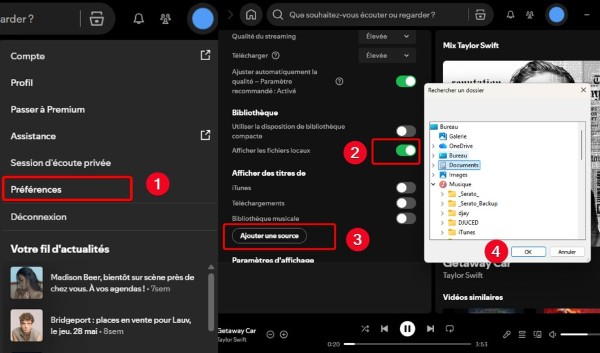
Cliquez sur votre photo de profil située dans le coin supérieur droit de l'interface principale, puis sélectionnez « Préférences » dans le menu déroulant.
Faites défiler la page des réglages jusqu'à atteindre la section « Bibliothèque ». Vous y trouverez une ligne intitulée « Afficher les fichiers locaux ». Cliquez sur le commutateur gris situé à côté de cette ligne pour l'activer.
Cliquez sur le bouton « Ajouter une source » qui vient d'apparaître juste en dessous. Cela ouvrira l'explorateur de fichiers natif de votre système d'exploitation.
Naviguez dans vos dossiers personnels, sélectionnez le dossier qui contient vos musiques, puis validez votre choix.
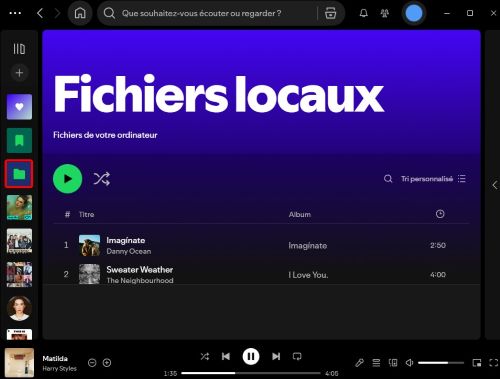
Pour écouter vos titres, il vous suffit de vous rendre dans l'onglet « Votre bibliothèque » via le menu de gauche. Cliquez ensuite sur la tuile générée automatiquement et nommée « Fichiers locaux » pour lancer la lecture.
Ajouter de la musique à Spotify sur Android
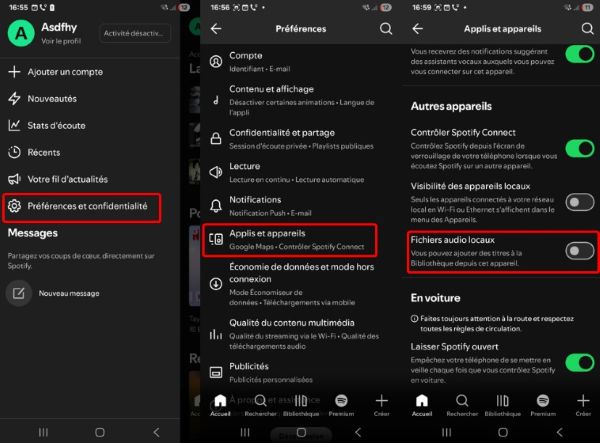
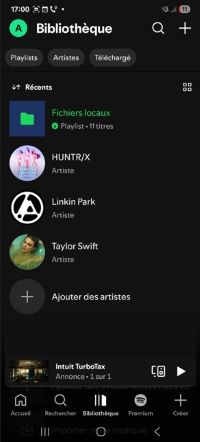
Ouvrez l'application Spotify sur votre smartphone Android, appuyez sur votre photo de profil en haut à gauche, puis sélectionnez le menu « Préférences et confidentialité ».
Descendez dans les paramètres pour trouver la catégorie « Applis et appareils » (ou parfois directement « Fichiers locaux » selon la version de votre interface).
Activez le commutateur de l'option intitulée « Fichiers audio locaux ». À cet instant, une fenêtre contextuelle de sécurité du système Android va s'ouvrir.
Appuyez impérativement sur le bouton « Autoriser » pour donner les permissions de lecture nécessaires. Rendez-vous ensuite dans l'onglet « Bibliothèque » en bas de l'écran pour y trouver un nouveau dossier regroupant vos morceaux personnels.
Ajouter de la musique à Spotify sur iOS
Pour des raisons de confidentialité, Spotify ne peut absolument pas scanner librement la mémoire de votre iPhone. Vous allez donc devoir placer vos fichiers audio manuellement dans un répertoire très précis généré par l'application elle-même.
Sur l'application Spotify de votre iPhone, allez dans les paramètres via votre photo de profil. Cherchez la section « Fichiers locaux » et activez le commutateur pour l'afficher en vert.
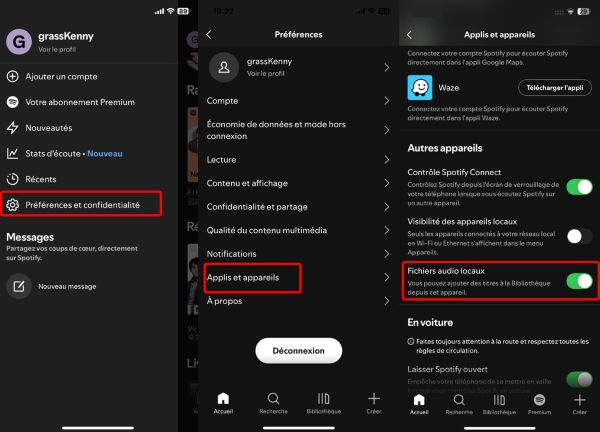
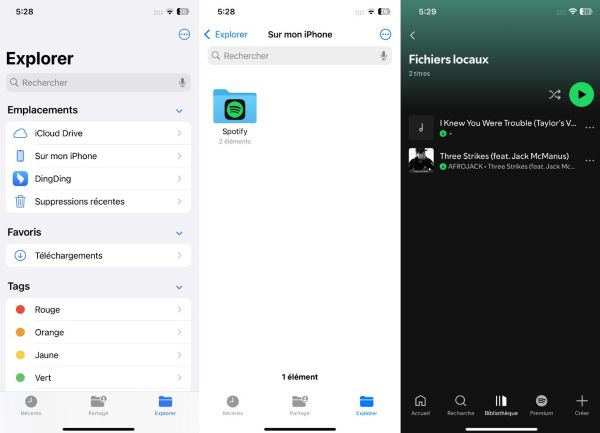
Quittez Spotify et ouvrez l'application native nommée « Fichiers ». Elle est généralement symbolisée par une icône de dossier bleu clair sur l'écran d'accueil de votre iPhone.
Naviguez dans l'arborescence de l'application en sélectionnant d'abord l'emplacement « Sur mon iPhone ». Vous remarquerez qu’un nouveau dossier nommé « Spotify » a été créé automatiquement par le système d'exploitation.
Sélectionnez vos musiques depuis votre dossier de téléchargement habituel et copiez-les. Collez-les ensuite exclusivement à l'intérieur de ce fameux dossier « Spotify ».
Vos titres apparaîtront alors de manière quasi instantanée dans la section « Fichiers locaux » de votre bibliothèque sur l'application de streaming musicale.
Partie 2. Distribuer votre propre musique sur Spotify
Certains créateurs souhaitent peut-être diffuser leurs morceaux sur Spotify, mais attention : il n’est pas possible d’envoyer directement sa musique à Spotify. Vous devez utiliser un distributeur numérique (agrégateur) qui agit comme intermédiaire officiel. Cette plateforme distribue votre musique, garantit le respect des normes techniques et collecte vos royalties générées par les écoutes.
Finalisez votre morceau et exportez-le dans un format audio non compressé et haute résolution, idéalement en WAV ou FLAC (au minimum 16-bit/44,1 kHz).
Inscrivez-vous sur une plateforme de distribution reconnue (par exemple DistroKid, TuneCore ou iMusician) et sélectionnez une formule tarifaire adaptée à vos besoins.
Saisissez les métadonnées de votre titre, importez une pochette d'album de haute qualité et téléversez votre fichier audio définitif.

Une fois la soumission terminée, le distributeur vérifie vos fichiers et expédie votre œuvre à Spotify. Prévoyez un délai de quelques jours à plusieurs semaines avant la mise en ligne effective. Vous pourrez ensuite revendiquer votre profil "Spotify for Artists" pour gérer votre image publique et analyser vos statistiques d'écoute.
Comparaison des distributeurs numériques
| Distributeur | Modèle économique principal | Idéal pour... |
|---|---|---|
| DistroKid | Abonnement annuel (à partir de 23,99 € /an). | Les artistes très productifs qui sortent des titres régulièrement. |
| TuneCore | Abonnement ou paiement à la publication. | Les artistes cherchant des outils d'analyse poussés et des services d'édition. |
| iMusician | Paiement unique par sortie + options de commission. | Les novices qui veulent tester avec un seul single sans frais récurrents. |
Partie 3. Bonus : sauvegardez vos titres Spotify en fichiers locaux
En plus d’importer votre musique locale sur Spotify, aimeriez-vous aussi extraire vos titres Spotify en fichiers locaux ? Le problème, c’est que les morceaux Spotify sont protégés par DRM : ils ne peuvent être lus que dans l’application Spotify, et il est impossible de les convertir en MP3 ou de les transférer vers d’autres appareils.
Heureusement, avec ViWizard Spotify Music Converter, vous pouvez télécharger n’importe quelle chanson, podcast, radio ou livre audio de Spotify aux formats MP3, FLAC, WAV, AIFF, M4A ou M4B, tout en conservant les balises ID3. Il permet aux utilisateurs de Spotify, qu’ils soient Premium ou gratuits, de télécharger de la musique tout en conservant la qualité audio d’origine. Une fois convertis, vos morceaux restent accessibles en permanence, même sans connexion Internet stable ou après avoir résilié votre abonnement Spotify Premium.

Fonctionnalités de ViWizard Spotify Music Converter
Essai Gratuit Essai Gratuit* Sécurité vérifiée. 5 481 347 personnes l'ont téléchargé.
- Télécharger les chansons, albums, playlists, podcasts et livres audio de Spotify
- Convertir la musique Spotify en MP3, AIFF, FLAC, WAV, M4A, M4B sans perte
- Permettre de lire la musique Spotify hors ligne sur n'importe quel appareil et à tout moment
- Compatible avec Windows et MacOs, lecteur Web Spotify intégré
Étape 1 Installez ViWizard sur votre ordinateur
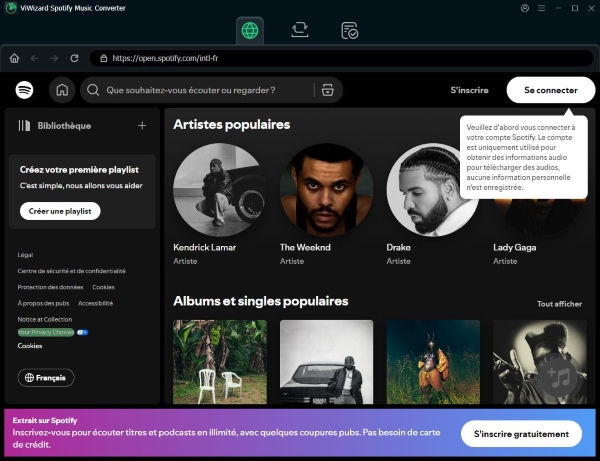
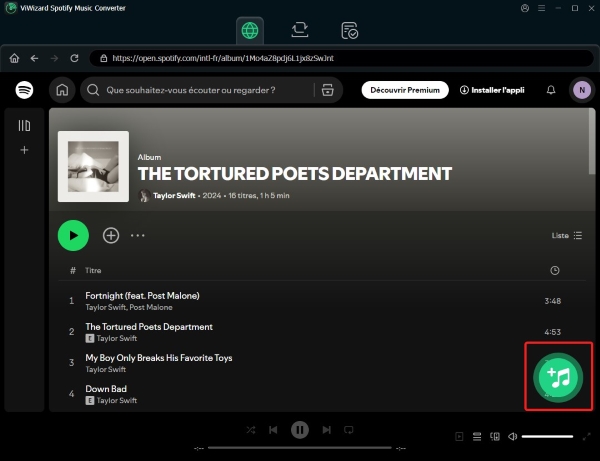
Commencez par télécharger et installer ViWizard Spotify Music Converter sur votre ordinateur Windows ou Mac. Lorsque vous ouvrez le programme, vous verrez le lecteur Web Spotify intégré. Connectez-vous à votre compte Spotify, et vous pourrez parcourir les morceaux directement sans quitter l'application.
Étape 2 Ajoutez la musique Spotify à convertir
Recherchez les titres, albums ou playlists que vous souhaitez sauvegarder hors ligne. Puis ajoutez-les à la file d'attente de conversion en cliquant sur le bouton « Ajouter » dans le coin inférieur droit. Vous pouvez choisir quelques titres ou une playlist entière, puis cliquer sur « Ajouter à la liste ».
Étape 3Convertissez les titres Spotify
Avant la conversion, ouvrez le menu Préférences. Choisissez un format comme MP3, WAV ou FLAC selon vos besoins. Vous pouvez également ajuster la qualité audio et décider de l'organisation des fichiers, par exemple par artiste ou par album. Cela facilitera la gestion de votre bibliothèque musicale hors ligne par la suite.

Étape 4 Convertissez et sauvegardez la musique
Lorsque vous êtes prêt, cliquez sur Convertir. ViWizard supprime la DRM de Spotify et enregistre vos morceaux sur votre ordinateur. Une fois la conversion terminée, ouvrez le dossier de sortie pour trouver vos titres. Vous pouvez ensuite les transférer sur votre téléphone, clé USB ou un autre appareil et écouter vos playlists Spotify sans avoir besoin de l'application Spotify ou d'une connexion internet.


Un enregistreur polyvalent tout-en-un pour extraire des chansons, des albums, des listes de lecture et du contenu exclusif de Spotify, Apple Music, Amazon Music, Tidal, Deezer, Pandora, SoundCloud, Qobuz, YouTube Music et LINE MUSIC dans des formats populaires tels que MP3 - avec la prise en charge de la qualité sonore originale, la conversion rapide par lots et la gestion intégrée de la musique pour vous aider à sauvegarder, organiser et profiter de vos pistes préférées à tout moment, n'importe où.
Partie 4. FAQ sur mettre une musique sur Spotify
1. Spotify fichiers locaux n'apparaissent pas, que faire ?
Si vos fichiers locaux n'apparaissent pas dans Spotify, le problème vient souvent d'un mauvais réglage ou d'une incompatibilité de format. Avant toute chose, assurez-vous que l'option « Afficher les fichiers audio locaux » est bien activée dans les paramètres de l'application et que celle-ci est à jour. Si cela ne suffit pas :
- Sur Android, accordez l'autorisation d'accès au stockage à Spotify dans les paramètres du téléphone.
- Sur iOS, placez obligatoirement vos musiques dans le dossier "Spotify" de l'application native "Fichiers".
- Videz le cache de Spotify pour forcer une nouvelle indexation de votre bibliothèque.
2. Puis-je modifier la pochette d'un fichier local depuis l'application ?
3. Spotify Premium est-il requis pour lire les fichiers locaux sur smartphone ?
Non. La lecture directe depuis la mémoire interne de l'appareil est désormais disponible pour les comptes gratuits.
Partie 5. Conclusion
Ajouter de la musique sur Spotify est simple, les auditeurs peuvent importer leurs fichiers locaux depuis les paramètres pour écouter leur bibliothèque personnelle sur PC et mobile. Les artistes, quant à eux, doivent passer par un distributeur numérique pour être officiellement présents sur la plateforme.
Par ailleurs, si vous souhaitez sauvegarder vos playlists Spotify pour une écoute hors ligne, ViWizard Spotify Music Downloader est un excellent outil. Ce programme convertit n'importe quelle playlist Spotify au format MP3 tout en conservant une qualité audio de 320 kbps.
Vous pouvez être intéressé



Gabriel Dubois est spécialisé dans la recherche et le développement d'algorithmes de traitement audio, tels que le codage et le décodage audio. L'optimisation des algorithmes permet d'améliorer la qualité du son et la lecture de la musique numérique.

Laissez un commentaire (0)