







Perdre des années de découvertes musicales à cause d’un accident ou d’un piratage est le cauchemar de tout mélomane. Sauvegarder vos playlists Spotify est aujourd’hui une précaution essentielle pour protéger votre bibliothèque. Dans ce guide, découvrez comment utiliser le célèbre outil SpotMyBackup pour exporter vos playlists en toute simplicité. Nous vous présenterons également des alternatives fiables. Vous saurez ainsi comment sécuriser définitivement vos données musicales, sans prise de tête.

1. Spotmybackup tuto : Comment sauvegarder Spotify en quelques clics
SpotMyBackup est une application web open source conçue pour exporter et importer des bibliothèques Spotify. L'outil fonctionne en se connectant à l'API de la plateforme via le protocole OAuth pour générer un fichier de sauvegarde unique au format JSON. Ce fichier brut consolide l'ensemble des playlists et des titres sauvegardés par l'utilisateur.
Rendez-vous sur le site officiel de Spotmybackup et cliquez sur le bouton de connexion « LOGIN WITH SPOTIFY » situé au centre de l'écran.

Connectez-vous à votre compte Spotify et autorisez l’outil à accéder à vos données personnelles ainsi qu'à vos playlists privées.
Patientez pendant que l'interface analyse l'intégralité de votre bibliothèque, en affichant le nombre de titres et de listes de lecture détectés.
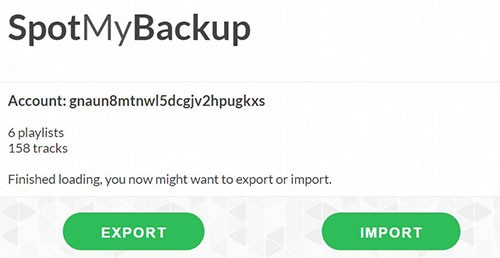
Cliquez enfin sur le bouton Export pour télécharger votre fichier de sauvegarde JSON directement sur votre disque dur.
Toutefois, le code source du projet n'étant plus activement mis à jour, de nombreux internautes signalent des plantages fréquents ou des exports incomplets.
Sécurité : révoquez les accès après la sauvegarde
Une fois votre sauvegarde terminée, pensez à retirer les autorisations des applications tierces pour éviter tout risque de fuite de données. Cela s'applique à SpotMyBackup et à toute autre plateforme de transfert.
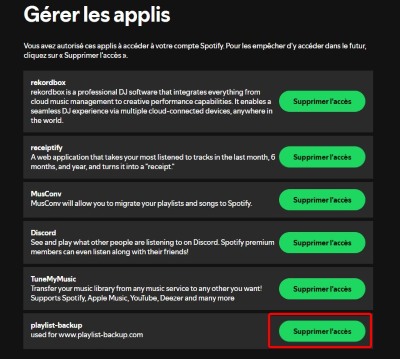
- Connectez-vous à votre compte Spotify via un navigateur, cliquez sur votre photo de profil, puis allez dans Compte.
- Dans le menu de gauche, sélectionnez Gérer les Applis pour voir les applications connectées.
- Repérez l'outil utilisé (ex. SpotMyBackup) et cliquez sur Supprimer l'accès.
2. Comment Sauvegarder vos Playlists Spotify avec Exportify ?
Exportify est un utilitaire en ligne open source dédié exclusivement à l'extraction de données Spotify vers le format CSV. L'utilisateur a la possibilité de télécharger un tableau individuel par liste de lecture ou de générer une archive ZIP globale. Le processus requiert une connexion au compte de l'utilisateur avec des droits restreints à la simple lecture des données. Une fois l'autorisation accordée, l'interface liste l'intégralité des compilations disponibles sur le profil.
Ouvrez votre navigateur web et rendez-vous sur le site officiel d'Exportify.
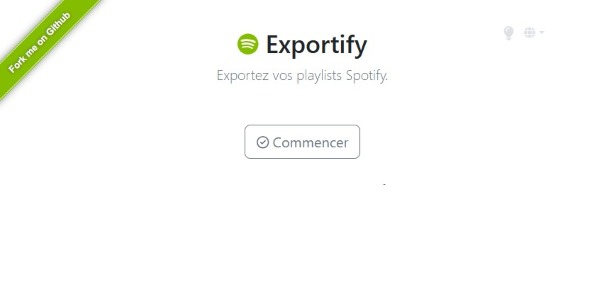
Cliquez sur le bouton Commencer et connectez-vous avec votre compte Spotify pour accorder à l'outil un accès en lecture seule à vos listes.
Consultez le tableau de bord qui s'affiche, repérez la playlist que vous souhaitez sauvegarder, puis cliquez sur le bouton "Export" situé sur la même ligne.
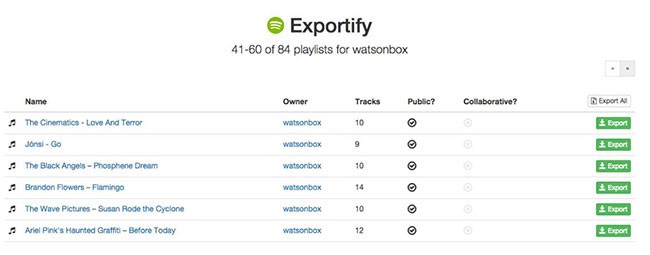
Cliquez directement sur "Export All" si vous préférez télécharger une archive ZIP complète contenant l'intégralité de vos playlists simultanément.
Le fichier CSV que vous obtenez sur votre disque dur contient plusieurs informations : titre, artiste, album, durée, date d'ajout et l'URI Spotify de chaque piste. Lorsque vous devez restaurer vos playlists Spotify ou transférer vos morceaux vers un autre service de streaming, vous pouvez le faire via les fichiers de sauvegarde texte.
3. Commnet faire une sauvegarde Spotify Playlist-Backup ?
Playlist-Backup est un service web proposant des modules distincts pour l'exportation et la restauration de listes de lecture Spotify. Pour utiliser l'outil de sauvegarde, la plateforme requiert la création d'un compte ou une connexion préalable de la part de l'utilisateur. Une fois authentifié sur le site, l'internaute soumet l'URL de sa compilation musicale pour la génération d'un fichier d'archives au format CSV.
Pour réinjecter une liste, l'utilisateur doit uploader son fichier CSV et accorder à l'application les droits de modification via la page d'authentification officielle du service de streaming. L'algorithme se charge ensuite de reconstruire la compilation piste par piste.
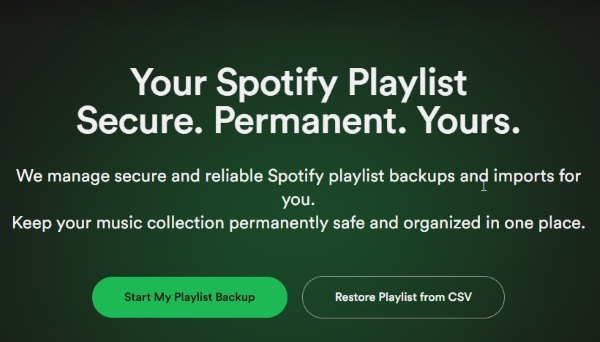
OTout d'abord, accédez à Exportify et cliquez sur « Start My Playlist Backup ». Vous devrez ensuite vous connecter à votre compte Spotify..
Lancez votre application Spotify, effectuez un clic droit sur la compilation de votre choix, puis choisissez l'option permettant de copier son lien de partage.
Insérez cette adresse web directement dans le champ de saisie situé sur le site Playlist-Backup et lancez le processus de soumission.
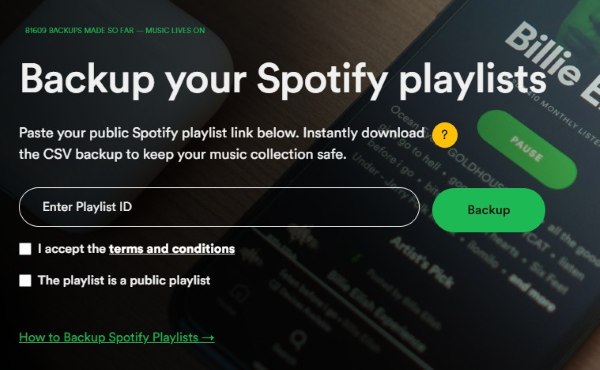
Attendez que le système termine son analyse, puis utilisez le bouton de téléchargement apparu à l'écran pour sauvegarder le fichier CSV sur votre disque.
4. L'ultime solution : Sauvegarder Spotify localement avec ViWizard
Nous avons exploré des méthodes qui sauvegardent uniquement les métadonnées de vos playlists sous forme de texte, qu'il s'agisse d'un fichier CSV ou JSON. Bien que très pratiques, ces formats nécessitent toujours un compte Spotify actif et l'accès à internet pour pouvoir réécouter votre musique. Si la plateforme venait à fermer, si certains titres étaient retirés du catalogue ou si votre compte devenait inaccessible, ces listes textuelles perdraient toute leur utilité.
Pour garantir une conservation à vie de votre bibliothèque musicale, la meilleure stratégie consiste à télécharger physiquement les morceaux sur votre propre disque dur. Le logiciel ViWizard Spotify Music Converter s'impose comme un utilitaire extrêmement performant pour accomplir cette tâche de manière automatisée. Il vous permet de convertir et d'enregistrer vos titres favoris dans des formats universels comme le MP3, le FLAC ou le WAV, tout en préservant une excellente qualité sonore. Vous reprenez ainsi le contrôle total de votre collection musicale.

Fonctionnalités de ViWizard Spotify Music Converter
Essai Gratuit Essai Gratuit* Sécurité vérifiée. 5 481 347 personnes l'ont téléchargé.
- Télécharger les morceaux, playlists, podcasts et livres audio Spotify rapidement, jusqu'à 15x plus vite.
- Convertir Spotify en MP3, FLAC, WAV, AIFF, M4A et M4B sans perte.
- Écouter les titres Spotify hors connexion sur n'importe quel appareil sans limite
- Préserver la qualité du son original et les balises ID3 pour créer votre propre bibliothèque musicale
- Une véritable indépendance vis-à-vis des abonnements mensuels et des DRM.
Étape 1 Ouvrez et ajoutez des morceaux Spotify
Installez et lancez le programme ViWizard sur votre ordinateur. Pour ajouter des musiques Spotify, glissez-les depuis le lecteur web intégré vers la section + ♫ d'ViWizard, ou cliquez sur cette icône puis sur Ajouter à la liste.
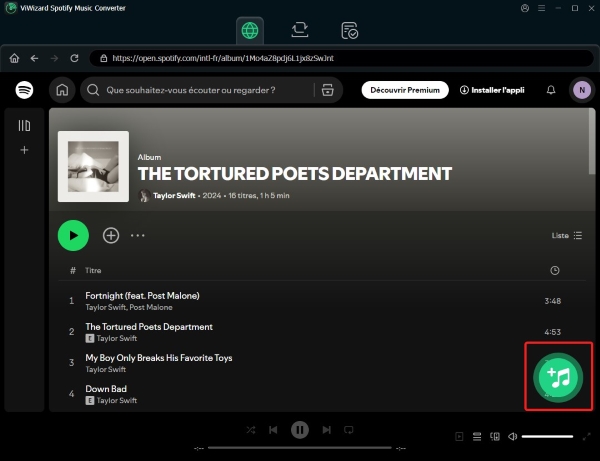
Étape 2 Définissez le format de sortie des morceaux Spotify
Cliquez sur l'icône menu en haut à droite, puis sélectionnez Préférences > Conversion. Vous pouvez ajuster le format de sortie d'autres paramètres comme le canal, le débit, etc. Une fois vos réglages effectués, cliquez sur le bouton OK en bas de cette fenêtre.

Étape 3 Enregistrez vos playlists Spotify sur ordinateur
Cliquez sur le bouton Convertir pour télécharger vos musiques Spotify sans avoir besoin d'un compte Premium. Une fois la conversion terminée, accédez à vos fichiers en cliquant sur l'option Converti. Vous pouvez désormais les transférer sur n'importe quel lecteur ou appareil pour une écoute hors ligne sans restriction.

5. Conclusion
Cet article présente plusieurs méthodes pour sauvegarder vos playlists Spotify. Des outils comme SpotMyBackup, Exportify et Playlist-Backup permettent de générer des fichiers texte de vos playlists Spotify, préservant ainsi vos métadonnées ou facilitant une migration vers un nouveau compte.
Si vous souhaitez conserver votre musique de façon permanente, sans dépendre d'un abonnement mensuel ou d'une connexion Internet, ViWizard Spotify Music Converter mérite votre attention. Il sauvegarde vos morceaux Spotify dans des formats courants comme MP3, M4A, FLAC ou WAV. Vous pourrez ensuite les transférer sur n'importe quel appareil ou lecteur pour les écouter à tout moment.
| Méthode | Type d'export | Avantage principal | Inconvénient ou limite | Fiabilité |
|---|---|---|---|---|
| SpotMyBackup | Fichier texte (JSON) | Exporte l'intégralité du compte en un seul clic. | Erreurs de serveur fréquentes. | Moyen |
| Exportify | Fichier tableur (CSV) | Données très précises (URI, durée), interface sans création de compte. | Lecture seule, ne permet pas de restaurer automatiquement. | Bonne |
| Playlist-Backup | Fichier tableur (CSV) | Module d'importation intégré pour recréer les playlists. | Nécessite de s'inscrire et d'accorder des droits d'écriture. | Bonne |
| ViWizard | Fichiers audio (MP3, FLAC…) | Écoute hors ligne permanente, indépendance totale. | Nécessite l'installation sur ordinateur. | Excellente |
Vous pouvez être intéressé

Transférer playlist Spotify vers Deezer (et inversement) - 5 façons
Transférer playlist Spotify vers Apple Music : Guide complet
Top 12 convertisseur Spotify mp3 gratuit

Télécharger musique Spotify sur clé USB pour l'écoute en voiture

Comment avoir Spotify premium gratuit sur PC/Mac/iOS/Android
Transférer Facilement vos Playlists Spotify vers YouTube Music



Gabriel Dubois est spécialisé dans la recherche et le développement d'algorithmes de traitement audio, tels que le codage et le décodage audio. L'optimisation des algorithmes permet d'améliorer la qualité du son et la lecture de la musique numérique.

Laisser un commentaire (0)