






Les utilisateurs de montres connectées veulent souvent une intégration immédiate de leurs services de streaming préférés. Pour le duo Amazfit et Spotify, Il n'existe aucune application Spotify officielle pour les montres Amazfit. Cependant, il reste possible d'interagir avec vos playlists. Que vous souhaitiez utiliser votre montre comme télécommande ou stocker de la musique pour courir sans téléphone, voici les solutions détaillées.
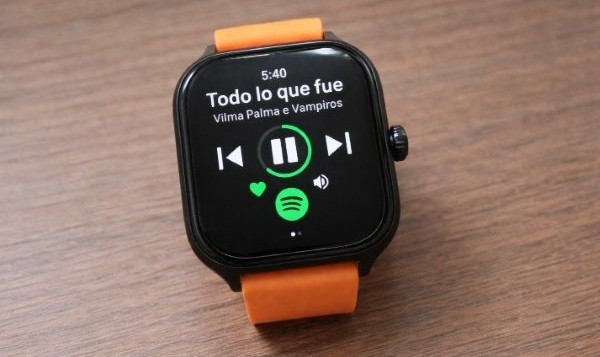
Méthode 1. Contrôle de la lecture via Bluetooth
La solution la plus directe consiste à utiliser l'application de contrôle multimédia native de votre montre. Une fois l'Amazfit connectée à votre smartphone via Bluetooth, elle détecte automatiquement la musique en cours de lecture sur Spotify. Vous pouvez ainsi mettre en pause, changer de piste ou ajuster le volume sans jamais avoir à sortir le smartphone de votre poche lors de vos déplacements quotidiens.
Cette fonctionnalité ne nécessite aucune installation ni configuration complexe. Elle est compatible avec presque tous les modèles récents, que vous utilisiez Spotify gratuit ou Premium. En revanche, votre smartphone doit rester à portée Bluetooth (environ 10 mètres).
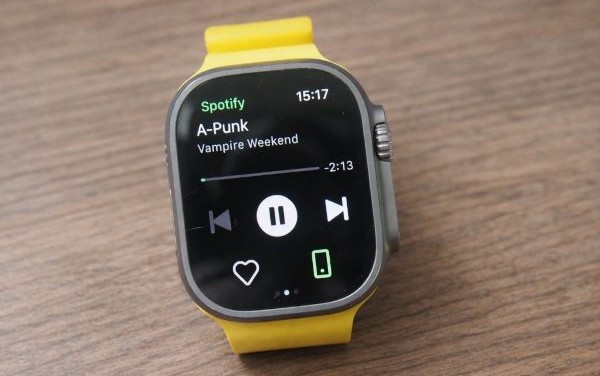
Méthode 2. Transférer de la musique Spotify vers Amazfit pour écouter hors ligne
Si vous souhaitez courir ou faire du vélo sans votre smartphone, vous devez enregistrer vos morceaux préférés dans la mémoire interne de votre montre. Spotify protège ses fichiers avec des DRM, ce qui empêche tout transfert direct de playlists hors ligne vers l'écosystème Zepp OS. D'où l'utilité d'un outil comme ViWizard Spotify Music Converter. Il convertit sans perte vos playlists Spotify en MP3, M4A, WAV, FLAC, M4B ou AIFF. Vous pouvez ensuite importer la musique téléchargée sur votre montre Amazfit pour une lecture hors ligne.

Fonctionnalités de ViWizard Spotify Music Converter
Essai Gratuit Essai Gratuit* Sécurité vérifiée. 5 481 347 personnes l'ont téléchargé.
- Télécharger les chansons, albums, playlists, podcasts et livres audio de Spotify
- Convertir la musique Spotify en MP3, AIFF, FLAC, WAV, M4A, M4B sans perte
- Permettre de lire la musique Spotify hors ligne sur n'importe quel appareil et à tout moment
- Compatible avec Windows et MacOs, lecteur Web Spotify intégré
Convertir et télécharger de la musique Spotify
Étape 1 Installer ViWizard sur votre ordinateur
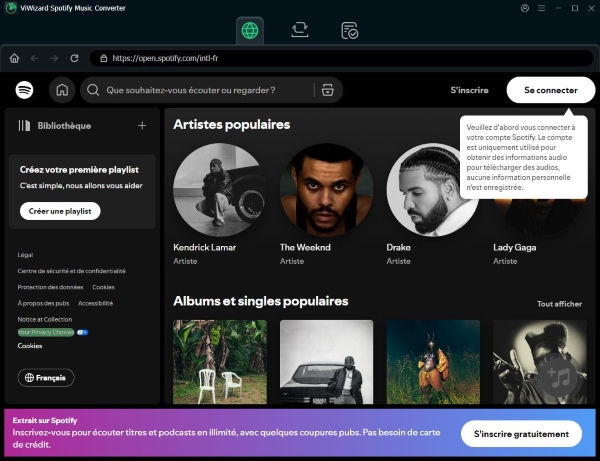
Téléchargez ViWizard Spotify Music Converter pour Windows ou Mac. Une fois installé, lancez le programme et connectez-vous à votre compte Spotify (gratuit ou Premium). Le lecteur Spotify intégré vous permet de parcourir playlists et morceaux directement dans l'application, sans retourner sur Spotify.
Étape 2 Sélectionner les playlists ou morceaux souhaités
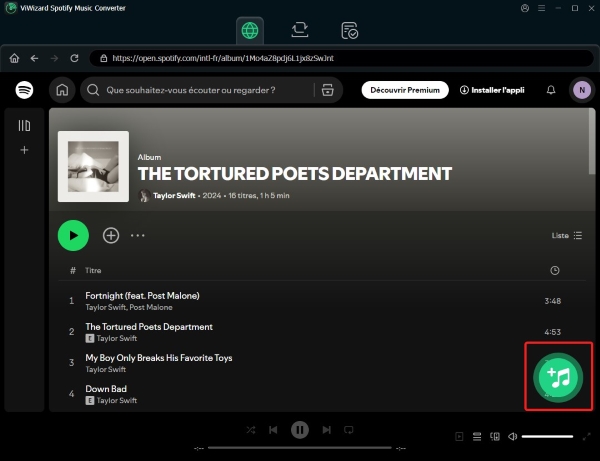
Utilisez la barre de recherche pour trouver vos playlists, albums ou titres préférés. Cliquez sur le bouton « + » pour les ajouter à la liste de téléchargement. Choisissez exactement ce que vous voulez sauvegarder, qu'il s'agisse d'une seule playlist ou d'un album complet.
Étape 3Choisir MP3 comme format de sortie
Allez dans « Préférences » → « Conversion » et sélectionnez MP3 comme format. Les montres Amazfit sont largement compatibles avec le MP3, idéal pour la lecture hors ligne. Vous pouvez aussi ajuster la qualité audio ou organiser les fichiers par playlist ou artiste.

Étape 4 Lancer la conversion
Cliquez sur « Convertir ». ViWizard supprime la protection DRM de Spotify et enregistre la musique au format MP3 sur votre ordinateur. Une fois terminé, cliquez sur l'icône du dossier pour accéder aux fichiers sauvegardés. Il ne vous reste plus qu'à les transférer sur votre montre Amazfit pour une écoute hors ligne.


Un enregistreur polyvalent tout-en-un pour extraire des chansons, des albums, des listes de lecture et du contenu exclusif de Spotify, Apple Music, Amazon Music, Tidal, Deezer, Pandora, SoundCloud, Qobuz, YouTube Music et LINE MUSIC dans des formats populaires tels que MP3 - avec la prise en charge de la qualité sonore originale, la conversion rapide par lots et la gestion intégrée de la musique pour vous aider à sauvegarder, organiser et profiter de vos pistes préférées à tout moment, n'importe où.
Importer Spotify sur Amazfit Balance/Active/GTR
Une fois la conversion terminée, vous pouvez transférer les fichiers audio vers votre montre Amazfit par ordinateur ou via l'application Zepp.
Les anciens modèles : La connexion directe par câble
Si vous possédez des modèles d'ancienne génération comme l'Amazfit Pace, la Stratos ou la Nexo, vous pouvez les connecter directement à l'ordinateur. Sous Windows, l'intégration est parfaitement fluide, la montre apparaît immédiatement comme un simple lecteur USB dans l'Explorateur de fichiers. Sous macOS, vous devez installer un petit outil de connexion gratuit appelé « Android File Transfer ».
Branchez la montre à votre ordinateur (PC ou Mac) avec son socle de charge d'origine. Sur Windows, ouvrez directement "Ce PC" ; sur Mac, lancez préalablement le logiciel Android File Transfer pour afficher l'arborescence.
Accédez à la racine de la mémoire interne de l'appareil, ouvrez le dossier nommé "Music", et glissez-déposez simplement vos fichiers audio convertis à l'intérieur.
Nouvelles Montres Zepp OS : Le transfert sans fil
Pour les appareils de nouvelle génération équipés de Zepp OS (comme les dernières séries GTR 4, Cheetah ou T-Rex), le câble magnétique fourni dans la boîte sert uniquement à charger la batterie et ne transmet aucune donnée informatique. Pour importer vos nouveaux fichiers MP3 depuis un Mac ou un PC, vous devez passer par votre smartphone et utiliser l’application officielle Zepp comme intermédiaire.
Transférer la musique de l’ordinateur vers le smartphone
- Sous Windows : connectez votre smartphone avec un câble USB standard.
- Sous Mac : utilisez AirDrop si vous avez un iPhone, ou Android File Transfer pour un smartphone Android. Vous pouvez également passer par un service cloud (Google Drive, iCloud, etc.).
Une fois les morceaux Spotify transférés vers votre téléphone, connectez votre montre Amazfit au smartphone via Bluetooth.
Ouvrez l'application Zepp sur votre téléphone mobile, accédez à l'onglet "Profil" situé en bas à droite, puis sélectionnez le nom de votre montre dans la liste "Mes appareils".
Faites défiler le menu jusqu'à l'option "Musique" (parfois située dans "Paramètres des applications de l'appareil"), puis appuyez sur le bouton "Ajouter" ou "Transférer".
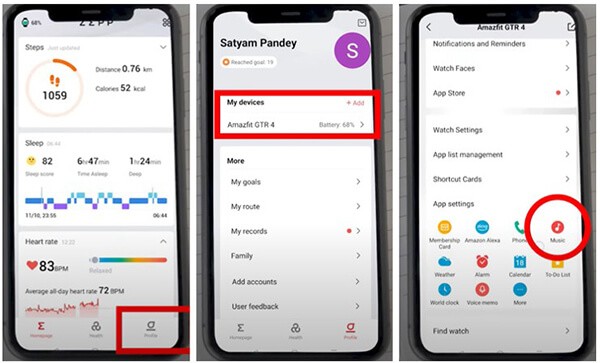
L'application vous demandera de naviguer dans les dossiers de votre téléphone. Sélectionnez les fichiers MP3 que vous venez d'y importer, puis validez pour lancer le téléchargement vers l'espace de stockage de la montre.
L'écran de votre montre s'allumera pour indiquer qu'un transfert en Wi-Fi est en cours d'exécution. Une fois le transfert terminé, vos morceaux sont stockés localement et prêts à être écoutés avec vos écouteurs de sport !
Contrôler la lecture hors ligne sur Amazfit
Pour écouter les fichiers MP3 stockés sur votre montre, vous devez utiliser un périphérique audio externe. La montre ne diffuse pas la musique via son haut-parleur intégré.
Accédez aux paramètres Bluetooth de votre montre Amazfit et jumelez directement vos écouteurs ou votre casque sans fil.
Ouvrez l'application "Musique" depuis le menu principal ou les raccourcis de la montre.
Sélectionnez l'icône de la source audio (souvent représentée par un téléphone ou une montre) et basculez-la sur "Montre" ou "Musique locale".
L'interface du lecteur multimédia s'affiche alors sur l'écran. Vous pouvez utiliser les commandes tactiles pour mettre en pause, passer aux pistes suivantes ou précédentes, lire en mode aléatoire et ajuster le volume de vos écouteurs.
Méthode 3. Utiliser les applications tierces sur Zepp OS
Pour obtenir une interface plus riche, vous pouvez vous tourner vers le magasin d'applications de l'application smartphone Zepp. Des développeurs indépendants proposent des applications non officielles, par exemple, des applications tierces comme « Spotifyer » ou « Remotify » permettent aux utilisateurs de connecter leur compte Spotify Premium pour un contrôle plus précis de la lecture. Certaines peuvent même télécharger des playlists directement sur la montre.
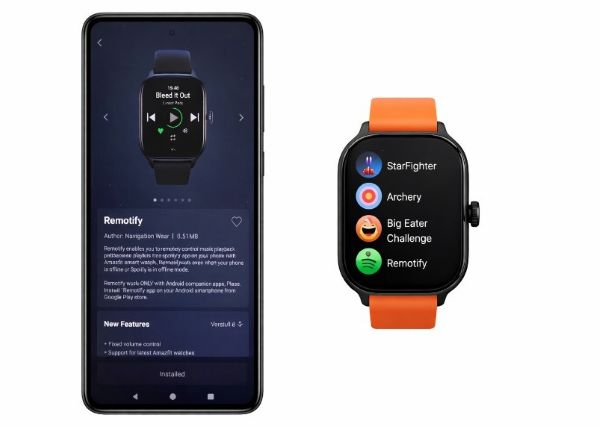
Cependant, ces alternatives non officielles restent très limitées et sujettes aux bugs. Leur stabilité peut fluctuer après des mises à jour majeures du système d’exploitation de la montre.
FAQ sur Amazfit Spotify
1. Quelle montre Amazfit permet d'écouter de la musique Spotify stockée localement ?
Pour que la méthode hors ligne fonctionne, votre matériel doit physiquement posséder une mémoire flash dédiée à l'utilisateur. Les modèles d'entrée de gamme ou les séries "Bip" en sont généralement dépourvus. Si cette fonctionnalité est cruciale pour vous, ciblez les gammes supérieures. Vérifiez toujours la capacité de stockage interne exacte sur la fiche technique du fabricant.
- L'Amazfit GTR 4 et la GTS 4 intègrent environ 2,3 Go de stockage utile pour la musique.
- Les modèles Amazfit Cheetah et Cheetah Pro, conçus pour le running, proposent également cette fonctionnalité.
- Les séries premium outdoor, telles que l'Amazfit Falcon ou la T-Rex Ultra, disposent de l'espace nécessaire pour stocker plusieurs centaines de pistes audio.
2. Quels sont les services de streaming musical pris en charge par Amazfit ?
3. Est-il possible d'écouter Spotify sur une montre Amazfit sans passer par un téléphone ?
Puisqu'il n'existe pas d'application native, la seule méthode pour laisser votre téléphone à la maison consiste à utiliser le lecteur de musique local intégré au système. Tout d’abord, convertissez vos pistes Spotify préférées en fichiers audios standards (format MP3) à l'aide d'un logiciel tiers comme ViWizard Spotify Music Converter. Puis envoyez ces fichiers audios vers la mémoire de l'Amazfit via l'application mobile Zepp. Enfin, appairez vos écouteurs Bluetooth directement à la montre et lancez la lecture hors ligne.
Conclusion
Vous savez désormais comment écouter Spotify sur votre Amazfit. Il n’existe pas d’intégration directe entre Spotify et Amazfit, donc aucune connexion simple n’est possible. Pour une lecture hors ligne, la solution la plus fiable est de convertir vos morceaux Spotify en MP3 avec ViWizard Spotify Music Downloader, puis de les transférer sur votre Amazfit pour profiter d'un accès illimité à la musique.
Vous pouvez être intéressé



Gabriel Dubois est spécialisé dans la recherche et le développement d'algorithmes de traitement audio, tels que le codage et le décodage audio. L'optimisation des algorithmes permet d'améliorer la qualité du son et la lecture de la musique numérique.

Laissez un commentaire (0)