




Vous avez téléchargé Cross DJ pour mixer vos playlists Spotify entre amis ou lors d'une soirée, et vous cherchez comment connecter les deux ? Vous n'êtes pas seul : c'est l'une des questions les plus posées par les utilisateurs de Cross DJ. Actuellement, il est impossible de se connecter directement à votre compte Spotify via l'interface Mixvibes. Cependant, il existe des alternatives viables qui vous permettent de continuer à jouer avec vos morceaux préférés.
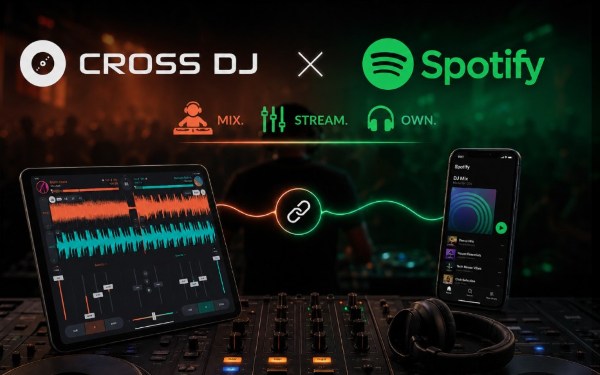
Cross DJ et Spotify sont-ils compatibles ?
Non. Cross DJ, développé par Mixvibes, ne propose aucune intégration officielle avec Spotify. Il est impossible de se connecter à son compte Spotify depuis l'application pour parcourir ses playlists ou charger un titre directement sur une platine, que ce soit sur Mac, Windows, iOS ou Android.
Entre 2014 et 2020, Spotify autorisait Cross DJ et d’autres apps à streamer des morceaux, avant de couper l’accès en juillet 2020, pour respecter ses conditions d’usage (personnel, non commercial) et le DRM. En septembre 2025, il rouvre l’intégration, mais uniquement pour Rekordbox, Serato et djay. Les abonnés Premium peuvent y parcourir leur bibliothèque et mixer en temps réel, à condition de rester en usage personnel non commercial et en streaming. Cross DJ ne fait pas partie de ce retour. Mixvibes n'a annoncé aucun partenariat ni laissé entendre qu'un accord se prépare.
Pour mixer des morceaux Spotify sur Cross DJ, vous pouvez suivre l'une des deux méthodes suivantes.
L'Alternative Cloud : Les Services de Streaming Compatibles avec Cross DJ
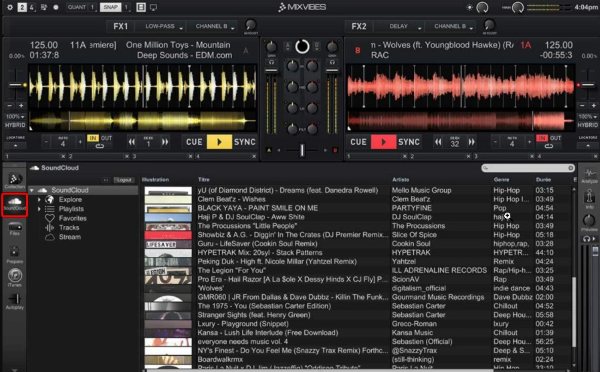
Si vous préférez rester dans un écosystème 100 % natif, Cross DJ intègre officiellement SoundCloud Go+ et, plus récemment, Beatport Streaming — deux catalogues bien fournis en musiques électroniques et urbaines.
Pour ne pas perdre vos playlists Spotify, des outils de migration comme Soundiiz ou TuneMyMusic permettent de les transférer vers un autre service en quelques clics, sans les reconstruire manuellement.
01 Rendez-vous sur une plateforme de transfert web comme Soundiiz ou TuneMyMusic. Connectez votre compte Spotify comme source.
02 Sélectionnez les playlists que vous souhaitez migrer. Choisissez SoundCloud ou Beatport comme destination, puis connectez ce compte.
03 Lancez le transfert et vérifiez la playlist une fois importee (certains titres peuvent manquer si le catalogue de destination ne les référence pas).
04 Ouvrez Cross DJ, connectez-vous à SoundCloud Go+ ou Beatport Streaming, et retrouvez votre playlist directement dans le navigateur de l'application.
La Solution Hors Ligne : Convertir Spotify pour Cross DJ
L'approche la plus fiable pour un DJ reste l'utilisation de fichiers audio locaux. Pour exploiter vos playlists issues du streaming, vous pouvez utiliser un outil dédié comme ViWizard Spotify Music Converter. Ce type de logiciel utilitaire s'avère particulièrement utile car il permet de télécharger vos titres Spotify dans des formats non protégés tels que le MP3, le WAV ou le FLAC.
L'un des avantages majeurs de ViWizard pour la préparation d'un DJ set réside dans la conservation des métadonnées. Le logiciel garde intactes les balises ID3, comme le nom de l'artiste, l'album et la pochette, ce qui facilite grandement le tri dans le navigateur de Cross DJ.
Fonctionnalités de ViWizard Spotify Music Converter
Essai Gratuit Essai Gratuit* Sécurité vérifiée. 5 481 347 personnes l'ont téléchargé.
- Télécharger les chansons, albums, listes de lecture, podcasts et livres audio de Spotify
- Convertir la musique Spotify en MP3, AIFF, FLAC, WAV, M4A, M4B sans perte
- Permettre de lire la musique Spotify hors ligne sur n'importe quel appareil et à tout moment
- Compatible avec Windows et MacOs, ainsi qu'avec la dernière version de Spotify
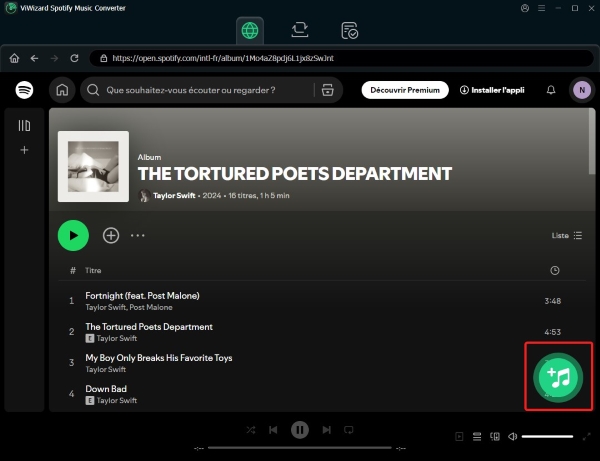
Étape 1Sélectionner la musique à convertir
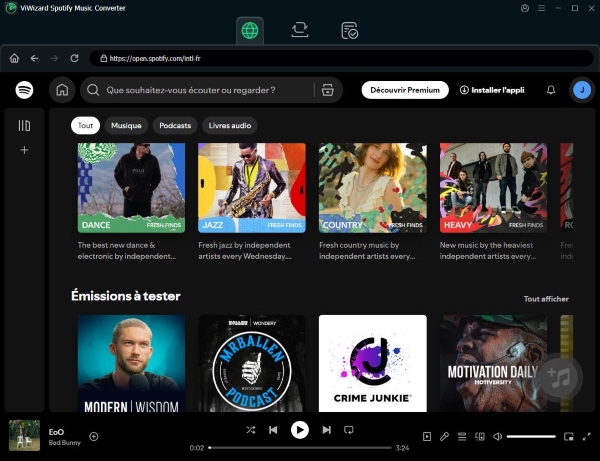
Installez ViWizard Spotify Music Converter sur Windows ou Mac, ouvrez-le et connectez-vous à votre compte Spotify. Depuis le navigateur intégré, parcourez et recherchez à vos playlists, albums et titres favoris. Ensuite, il vous suffit de cliquer sur le bouton « + » pour les ajouter à votre file d'attente de conversion.
Étape 2Définir le format de sortie sur MP3
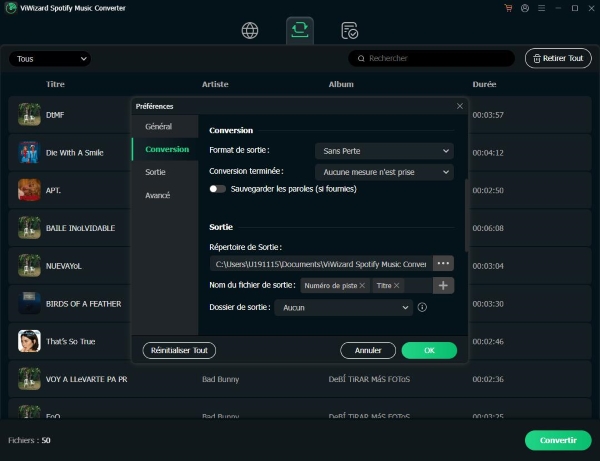
Ouvrez les paramètres et choisissez MP3 pour une compatibilité maximale. Cela garantit l'utilisation sur tous les logiciels DJ, lecteurs et appareils. Ajustez la qualité audio et l'organisation des fichiers (par artiste ou album) pour conserver une bibliothèque structurée.
Étape 3 Convertir et enregistrer vos titres
Cliquez sur le bouton de conversion. Le logiciel télécharge et convertit vos titres Spotify en fichiers MP3 locaux. Une fois terminé, retrouvez-les dans votre dossier de sortie et utilisez-les librement dans vos logiciels DJ, bibliothèques hors ligne ou tout autre lecteur, sans dépendre du streaming Spotify.
Étape 4Importer la bibliothèque musicale
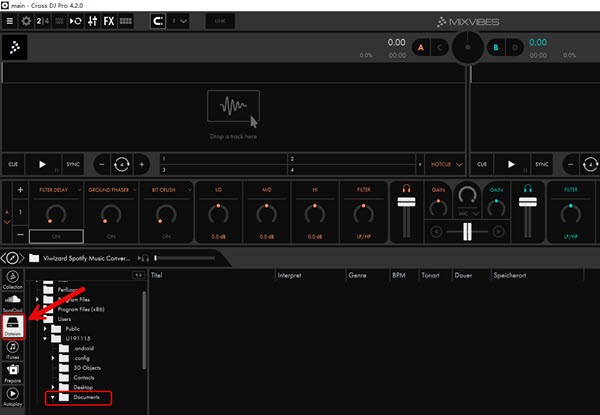
Cross DJ prend en charge la plupart des formats audio courants : MP3, AAC, WAV, FLAC, AIFF, OGG et MP4. Vous pouvez importer votre musique depuis le stockage local de votre appareil.
Ouvrez Cross DJ, rendez-vous dans le gestionnaire de collection et importez le dossier contenant vos nouveaux fichiers audio pour que Cross DJ scanne et analyse automatiquement vos morceaux.
En résumé
Cross DJ ne se connecte pas à Spotify, et cette réalité n'est pas près de changer. Pour mixer facilement sur Cross DJ, deux solutions durables s'offrent à vous : utiliser les intégrations cloud natives (SoundCloud Go+ ou Beatport Streaming), ou constituer votre propre bibliothèque locale indépendante d'Internet via ViWizard Spotify Music Converter. Une fois la musique téléchargée sur votre ordinateur, vous pouvez la mixer avec n'importe quel logiciel de DJ.
FAQ sur Cross DJ et Spotify
Cross DJ va-t-il un jour intégrer Spotify ?
Puis-je utiliser mes morceaux Spotify téléchargés hors ligne dans Cross DJ ?
Quelle est la meilleure alternative gratuite à Spotify pour mixer sur Cross DJ ?
Vous pouvez être intéressé



Gabriel Dubois est spécialisé dans la recherche et le développement d'algorithmes de traitement audio, tels que le codage et le décodage audio. L'optimisation des algorithmes permet d'améliorer la qualité du son et la lecture de la musique numérique.

Laisser un commentaire (0)