







L'accès au catalogue quasi infini de Spotify est une ambition pour de nombreux DJs. Après une longue attente, l'intégration de Spotify dans les logiciels de mixage est enfin de retour. Rekordbox, Serato et Algoriddim djay sont désormais compatibles.
Ce guide complet vous présente les logiciels officiellement compatibles, la méthode pour les connecter, et une solution alternative fiable pour ceux qui cherchent une flexibilité totale, notamment pour un usage hors ligne.
Partie 1. Quel logiciel DJ est compatible avec Spotify ?
Spotify a mis fin au support des applications DJ tierces le 1er juillet 2020, laissant les DJ sans solution et contraints de migrer leurs bibliothèques vers d’autres plateformes. Mais ça, c’est du passé. Le 24 septembre 2025, Spotify renoue avec les géants du DJing : Pioneer DJ (Rekordbox), Serato (DJ Lite & Pro) et Algoriddim (djay). Cette intégration signifie que votre logiciel de DJ devient une fenêtre directe sur l'immense catalogue de Spotify.
- Rekordbox : Le logiciel de l'écosystème Pioneer DJ, utilisé par une majorité de DJs en club.
- Serato DJ : Une plateforme de renommée mondiale, particulièrement prisée dans les scènes hip-hop et open-format.
- djay : Un logiciel très populaire sur les environnements Apple (macOS, iOS) pour sa simplicité et sa puissance.
Des logiciels très populaires comme Virtual DJ ou Traktor ne disposent pas, à ce jour, d'une intégration officielle avec Spotify.
Limites de l'Intégration Directe :
- Connexion Internet Obligatoire : Le streaming se fait en temps réel. Il n'y a aucun mode hors ligne pour télécharger les morceaux.
- Fonctionnalités Restreintes : L'enregistrement de vos sets est désactivé. De plus, les outils avancés comme Serato Stems ne sont pas compatibles.
- Abonnement Premium Requis : Seuls les détenteurs d'un compte Spotify Premium peuvent utiliser cette fonction.
Partie 2. Connecter Spotify à un logiciel DJ compatible et l'utiliser
Avant de commencer, veuillez mettre à jour votre logiciel DJ vers la dernière version. Une fois votre abonnement Spotify Premium actif, la connexion est un processus simple et rapide sur les plateformes compatibles.
1. Rekordbox(Windows、Mac、Android et iOS)
Rekordbox est une application de gestion et de préparation musicale puissante pour les DJ. Il intègre la gestion de bibliothèque, l'analyse de pistes, la préparation de mix, le contrôle de lecture en temps réel et de nombreuses autres fonctionnalités conçues pour aider les DJ à améliorer leur efficacité et leur qualité sonore. Rekordbox analyse automatiquement les pistes en termes de BPM (battements par minute), de tonalités et d'autres informations pour aider les utilisateurs à mieux comprendre les caractéristiques musicales des pistes. Les utilisateurs peuvent également ajuster manuellement ces paramètres pour répondre à leurs besoins individuels.
Prix : 36 $/mois ou 360 $/an pour la version Professional ; 28 $/mois ou 276 $/an pour l'option Creative + Cloud.
Connecter Spotify à Rekordbox
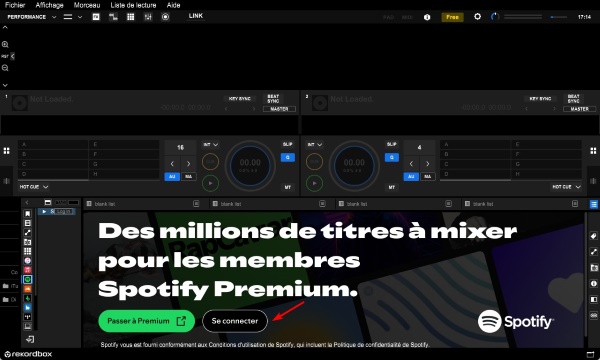
- Lancez Rekordbox sur votre Mac ou PC en mode Performance et recherchez l'entrée Spotify dans la barre de gauche.
- Cliquez sur « Se connecter » à droite. Suivez les instructions dans la fenêtre du navigateur qui s'ouvre pour autoriser Rekordbox à accéder à votre compte.
- Une fois la connexion établie, l'intégralité de votre bibliothèque Spotify, y compris vos playlists et vos morceaux enregistrés, s'affiche directement dans Rekordbox.
- Avantages :
- Interface de lecture intuitive pour contrôler la lecture, la pause et la recherche via l'écran tactile ou la souris.
- Visualisation des formes d'onde pour un mixage plus précis.
- Synchronisation gratuit de bibliothèque via le cloud et transition fluide entre appareils.
- Inconvénients :
- Démarrage lent et interface peu réactive.
- Analyse parfois imprécise (détection du tempo et de la tonalité).
- Compatible uniquement avec les contrôleurs Pioneer.
- La version gratuite manque de certaines fonctionnalités avancées, la version payante est relativement chère.
Vous souhaitez utiliser Spotify avec Rekordbox ? Nous allons vous expliquer comment importer rapidement de la musique Spotify dans rekordbox pour la créer.
2. Serato DJ Spotify (Windows, Mac)
Serato DJ est un favori parmi les DJ professionnels pour sa fiabilité et ses hautes performances. Serato DJ Lite est un logiciel DJ gratuit et idéal pour les débutants, à utiliser avec un matériel compatible. Bien que les fonctionnalités soient limitées, Serato DJ Lite a la même présentation et les mêmes bibliothèques que la version Pro. Serato DJ Pro ajoute un certain nombre de fonctionnalités puissantes à sa conception intuitive et la possibilité d'ajouter des packs d'extension pour les utilisateurs avancés qui souhaitent tirer le meilleur parti du DJing numérique.
Prix : Serato DJ Pro 9,99 $ par mois ; Serato DJ Suite 14,99 $ par mois.
Utiliser Spotify dans Serato DJ
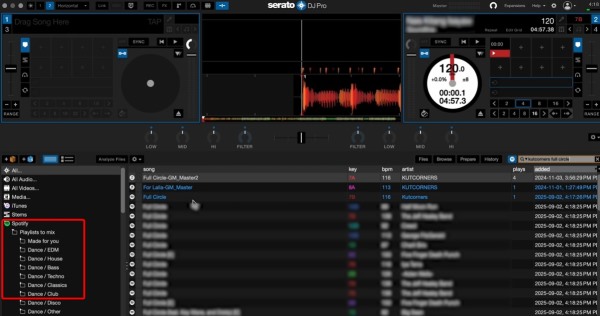
- Ouvrez Serato DJ sur votre ordinateur. Allez dans les Préférences en cliquant sur l'icône en forme d'engrenage en haut à droite.
- Dans l'onglet Bibliothèque + Affichage, cochez la case Afficher les services de streaming et sélectionnez Spotify.
- Fermez les paramètres. Le logo Spotify apparaît alors dans la barre latérale de gauche.
- Cliquez sur le bouton Se connecter et autorisez l'accès. Vos playlists apparaîtront alors directement dans Serato DJ.
- Avantages:
- Utilisez le système Crate pour stocker de la musique dans votre bibliothèque.
- Serato DJ propose quatre platines virtuelles avec effets, modes pad de performance et échantillonneurs.
- Compatible avec du matériel de diverses marques, adapté à tous les budgets et niveaux.
- Inconvénients :
- Serato DJ Lite manque de nombreuses fonctionnalités avancées.
- Version Pro payante, et les packs d’extensions augmentent son coût.
- Prise en charge limitée du contrôleur MIDI.
- Interface riche en fonctionnalités peut être intimidante pour les débutants.
Vous en avez assez d'utiliser la musique de Spotify dans Serato DJ ? Voir comment ajouter la musique de Spotify au Serato DJ pour mixer votre musique.
3. Algoriddim djay (Windows, Mac, Android et iOS)
Algoriddim djay est l'une des applications DJ les plus populaires, connue pour son interface intuitive et son intégration transparente avec les services de streaming musical. Il prend en charge les fonctions de mixage fondamentales telles que la synchronisation des rythmes, le mixage automatique, les boucles, les points de repère et les effets. Il convient de noter en particulier son intégration transparente avec les services de streaming tels que Spotify, TIDAL, Beatport et SoundCloud, qui permet aux utilisateurs d'accéder directement à des millions de titres.
Prix : 49,99 € par an.
Mixer avec djay Pro et Spotify
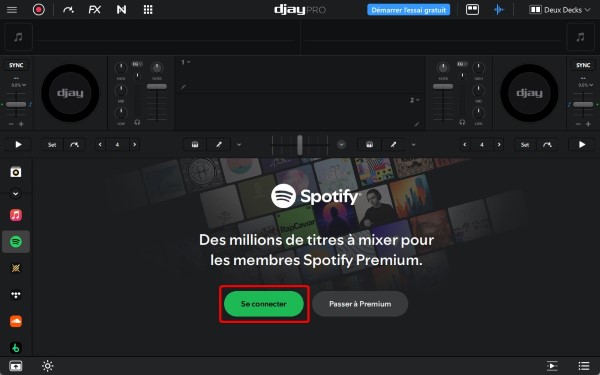
- Ouvrez l'application Djay sur votre appareil. Appuyez sur le logo Spotify dans la barre de navigation de gauche.
- Vous serez invité à vous connecter à votre compte Spotify Premium. Entrez vos identifiants et confirmez vos autorisations.
- Vos playlists et votre bibliothèque Spotify sont désormais entièrement intégrées à l'interface djay Pro et prêtes à être mixées.
- Avantages:
- Facile à utiliser pour les débutants tout en offrant des fonctionnalités avancées pour les professionnels.
- Prend en charge le verrouillage des touches, la synchronisation des rythmes, la boucle et Neural Mix™.
- Compatible avec une large gamme de contrôleurs DJ.
- Offre un traitement audio de haute qualité et une interface utilisateur moderne.
- Inconvénients :
- Certaines fonctionnalités professionnelles (par exemple, le mixage vidéo ou le DVS) sont exclusivement incluses dans la version Pro.
- Les plugins d'applications DJ tierces augmentent souvent le risque de plantage.
- Nécessité d'être prudent lors de l'ajustement des rythmes.
Bien que l'intégration de Spotify dans djay Pro ait été interrompue, nous avons trouvé une solution pour ajouter Spotify à djay Pro pour un DJing fluide.
Partie 3. Autres meilleurs logiciels DJ gratuits pour Spotify
Mais alors, que faire si vous êtes un utilisateur de longue date d'autres poids lourds du marché comme Virtual DJ ou Traktor DJ ? Ces deux logiciels, bien que très populaires, ne disposent pas d'une intégration directe avec Spotify. Loin d'être une impasse, cela signifie simplement qu'il faut adopter une approche différente.
Pour ces plateformes, la clé est de préparer sa musique en amont. Pour télécharger et enregistrer de la musique Spotify, une méthode pratique consiste à utiliser ViWizard Spotify Music Converter pour télécharger des morceaux Spotify dans des formats universels tels que MP3, FLAC ou WAV. Vous pouvez ensuite importer ces fichiers dans votre logiciel DJ préféré pour une production créative. Pour plus d'informations, allez directement à la partie 4.
Un téléchargeur Spotify professionnel convertit toutes les chansons, playlists, albums, artistes et podcasts Spotify en MP3, AIFF, WAV, FLAC, M4A et M4B sans perte de qualité. Ils peuvent ensuite être transférés sur n’importe quel appareil et lus hors ligne, que vous utilisiez Spotify Free ou Premium.
1. Virtual DJ(Windows、Mac)
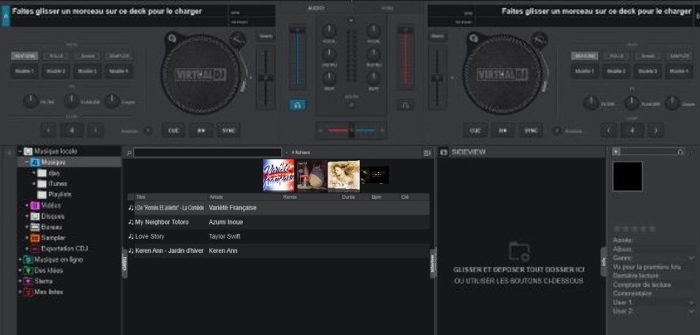
Virtual DJ est l'une des applications DJ les plus connues au monde. Ce logiciel DJ, téléchargé des millions de fois, de nombreuses caractéristiques et de fonctions qui améliorent vos performances et vos capacités de mixage. Il est adapté non seulement aux débutants mais aussi aux professionnels.
Divers échantillonnages, une multitude d'habillages et d'effets sonores sont disponibles pour la personnalisation. Vous pouvez non seulement mixer vos morceaux avec le crossfader sans perte de qualité, mais aussi utiliser l'application DJ avec Virtual DJ Timecodes en mode 4 platines. Comme extension, il offre encore une app Remote, avec laquelle les éléments peuvent être contrôlés sans fil.
Prix : Abonnement PRO 19 €/mois, 299 €/à vie; BUSINESS 99 € par mois
- Avantages:
- Version de base gratuite, idéale pour les débutants.
- Offre des outils avancés inclus la vidéo et audio DJing, les effets sonores, les samplers, et la compatibilité avec les formats vidéo.
- Gestion puissante de la bibliothèque musicale avec la possibilité d'organiser les pistes par tags, dossiers, playlists et plus encore.
- Interface personnalisable, performante et conviviale.
- Inconvénients :
- Virtual DJ Free ne prend pas en charge les fonctions avancées telles que le mixage 4 canaux, le contrôle du timecode (DVS), les fonctions avancées de mixage vidéo, etc.
- Performances réduites sur matériel ancien ou peu puissant.
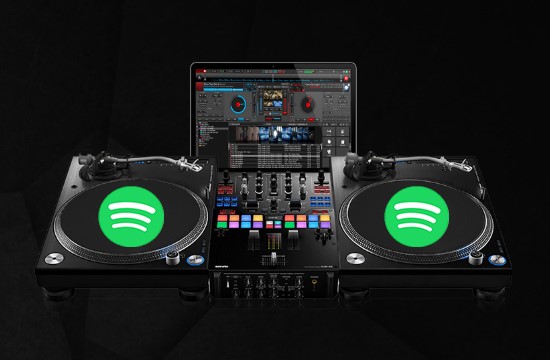
Spotify a supprimé l'intégration avec Virtual DJ Mais nous partagerons ici la meilleure méthode pour ajouter Spotify à Virtual DJ pour le mixage.
2. Traktor DJ(Windows、Mac)
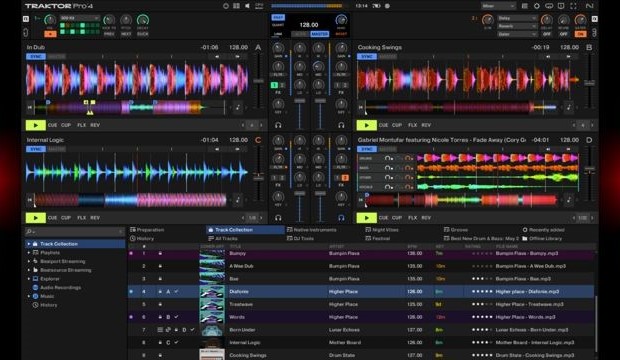
Traktor est un logiciel DJ professionnel avec 4 platines virtuelles. Traite et transforme tes morceaux grâce à la mythique réverbe de Traktor, aux algorithmes de time-stretching, aux delays créatifs, etc. Découpe et modifie tes morceaux comme tu le souhaites avec les outils de bouclage, les hot cues et les beat jumps les plus fiables du marché. Tu pourras aussi ajouter des samples et des effets et les déclencher en rythme avec le reste du mix grâce aux Remix Decks.
Prix : Achat unique 149,00 €
- Avantages:
- Fonctionnalités exclusives comme les Remix Decks et Stems, permettant de décomposer un morceau en pistes séparées (voix, basse, etc.) pour un mixage créatif.
- Connu pour sa stabilité en live, un atout crucial pour les DJ professionnels.
- Intégration transparente avec les autres matériels et logiciels Native Instruments, idéale pour les producteurs-DJ.
- Inconvénients :
- Interface et fonctionnalités complexes pouvant dérouter les débutants.
- Les versions de démonstration limitent l'accès aux fonctions avancées et interdisent la sauvegarde des projets ou des listes de lecture.
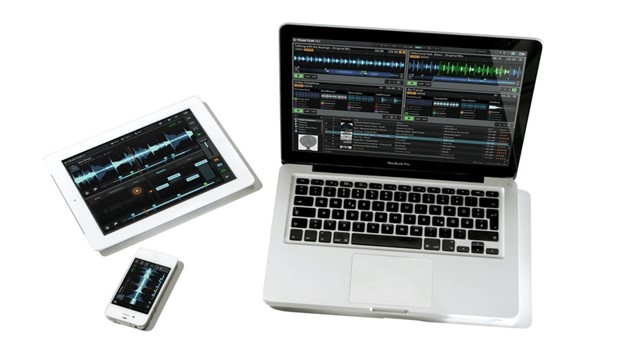
Bien qu'il n'y ait pas d'intégration entre Traktor et Spotify, vous pouvez utiliser Spotify avec Traktor Pro 3/Pro 4/DJ 2, etc. pour réaliser votre rêve de DJ.
3. Offtrack [anciennement Mixonset](Android, iOS)
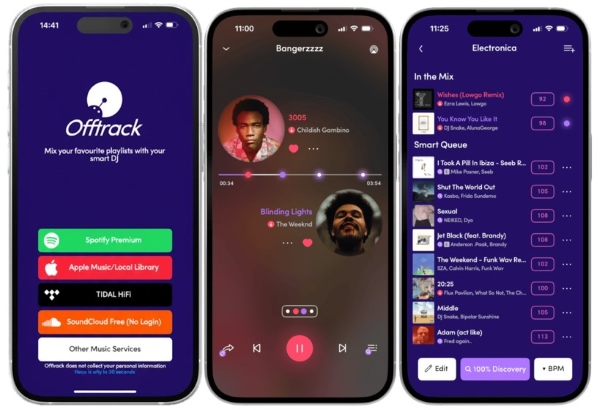
Offtrack (précédemment connu sous le nom de Mixonset) disponible sur iOS et Android, est donc idéale pour transformer instantanément n'importe quelle playlist en un mix continu pour une soirée, une séance de sport ou un road trip, sans nécessiter aucune compétence technique en DJing. Plutôt que de vous fournir des platines virtuelles complexes, Offtrack agit comme un "DJ intelligent" dans votre poche. Son objectif principal n'est pas le mixage manuel, mais la création automatique de transitions fluides et de mixes continus à partir de vos playlists existantes. Ce programme prend en charge la connexion à Spotify Premium, mais n'intègre que 80 % des titres Spotify.
Prix : Environ 4,99 € par mois, 14,99 € par trimestre, 39,99 € par an.
- Avantages:
- L'IA mixe pour vous, aucune compétence technique n'est requise.
- Fonctionne avec Spotify Premium, Apple Music et TIDAL.
- Mixages fluides basés sur le tempo, bien meilleurs qu'un simple fondu.
- Anime vos soirées directement depuis votre smartphone.
- Inconvénients :
- Les fonctionnalités clés sont réservées à la version Pro payante.
- Les transitions peuvent parfois être maladroites ou imprécises.
- Pas de mode hors ligne, le streaming est permanent.
Les 6 meilleurs logiciels DJ pour Spotify en comparaison
Ci-dessous, les 6 meilleurs programmes DJ compatibles avec Spotify sont expliqués en détail. Voici un résumé pour vous aider à choisir l'application DJ la plus adaptée à vos besoins.
| Système d'exploitation | Connexion à Spotify | Fonctionnalités | Facilité d'utilisation | Limite de temps | Évaluations | |
| Mixonset | iOS, Android | ✔️ | ⭐⭐ | ⭐⭐⭐⭐ | ❌ | 3/5 |
| Rekordbox | Win, Mac, iPhone, Android | ✔️ | ⭐⭐⭐⭐ | ⭐⭐⭐ | ❌ | 4/5 |
| Djay | Windows, Mac, Android und iOS | ✔️ | ⭐⭐⭐⭐ | ⭐⭐⭐⭐ | ❌ | 4/5 |
| Serato DJ | Win, Mac | ✔️ | ⭐⭐⭐ | ⭐⭐⭐⭐ | ❌ | 4/5 |
| Traktor | Win, Mac | ❌ | ⭐⭐⭐ | ⭐⭐⭐⭐ | ✔️ | 3.5/5 |
| Virtual DJ | Win, Mac | ❌ | ⭐⭐⭐⭐ | ⭐⭐⭐ | ✔️ | 3.5/5 |
Partie 4. Téléchargez de la musique Spotify pour mixer avec n'importe quel logiciel DJ
Que faire si votre logiciel n'est pas compatible ou si les limitations de l'intégration directe (pas de mode hors ligne, pas d'enregistrement) sont un frein pour vous ? La solution consiste à convertir la musique Spotify en fichiers locaux.
Pour cela, vous avez besoin d'utiliser ViWizard Spotify Music Converter, un outil polyvalent disponible sur les appareils Windows et Mac et qui peut vous aider à télécharger gratuitement des fichiers audio depuis Spotify. Il est conçu pour supprimer les DRM des chansons, playlists et albums Spotify et convertir Spotify en MP3, WAV, FLAC, etc. Pendant le processus de conversion, la qualité sonore et les balises ID3 seront préservées. En outre, il peut télécharger à une vitesse 15X, ce qui permet de réduire considérablement le temps de téléchargement.
Une fois que vous avez téléchargé votre musique localement, vous pouvez utiliser les pistes téléchargées dans n'importe quel logiciel DJ pour créer facilement des mixages personnalisés de vos pistes préférées.
Fonctionnalités de ViWizard Spotify Music Converter
Essai Gratuit Essai Gratuit* Sécurité vérifiée. 5 481 347 personnes l'ont téléchargé.
- Télécharger les chansons, albums, playlists, podcasts et livres audio de Spotify
- Convertir la musique Spotify en MP3, AIFF, FLAC, WAV, M4A, M4B sans perte
- Permettre de lire la musique Spotify hors ligne sur n'importe quel appareil et à tout moment
- Compatible avec Windows et MacOs, ainsi qu'avec la dernière version de Spotify
Il convient de souligner que ces outils sont strictement réservés à un usage personnel et privé.
Étape 1 Sélectionnez les chansons Spotify
Installez et lancez ViWizard Spotify Music Converter sur votre ordinateur. Connectez-vous à votre compte directement dans le lecteur Web Spotify intégré pour trouver la musique que vous souhaitez télécharger. Une fois que vous l'avez trouvée, cliquez sur le signe plus dans le coin inférieur droit pour ajouter le morceau à votre file d'attente de conversion.
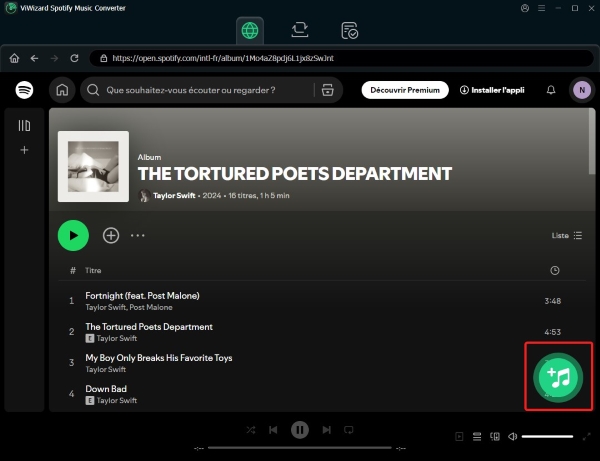
Étape 2Déterminez les paramètres de sortie si nécessaire
Allez ensuite dans « Menu > Paramètres > Conversion ». Ici, vous pouvez ajuster le format de sortie, le canal, le débit binaire et la fréquence d'échantillonnage à votre guise. Vous pouvez également organiser ces chansons converties par album ou artiste.

Étape 3 Téléchargez de la musique Spotify sur MP3
Une fois les paramètres de sortie prêts, cliquez sur « Convertir » et la conversion commencera immédiatement. Après quelques minutes, vous obtiendrez l'intégralité de la playlist Spotify. Appuyez sur « Converti » et vous pourrez trouver ces chansons Spotify téléchargées. Si vous ne modifiez pas l'emplacement de stockage, ils seront enregistrés dans le chemin : C:\Utilisateurs\username\Documents\Viwizard Music Converter\Converted.

Étape 4 Importez des fichiers Spotify MP3 dans des programmes DJ
Lancez le logiciel DJ et importez ces fichiers de musique Spotify sur l'application DJ. Vous pouvez ensuite mixer Spotify sur DJ Apps. Si vous le souhaitez, vous pouvez transférer ces fichiers musicaux Spotify chargés vers n'importe quel appareil pour une lecture hors ligne, tel qu'un périphérique USB de voiture, un lecteur MP3, etc.
Partie 5. DJing avec Spotify : Mode DJ Spotify et Spotify AI DJ
Savez-vous que Spotify propose une fonctionnalité DJ qui vous permet de mixer avec Spotify ? Vous pouvez essayer le DJ IA de Spotify et le Mode DJ Spotify pour réaliser des mixages simples.
Mixer avec Spotify avec Spotify AI DJ (pour les abonnés Premium)
Spotify AI DJ est une nouvelle fonctionnalité lancée en 2023. Elle utilise une voix de DJ réaliste, semblable à celles que l’on entend à la radio, pour offrir une toute nouvelle expérience. Toutefois, il convient de noter que cette fonctionnalité n'est actuellement pas disponible en France, et que les utilisateurs européens peuvent utiliser un VPN pour ce faire. Les abonnés Spotify peuvent suivre les étapes ci-dessous pour utiliser Spotify AI DJ :
Sur le téléphone portable
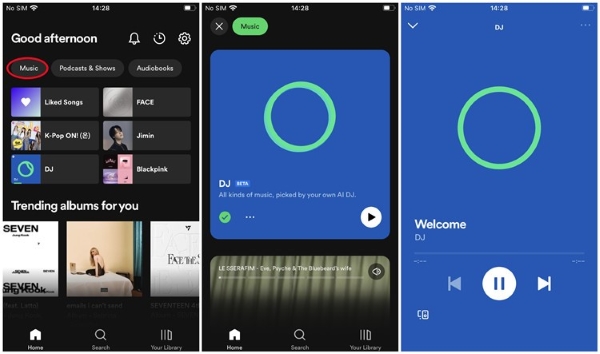
- Ouvrez l'application Spotify Mobile sur votre appareil iOS ou Android.
- Allez sur Musique en haut de la page d'accueil. Sur la carte DJ, appuyez sur Écouter.
Sur l'ordinateur
- Sur votre appareil Windows ou Mac, ouvrez l'application de bureau Spotify.
- Dans le menu latéral, parcourez votre bibliothèque et recherchez DJ. Cliquez ensuite sur DJ pour commencer à écouter les pistes sonores de DJ.
- Si vous souhaitez sélectionner un autre DJ, cliquez sur le bouton DJ en bas à droite de l'écran. Si vous souhaitez quitter le mode DJ IA, il vous suffit d'accéder à la musique souhaitée dans votre bibliothèque Spotify et de la lire.
Mixer avec Spotify via le mode DJ Spotify (pour les utilisateurs Free)
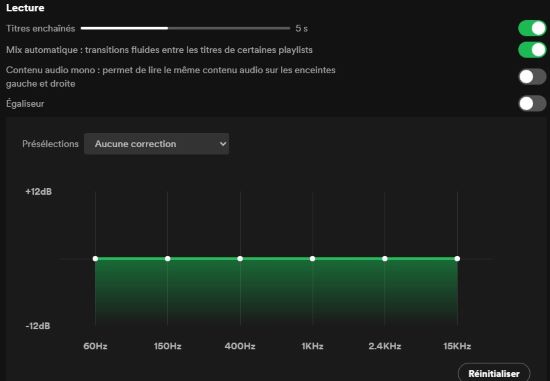
Spotify dispose de fonctionnalités DJ intégrées, telles que Titres enchaînés, Mix automatique et Égaliseur, disponibles pour tous les utilisateurs. Ces outils permettent de réaliser des mixages simples et basiques. Voici comment les utiliser :
Sur votre téléphone portable :
- Ouvrez l'application Spotify sur votre téléphone portable et connectez-vous à votre compte Spotify.
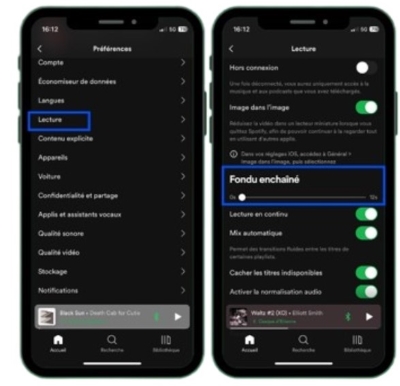
- Dans le coin supérieur gauche, appuyez sur votre nom d'utilisateur et sélectionnez « Paramètres et confidentialité ».
- Appuyez ensuite sur « Lecture » et le curseur s'affiche sous « Fondu enchaîné ». Si nécessaire, activer la fonction.
Sur l'ordinateur
- Ouvrez l’application Spotify sur votre appareil et lancez la chanson que vous souhaitez mixer.
- Allez dans Paramètres et faites défiler jusqu'à la section Lecture.
- Sous Lecture, activez les options Titres enchaînés et Mix automatique. Spotify va alors randomiser les chansons de votre liste de lecture.
Partie 6. Conclusion
Nous avons décrit ci-dessus différents logiciels Spotify pour DJ. Pour utiliser Spotify dans votre application DJ, il est préférable de télécharger les chansons Spotify localement. Téléchargez ViWizard Spotify Music Converter maintenant et essayez de télécharger des chansons rapidement. Si nécessaire, vous pouvez transférer ces chansons Spotify téléchargées vers un autre appareil pour les écouter hors ligne.
Vous pouvez être intéressé
Importer de la musique Spotify sur Mixxx pour le DJing
14 façons efficaces de convertir Spotify en MP3 [Nouveau]
7 façons de télécharger des pochettes Spotify de haute qualité
8 solutions d’avoir Spotify sans pub sur Win/Mac/iOS/Android
Comment avoir Spotify premium gratuit sur PC/Mac/iOS/Android
Mettre Spotify en Réveil sur iPhone et Android : Guide Simple



Gabriel Dubois est spécialisé dans la recherche et le développement d'algorithmes de traitement audio, tels que le codage et le décodage audio. L'optimisation des algorithmes permet d'améliorer la qualité du son et la lecture de la musique numérique.

Laissez un commentaire (0)