





Vous aimez écouter Spotify, mais vous voulez vous passer de votre smartphone ? Le Sony Walkman peut être une bonne solution. Ce petit baladeur permet d’écouter de la musique sans les notifications ni les appels qui vous dérangent.
Mais attention : tous les Walkman ne sont pas compatibles avec Spotify. Certains modèles récents fonctionnent avec Android. Ils peuvent installer l’application Spotify comme un téléphone. D’autres modèles, plus anciens, ne le peuvent pas. Dans cet article, nous allons voir quels sont les modèles compatibles. Et si le vôtre ne l’est pas, nous vous donnerons des astuces pour écouter Spotify quand même.
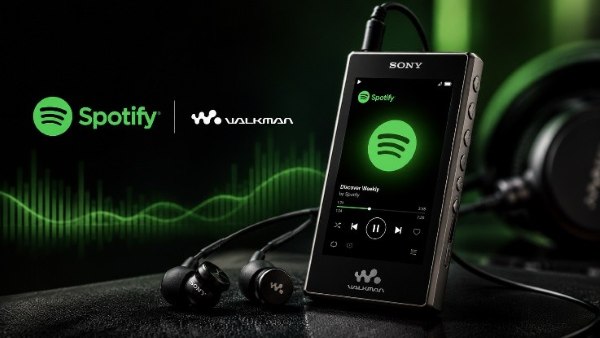
Partie 1. Quel Sony Walkman choisir pour écouter Spotify ?
La gamme actuelle des baladeurs Sony se divise en deux grandes familles distinctes qui déterminent la manière dont vous accéderez à vos plateformes de streaming. D'un côté, les modèles modernes propulsés par le système d'exploitation Android offrent une connectivité Wi-Fi complète et un accès natif aux applications. De l'autre, les baladeurs plus traditionnels se concentrent exclusivement sur la lecture de fichiers locaux pour maximiser l'autonomie et la simplicité d'utilisation.
Modèles Sony Walkman avec prise en charge native de Spotify
Ces appareils tournent sous Android, intègrent une connexion Wi-Fi et permettent de télécharger l'application officielle Spotify pour une écoute en streaming ou hors ligne :
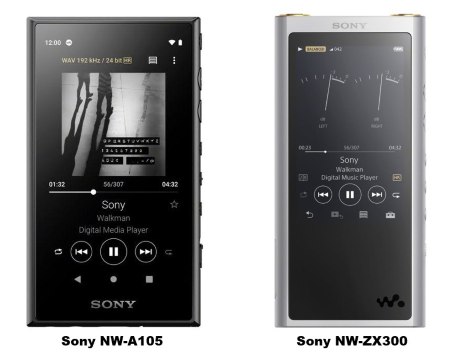
- Sony Walkman NW-A105 (série A100)
- Sony Walkman NW-A106 / NW-A107 (variantes de la série A100)
- Sony Walkman NW-A306 / NW-A307 (modèles sous Android 12+)
- Sony Walkman NW-ZX505 / NW-ZX507 (modèles sous Android 9)
- Sony Walkman NW-ZX706 / NW-ZX707 (modèles haut de gamme sous Android 12+)
Modèles Sony Walkman sans prise en charge native de Spotify
Ces appareils n'utilisent pas Android ou possèdent un système d'exploitation fermé (sans Wi-Fi ou sans accès au Play Store). Ils ne peuvent pas faire tourner l'application Spotify :
- NW-A35 / NW-A36 / NW-A45 / NW-A55 / NW-A56 / NW-A57
- NW-ZX100 / ZX100HN / ZX300 / ZX300A / ZX300G
- NW-WM1A / NW-WM1AM2 / NW-WM1Z / NW-WM1ZM2
- Série B (NWZ-B142F, NWZ-B183F)
- Série E (NWZ-E383 / E384 / E385)
- Série S (NW-S784, NW-S785)
- Séries W / WS (NW-WS410 / WS413 / WS620 / WS623)
Partie 2. Comment écouter Spotify sur un Walkman Sony sous Android ?
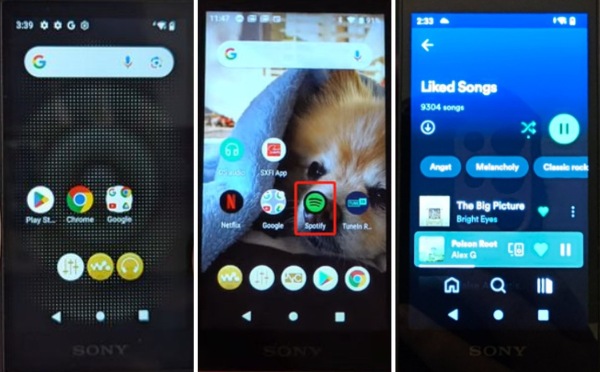
Pour écouter Spotify sur un Walkman Sony sous Android, la méthode est très simple et similaire à celle d'un smartphone.
01 Activez le réseau Wi-Fi dans les paramètres de votre Walkman, puis ouvrez l'application Google Play Store présente sur votre écran d'accueil afin de vous connecter à votre compte Google personnel.
02 Saisissez le mot-clé « Spotify » dans la barre de recherche du store, appuyez sur Installer et suivez les instructions pour télécharger l'application officielle.
03 Une fois l'installation terminée, lancez l'application, connectez-vous avec vos identifiants Spotify (ou créez un compte) et profitez de votre musique.
Partie 3. La solution pour les Walkman Sony non-Android : L'alternative ViWizard
Si vous possédez un modèle de Walkman plus ancien ou un baladeur dépourvu de connexion internet et de système Android, il est impossible d'y installer directement Spotify. Mais cela ne signifie pas que vous devez renoncer à votre musique préférée. Une alternative souple et efficace consiste à contourner la plateforme en convertissant les morceaux Spotify en fichiers audio locaux.
Le programme ViWizard Spotify Music Converter permet de télécharger vos playlists, albums ou pistes depuis Spotify et de les sauvegarder au format MP3, FLAC ou WAV. La qualité sonore est excellente, fidèle à l’original. Les fichiers obtenus sont lisibles sur n’importe quel Walkman, même les plus anciens. Le processus est rapide, ne dégrade pas l’audio et préserve les métadonnées (titres, artistes, pochettes). De plus, vous pouvez convertir en lot, ce qui fait gagner un temps précieux.
Principales Fonctionnalités de ViWizard Spotify Music Converter
Essai Gratuit Essai Gratuit* Sécurité vérifiée. 5 481 347 personnes l'ont téléchargé.
- Téléchargez musiques, albums, playlists, podcasts et livres audio Spotify
- Convertissez en MP3, FLAC, WAV, AIFF, M4A, M4B sans perte de qualité
- Écoutez hors ligne sur tous vos appareils, où que vous soye
- Compatible avec Windows et macOS, et intègre le lecteur Web Spotify
Convertir la musique Spotify en fichiers compatibles avec un Sony Walkman
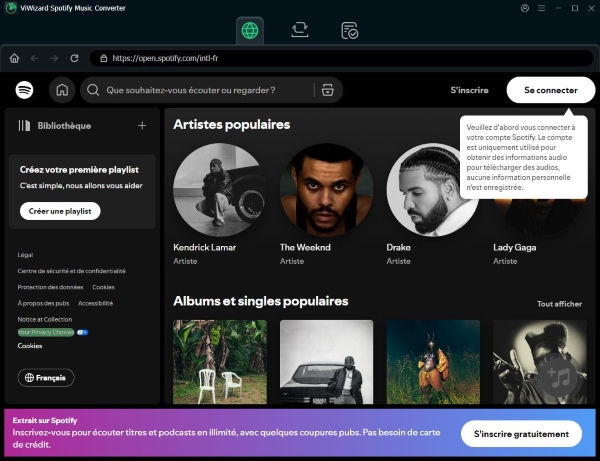 Étape 1 : Installez ViWizard sur votre ordinateur
Commencez par télécharger et installer ViWizard Spotify Music Converter sur votre PC Windows ou Mac. Lancez l’application et connectez-vous à votre compte Spotify. ViWizard fonctionne aussi bien avec les comptes gratuits que Premium. Il dispose d’un navigateur Spotify intégré, vous n’avez donc pas besoin de changer d’application.
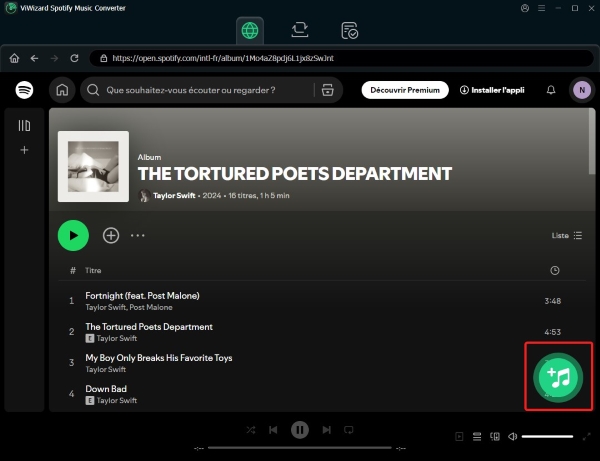 Étape 2 : Ajoutez les morceaux Spotify à convertir
Utilisez la barre de recherche pour trouver des chansons, des playlists ou des albums. Cliquez sur le bouton vert « +♫ » pour ajouter les titres choisis à la liste de conversion. Vous pouvez sélectionner quelques morceaux ou une playlist entière, selon ce que vous souhaitez emporter sur votre Walkman.
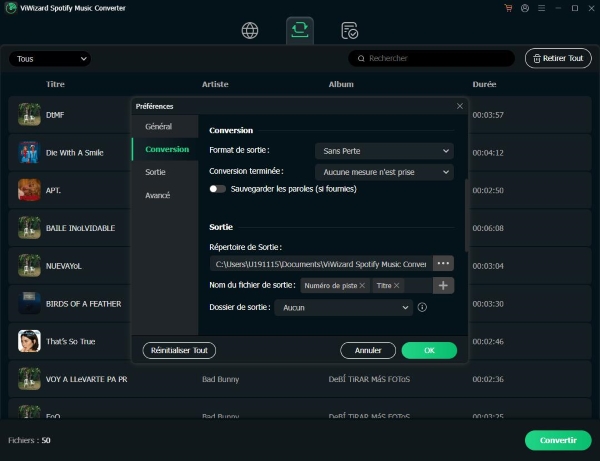 Étape 3 : Choisissez un format compatible avec votre Walkman
Rendez-vous dans les Préférences et sélectionnez un format lisible par les Walkman Sony classiques, comme MP3, WAV ou FLAC. Vous pouvez également définir la qualité audio et l’organisation des fichiers. Nommer les fichiers par artiste et par album facilite la navigation dans votre bibliothèque.
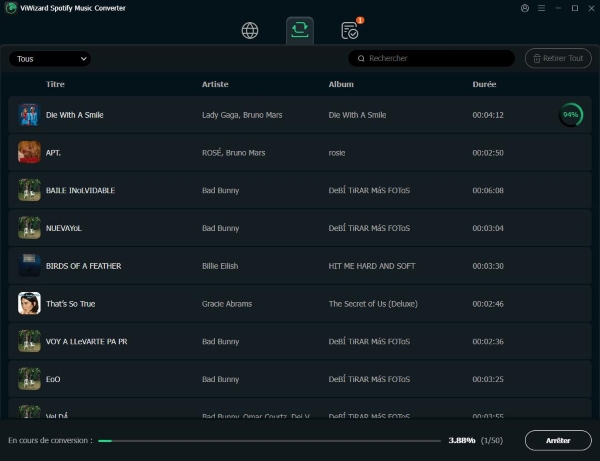 Étape 4 : Convertissez et sauvegardez votre musique Spotify
Cliquez sur Convertir pour lancer le processus. ViWizard supprime la protection DRM et enregistre les pistes sous forme de fichiers audio normaux sur votre ordinateur. Une fois la conversion terminée, ouvrez le dossier de sortie pour accéder à votre musique.

Extrayez et convertissez en MP3 chansons, albums et playlists depuis plus de 10 plateformes (Spotify, Apple Music, Tidal, Deezer, etc.). Cet outil tout-en-un préserve la qualité audio originale, effectue des conversions rapides par lot et intègre un gestionnaire pour sauvegarder, organiser et écouter vos titres préférés partout et à tout moment.
Transférer et écouter de la musique Spotify sur un Sony Walkman
Une fois que vous avez converti vos morceaux Spotify avec ViWizard, les fichiers audio sont sauvegardés sur votre ordinateur. Il ne vous reste plus qu'à les transférer sur votre Walkman. Voici les méthodes les plus simples pour le faire, selon votre ordinateur.
Méthode 1 : Le glisser-déposer
C'est la méthode la plus directe, valable pour la plupart des Walkman.
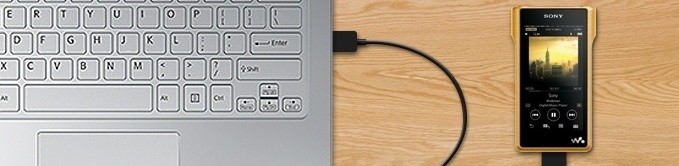
01 Connectez votre Walkman Sony à votre ordinateur à l'aide de son câble USB d'origine.
02 Si l'écran de votre Walkman s'allume et vous demande de choisir un mode de connexion, sélectionnez « Stockage de masse USB » ou « Transférer des fichiers ».
03 Sur votre ordinateur, ouvrez l'Explorateur de fichiers (Windows) ou le Finder (Mac). Votre Walkman devrait apparaître comme un disque amovible nommé WALKMAN.
04 Ouvrez ce disque, puis le dossier MUSIC. C'est là que vous devez copier vos fichiers audio. Ouvrez un second explorateur de fichiers pour localiser vos musiques Spotify converties par ViWizard sur votre ordinateur.
05 Sélectionnez les fichiers ou dossiers de musique que vous voulez transférer, puis faites-les glisser dans le dossier MUSIC de votre Walkman.
06 Une fois le transfert terminé, effectuez un clic droit sur l'icône de votre Walkman dans la barre des tâches pour cliquer sur « Éjecter » avant de débrancher le câble USB.
Méthode 2 : Pour les utilisateurs de Mac avec Content Transfer
Si vous utilisez un Mac, Sony recommande d'utiliser le logiciel Content Transfer pour faciliter le transfert.
01 Téléchargez et installez le logiciel Content Transfer depuis le site de Sony si ce n'est pas déjà fait.
02 Connectez votre Walkman à votre Mac via le câble USB. Le logiciel Content Transfer devrait se lancer automatiquement.
03 Ouvrez le dossier sur votre Mac où se trouvent les fichiers convertis par ViWizard.
04 Faites un glisser-déposer des fichiers depuis ce dossier vers la fenêtre de Content Transfer. Les fichiers seront automatiquement copiés sur votre Walkman.
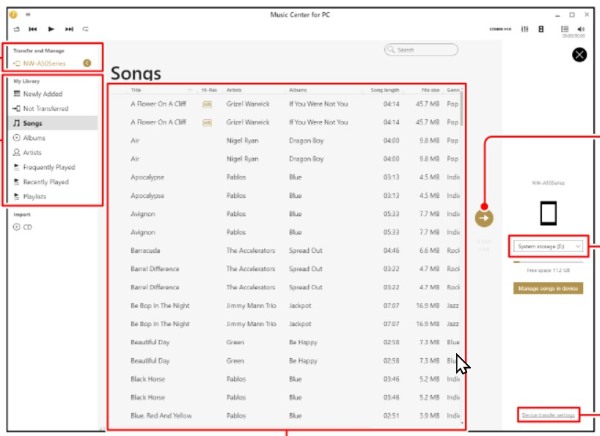
Méthode 3 : Utiliser Music Center for PC pour Windows
Sony propose aussi Music Center for PC (le successeur de Media Go) pour gérer votre bibliothèque musicale.
01 Téléchargez, installez et lancez Music Center for PC. Connectez votre Walkman à l'ordinateur.
02 Dans le logiciel, importez les fichiers convertis par ViWizard dans votre bibliothèque.
03 Sélectionnez les morceaux que vous souhaitez transférer et utilisez la fonction Transférer vers l'appareil.
Partie 4. FAQ & Dépannage
Ma batterie baisse trop vite lorsque j'écoute Spotify, que faire ?
Le streaming consomme beaucoup d'énergie sur les baladeurs Android. Pour prolonger l'autonomie de votre batterie :
- Téléchargez vos playlists en mode hors ligne via le Wi-Fi avant de sortir.
- Une fois les morceaux sauvegardés, passez votre Walkman en Mode Avion.
- Désactivez le Wi-Fi et le Bluetooth si vous utilisez un casque filaire.
- Fermez les applications inutiles qui tournent en arrière-plan.
- Activez le mode d'économie d'énergie dans les paramètres de l'appareil.
L'application Spotify ne reconnaît pas ma carte MicroSD, que faire ?
Cela arrive souvent si la carte n'est pas formatée dans un système compatible avec le Walkman. Suivez ces étapes :
- Sauvegardez les données de votre carte sur votre ordinateur (le formatage efface tout).
- Insérez la carte dans le Walkman, puis formatez-la depuis les paramètres système. Choisissez le format exFAT ou FAT32.
- Désinstallez Spotify, puis réinstallez-la depuis le Google Play Store.
- Ouvrez Spotify, allez dans les préférences de stockage et sélectionnez à nouveau la carte MicroSD.
Puis-je utiliser des écouteurs sans fil en Bluetooth avec Spotify sur mon Walkman ?
Oui, tous les Walkman Sony prennent en charge le Bluetooth. Pour une meilleure qualité sonore, nous vous recommandons d'utiliser un casque compatible avec le codec LDAC. Ce codec transmet jusqu'à trois fois plus de données qu'un Bluetooth classique, pour un son plus fidèle.
Partie 5. Conclusion
Que vous utilisiez un ancien Walkman ou un modèle Android récent, il existe des moyens simples de diffuser Spotify sur votre appareil. Les Walkman sous Android permettent d'installer directement l'application Spotify depuis le Google Play Store, tandis que les modèles classiques nécessitent généralement l'utilisation de ViWizard Spotify Music Converter pour convertir la bibliothèque Spotify en fichiers locaux. Choisissez la méthode adaptée à votre modèle de Walkman et à vos besoins, et profitez de la musique Spotify sur votre Sony Walkman de la manière qui vous convient le mieux.
Vous pouvez être intéressé
Lecteurs MP3 avec Spotify : les meilleurs baladeurs Spotify testés
Télécharger musique Spotify sur téléphone : 5 Meilleures Façons
10+ meilleurs logiciels pour télécharger musique sur Spotify
Spotify sur Android auto : Guide complet et solutions de dépannage
Installer et utiliser Spotify sur Smart TV Hisense (Guide Facile)



Gabriel Dubois est spécialisé dans la recherche et le développement d'algorithmes de traitement audio, tels que le codage et le décodage audio. L'optimisation des algorithmes permet d'améliorer la qualité du son et la lecture de la musique numérique.

Laisser un Commentaire (0)