







L'un des plus grands avantages du streaming est l'accès instantané à des millions de titres. Mais que se passe-t-il lorsque le Wi-Fi coupe, que vous prenez le train, ou que vous souhaitez simplement économiser votre bande passante ? Savoir comment télécharger de la musique Spotify sur Mac est essentiel pour garantir une expérience d'écoute fluide. Cet article vous guide à travers les méthodes officielles et les alternatives pour profiter de vos playlists préférées sur macOS, avec ou sans connexion internet.
Comprendre le téléchargement Spotify : Cache vs Fichiers Locaux
Avant de commencer, il est crucial de dissiper un malentendu technique fréquent. Lorsque vous cliquez sur "Télécharger" dans l'application Spotify, vous ne récupérez pas un fichier MP3 que vous pouvez copier-coller ailleurs.
Spotify utilise un système de cache chiffré, Les fichiers sont stockés sur votre disque dur pour être lus sans internet, mais ils sont verrouillés par des DRM. Ils ne sont lisibles que par l'application Spotify connectée à votre compte spécifique. Si vous résiliez votre abonnement Premium, ce cache devient illisible.
Si vous souhaitez enregistrer la musique Spotify sous forme de fichiers locaux non protégés, veuillez vous reporter à la méthode 2.
Méthode 1. Télécharger de la musique Spotify sur Mac avec Premium
Si vous souhaitez simplement écouter votre musique sans connexion Internet via l’application Spotify, c’est la solution idéale. Elle est simple et intégrée directement au service, mais nécessite un abonnement Spotify Premium.
Ouvrez l'application de bureau Spotify sur votre Mac et connectez-vous à votre compte Premium.
Naviguez vers la playlist, l'album ou le podcast que vous souhaitez rendre disponible hors ligne. Notez que vous ne pouvez pas télécharger des titres individuels directement ; ils doivent faire partie d'une playlist.
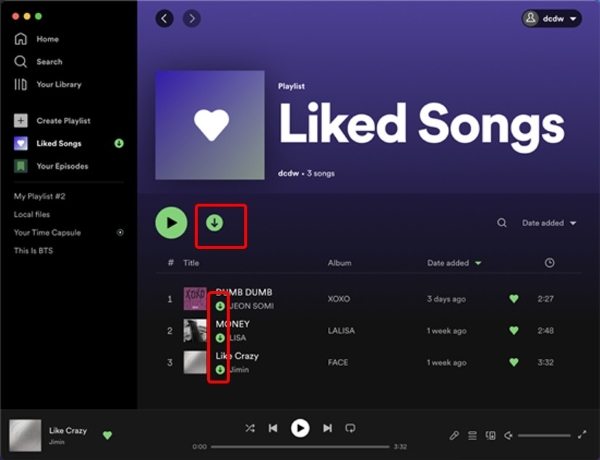
Repérez l'icône de téléchargement (une flèche vers le bas entourée d'un cercle) située juste en dessous du titre de la playlist ou de l'album.
Cliquez sur cette icône. Elle deviendra verte, et une petite flèche verte apparaîtra à côté de chaque chanson une fois le téléchargement terminé.
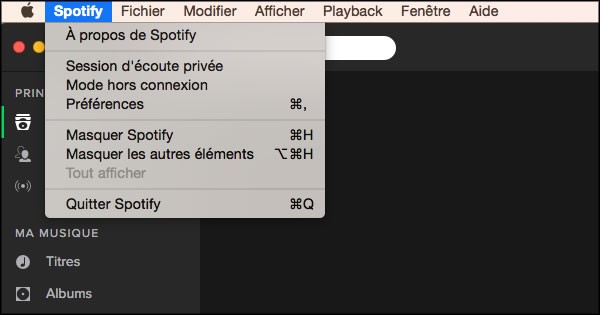
Pour activer le mode hors ligne, rendez-vous dans le menu Spotify en haut à gauche de l'écran et sélectionnez « Mode hors connexion ». Cela permet de n’écouter que la musique déjà téléchargée, sans utiliser de données réseau.
FAQ concernant le téléchargement de musique Spotify sur Mac
1. Quelle est la limite de téléchargement sur Spotify ?
2. Où sont stockés les fichiers téléchargés sur mon Mac ?
3. Les utilisateurs de Spotify Free peuvent-ils télécharger de la musique ?
Méthode 2. Télécharger de la musique Spotify au format MP3 sur un Mac
La méthode officielle présente une limite majeure : les fichiers sont verrouillés. Vous ne pouvez pas les transférer sur une clé USB, les utiliser dans un logiciel de montage vidéo, ou les lire sur un lecteur MP3 classique. De plus, si vous annulez votre abonnement, vous perdez l'accès à ces téléchargements.
C'est ici qu'interviennent des outils spécialisés comme ViWizard Spotify Music Converter. Avec ViWizard, vous pouvez télécharger depuis Spotify des morceaux, playlists, albums, podcasts, artistes et même livres audio. Mieux encore, ViWizard les convertit en formats audio courants (MP3, M4A, WAV, FLAC) tout en conservant une qualité sonore élevée. Ainsi, vous profitez de votre musique comme vous le souhaitez, sans être limité par l’application Spotify ni par un abonnement Premium.
Si vous n’avez pas de compte Premium, ou si vous souhaitez le résilier, ViWizard vous permet de télécharger sur Mac n’importe quel titre Spotify. Profitez d’une expérience équivalente au Premium et constituez votre bibliothèque musicale hors ligne — sans abonnement payant.

Fonctionnalités de ViWizard Spotify Music Converter
Essai Gratuit Essai Gratuit* Sécurité vérifiée. 5 481 347 personnes l'ont téléchargé.
- Contourner les protections DRM de Spotify, rendant les morceaux utilisables hors de l'application
- Convertit les titres en formats audio universels tels que MP3, WAV, FLAC, M4A, M4B, AIFF
- Interface très simple et intuitive, permettant une conversion en quelques clics seulement
- Traitement rapide et simultané de plusieurs morceaux pour gagner un temps précieux
- Préserve l'intégrité et la qualité sonore d'origine des pistes pendant la conversion
Étape 1 Installez ViWizard sur votre ordinateur
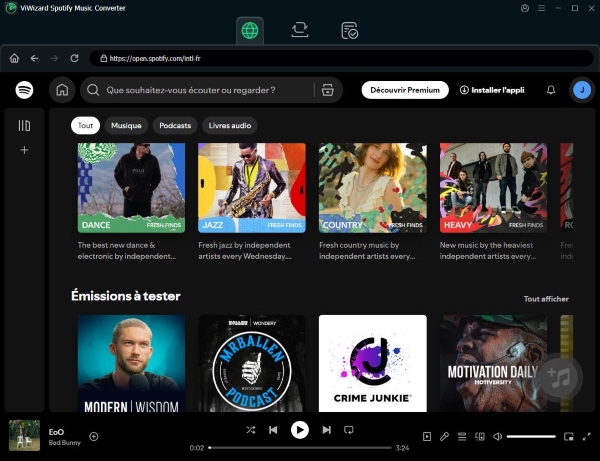
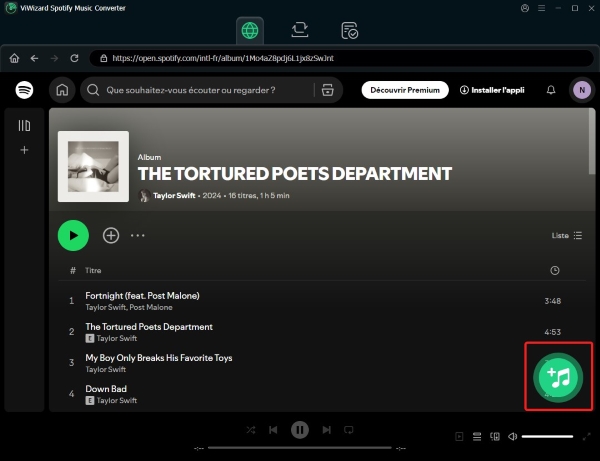
Téléchargez et installez ViWizard Spotify Music Converter pour Windows ou Mac. Lancez le logiciel et connectez-vous à votre compte Spotify (compte Free ou Premium accepté). La connexion s’effectue dans l’interface Spotify intégrée au programme, ce qui vous permet de parcourir les titres, albums ou playlists sans quitter l’application.
Étape 2 Sélectionnez la musique à télécharger
Recherchez les morceaux, albums ou playlists que vous souhaitez obtenir en haute qualité. Cliquez sur l'icône « Ajouter » dans le coin inférieur droit pour les ajouter à la liste de conversion
Étape 3 Choisissez un format audio de haute qualité
Allez dans Préférences > Conversion. Sélectionnez un format souhaité, tel que WAV, FLAC ou AIFF. Vous pouvez également régler les autres paramètres de sortie audio et organiser vos fichiers par artiste, album ou playlist pour une bibliothèque bien rangée.

Étape 4 Convertissez et enregistrez votre musique
Cliquez sur Convertir pour lancer le processus. ViWizard lèvera les restrictions de Spotify et enregistrera vos pistes en haut qualité sur votre ordinateur. Une fois terminé, ouvrez le dossier de sortie pour accéder à votre musique. Ces fichiers peuvent être transférés sur n’importe quel appareil pour une écoute hors ligne.

Méthode 3. Télécharger la musique de Spotify sur mac gratuitement
Pour les utilisateurs occasionnels qui ne souhaitent pas installer de logiciel tiers sur leur Mac, les convertisseurs en ligne représentent une solution rapide et gratuite. Ces outils basés sur le web permettent de télécharger des titres individuels directement depuis votre navigateur Safari ou Chrome.
Des plateformes comme SpotifyDown, SpotifyMate ou Spotdownloader sont populaires pour leur simplicité. Contrairement aux logiciels professionnels qui convertissent la source originale, la plupart de ces sites fonctionnent par "correspondance". Lorsque vous collez un lien Spotify, le site recherche instantanément le même titre sur YouTube et en extrait la piste audio. Par conséquent, cette méthode n’est pas recommandée aux personnes attachées à une haute qualité audio.
Dans votre application Spotify, faites un clic droit sur le titre souhaité, puis choisissez Partager > Copier le lien vers le titre.
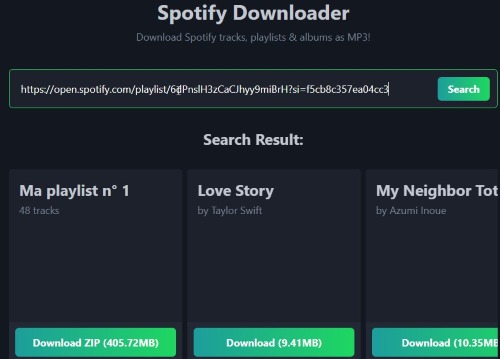
Ouvrez un convertisseur en ligne (ex: Spotidown) dans votre navigateur.
Collez le lien dans la barre de recherche et cliquez sur "Download".
Une fois le traitement terminé, cliquez sur le bouton final pour enregistrer le fichier MP3 dans le dossier Téléchargements de votre Mac.
Lire Plus : 10 meilleurs convertisseur Spotify mp3 en ligne [100% efficace]
Résumé & Tableau comparatif des méthodes
Pour écouter Spotify hors ligne sur Mac, trois options s'offrent à vous selon vos besoins de qualité et de possession des fichiers :
✧ Méthode Officielle (Premium) : La solution la plus simple pour une écoute fluide au sein de l'application. Les fichiers sont chiffrés et temporaires.
✧ ViWizard (Logiciel Pro) : La meilleure option pour obtenir des MP3 définitifs en haute qualité. Idéal pour transférer votre musique sur d'autres appareils ou la conserver à vie.
✧ Convertisseurs en ligne : Une solution gratuite pour télécharger un titre rapidement, mais avec une qualité audio inférieure et des risques de publicités.
| Critères | Méthode Officielle (Premium) | ViWizard | Convertisseur En Ligne |
|---|---|---|---|
| Type de Fichier | Cache chiffré (Ogg Vorbis) | Fichier Audio Réel (MP3, FLAC, WAV, M4A, M4B, AIFF) | Fichier Audio (MP3) |
| Lecture | Uniquement dans l'app Spotify | Tout lecteur (QuickTime, iTunes, VLC) | Tout lecteur |
| Qualité Audio | Lossless | Identique à l'original | Variable (souvent 128 kbps) |
| Source Audio | Serveurs Spotify | Enregistrement du flux Spotify | Souvent extrait de YouTube |
| Coût | Abonnement mensuel (Premium) | Licence logiciel (Achat unique) | Gratuit (avec publicités) |
| Stabilité | 100% Stable | Très Stable | Instable (Pop-ups, échecs) |
| Conservation | Perdu si l'abo expire | À vie | À vie |
| Idéal pour... | L'écoute quotidienne mobile | L'archivage, DJing, transfert USB | Un besoin ponctuel rapide |
Dépannage : Que faire si Spotify refuse de télécharger sur Mac ?
Si vos titres restent grisés ou le téléchargement tourner indéfiniment, Veuillez essayer les méthodes suivantes.
1. Vérifiez l'état de votre abonnement Premium. Si votre paiement a échoué ou si l'abonnement a expiré, la fonctionnalité de téléchargement est instantanément désactivée. Action : Allez sur votre page de compte dans un navigateur pour confirmer que votre statut est bien « Premium ».
2. Contrôlez l'espace de stockage disponible. Spotify nécessite de l'espace libre pour stocker le cache. Si votre Mac est presque plein, le téléchargement s'arrêtera. Action : Vérifiez qu'il vous reste au moins 1 Go d'espace libre. Si nécessaire, changez l'emplacement de stockage dans les Préférences de Spotify vers un disque dur externe.
3. La règle des 5 appareils. Vous pouvez télécharger de la musique sur un maximum de 5 appareils différents. Si vous essayez de télécharger sur un 6ème appareil, cela peut bloquer. Action : Supprimez les téléchargements sur un ancien appareil que vous n'utilisez plus.
4. Le piège du Pare-feu macOS. Sur Mac, il arrive que le pare-feu bloque silencieusement l'accès de Spotify aux serveurs de données, même si l'application s'ouvre. Action : Allez dans Réglages Système > Réseau > Coupe-feu. Assurez-vous que Spotify est autorisé dans les options. Si vous utilisez un antivirus tiers, vérifiez également ses exceptions.
5. Réinitialisez la connexion au service. Parfois, l'application est "coincée" entre le mode ligne et hors ligne. Action : Activez le Mode hors connexion dans le menu "Spotify" en haut à gauche, attendez 10 secondes, puis désactivez-le. Ensuite, redémarrez complètement l'application.
Vous pouvez être intéressé
14 façons efficaces de convertir Spotify en MP3
Télécharger musique Spotify sur téléphone : 5 Meilleures Façons
8 façons de télécharger playlist Spotify sur Win/Mac/Android/iOS
Guide Pratique : mettre musique Spotify en sonnerie Android/iPhone
Écouter Spotify sans internet connexion [avec/sans Premium]



Gabriel Dubois est spécialisé dans la recherche et le développement d'algorithmes de traitement audio, tels que le codage et le décodage audio. L'optimisation des algorithmes permet d'améliorer la qualité du son et la lecture de la musique numérique.

Laisser un commentaire (0)