






Vous cherchez une application YouTube Music pour PC, mais vous ne trouvez pas de programme Windows officiel comparable à Spotify ou Apple Music ? C'est normal : Google n'a jamais lancé de véritable logiciel de bureau pour ce service. Mais il y a une solution officielle qui y ressemble beaucoup, et aussi quelques alternatives à connaître. Ce guide vous explique tout, étape par étape.
Partie 1. Pourquoi il n'existe pas d'application YouTube Music dédiée pour PC ?
Contrairement à des services comme Spotify ou Deezer, YouTube Music ne dispose pas d'application de bureau native développée par Google, ni pour Windows ni pour Mac. Seules des versions mobiles (Android et iOS) existent officiellement, en plus de la version web accessible depuis n'importe quel navigateur.
Cette absence s'explique par la stratégie de Google, qui mise sur le web plutôt que sur des applications de bureau dédiées pour la plupart de ses services grand public. Sur ordinateur, YouTube Music reste avant tout un site web, ce qui déroute une partie des utilisateurs habitués aux logiciels installables classiques.
Il existe cependant un moyen simple d'obtenir l'équivalent d'une vraie application : la Progressive Web App (PWA). Elle utilise le service Web de YouTube Music, mais peut être installée de manière à apparaître comme une application indépendante sur votre ordinateur. Elle dispose alors de sa propre fenêtre et peut être lancée sans rechercher à chaque fois l’onglet YouTube Music dans votre navigateur.
Partie 2. Comment installer l’application YouTube Music sur PC
Méthode 1. Installer YouTube Music sur PC avec Chrome
01 Ouvrez Google Chrome sur votre ordinateur et rendez-vous sur music.youtube.com.
02 Connectez-vous au compte Google associé à votre bibliothèque YouTube Music.
03 Repérez, dans la barre d'adresse, une petite icône représentant un écran avec une flèche (à côté de l'étoile des favoris). Cliquez sur cette icône, puis sur Installer.
04 Si l'icône n'apparaît pas, cliquez sur les trois points verticaux en haut à droite du navigateur, puis allez dans Caster, enregistrer et partager > Installer YouTube Music.
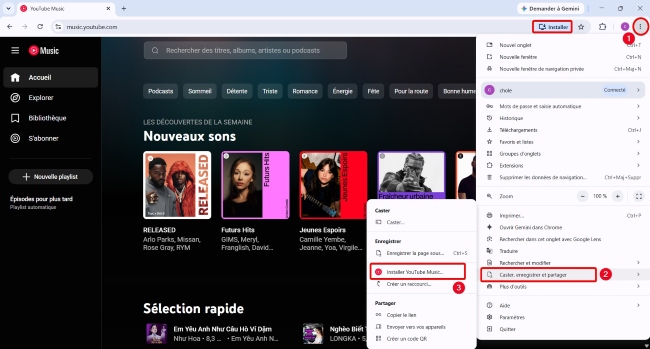
YouTube Music peut ensuite s’ouvrir dans une fenêtre indépendante, ce qui donne une expérience beaucoup plus proche d’une application desktop traditionnelle.
Méthode 2. Installer YouTube Music avec Microsoft Edge
Si vous utilisez Microsoft Edge, la procédure est très similaire :
01 Ouvrez Edge et accédez au site de YouTube Music.
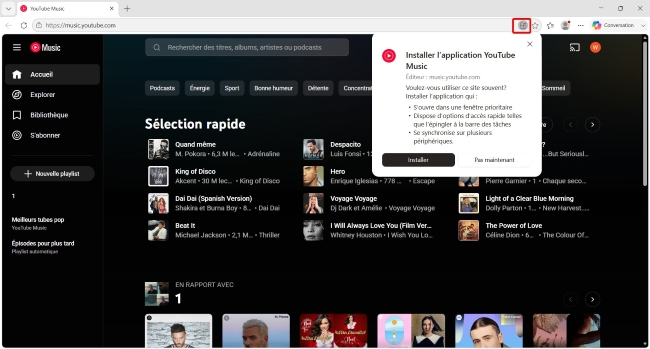
02 Cliquez sur l'icône composée de trois carrés et d'un signe plus (+), visible dans la barre d'adresse. Une fenêtre de confirmation apparaît : cliquez sur Installer.
03 Pour une autre méthode, lancez Microsoft Edge et ouvrez YouTube Music. Cliquez ensuite sur le menu … en haut à droite, puis allez dans Outils supplémentaire > Applis. Enfin, sélectionnez l'option Installer YouTube Music.
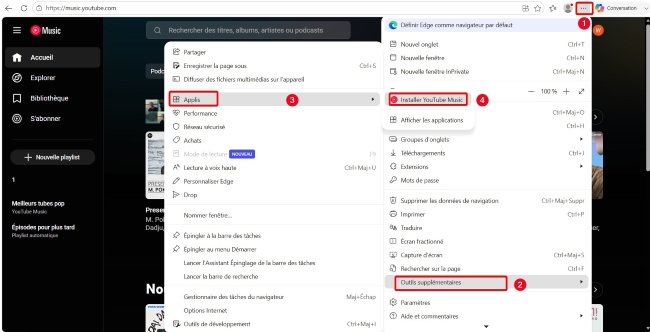
04 L'application s'ouvre alors dans sa propre fenêtre, avec sa propre icône, séparée du navigateur.
Cette méthode fonctionne aussi sur Mac, à condition d'utiliser Chrome ou Edge, tous deux compatibles avec l'installation de PWA sur macOS.
Partie 3. Les alternatives à l'application YouTube Music PC officielle
Si vous recherchez davantage de personnalisation, de raccourcis clavier ou d'intégrations desktop (Discord, notifications système, égaliseur), vous pouvez vous tourner vers des clients YouTube Music non officiels. Parmi les projets actuellement disponibles, Pear Desktop et YTMDesktop sont deux options intéressantes pour Windows, macOS et Linux.
1. Pear Desktop
Pear Desktop est un client open source gratuit qui encapsule l'interface web de YouTube Music dans une véritable fenêtre d'application, grâce à la technologie Electron.
L'application prend en charge un système de plugins et de thèmes, ce qui permet d'adapter l'apparence et certaines fonctions du lecteur à ses préférences. Selon les extensions utilisées, il est également possible d'ajouter différentes intégrations ou modifications à l'interface.
Caractéristiques principales :
- Système de plugins permettant d'ajouter des fonctions non présentes dans l'interface d'origine (bloqueur de publicités intégré, égaliseur audio, affichage des paroles, etc.).
- Thèmes personnalisables via des fichiers CSS, pour modifier l'apparence de l'interface.
- Prise en charge des touches multimédias du clavier et des raccourcis globaux.
- Icône et miniature de contrôle dans la barre des tâches Windows.
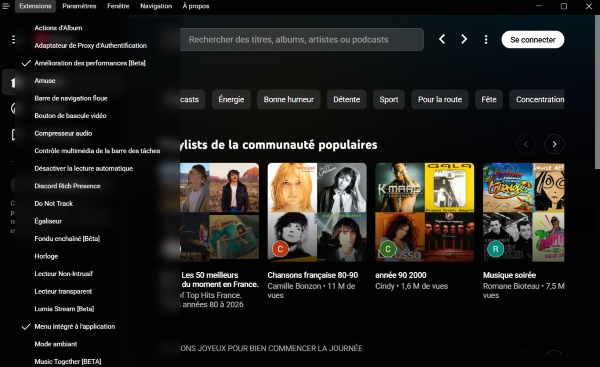
Le projet est régulièrement mis à jour, mais comme il reste indépendant de Google, une modification importante de l'interface ou du fonctionnement de YouTube Music peut parfois nécessiter une nouvelle version du client.
2. YTMDesktop
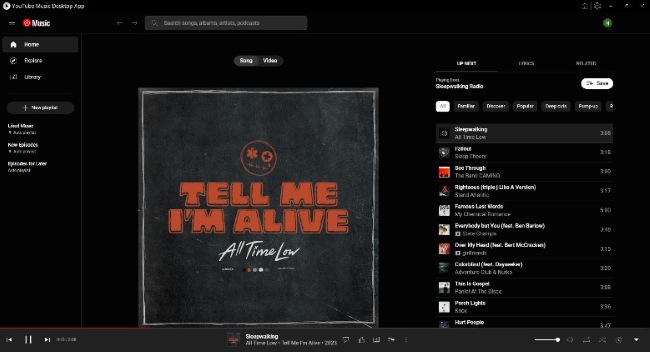
YTMDesktop constitue une autre alternative open source à la Web App YouTube Music. Il est disponible pour Windows, macOS et Linux et met davantage l'accent sur l'intégration avec l'environnement desktop.
Il propose notamment des raccourcis globaux, la réduction dans la zone de notification, le lancement automatique avec le système, des notifications de lecture et différentes intégrations telles que Discord ou Last.fm.
Caractéristiques principales :
- Raccourcis clavier globaux pour contrôler la lecture même quand la fenêtre n'est pas au premier plan.
- Réduction dans la zone de notification et lancement automatique au démarrage de Windows.
- Notifications de bureau à chaque changement de morceau.
- Intégrations avec des services tiers comme Discord (statut « en train d'écouter ») ou Last.fm (scrobbling).
3. Pear Desktop vs YTMDesktop vs Web App YouTube Music
Si vous hésitez entre les différentes solutions, le choix dépend surtout du niveau de personnalisation que vous recherchez.
| Fonction | Web App YouTube Music | Pear Desktop | YTMDesktop |
|---|---|---|---|
| Solution officielle Google | Oui | Non | Non |
| Windows / macOS / Linux | Oui (via navigateur) | Oui | Oui |
| Fenêtre indépendante | Oui | Oui | Oui |
| Installation simple | Très simple (2 clics, aucun logiciel externe) | Simple mais nécessite un installateur externe | Simple mais nécessite un installateur externe |
| Raccourcis multimédias | Limités selon le navigateur | Oui | Oui |
| Plugins | Non | Oui | Non |
| Thèmes personnalisés | Non | Oui (CSS) | Limités |
| Intégration Discord / Last.fm | Non native | Selon plugins | Oui |
| Open source | Non | Oui | Oui |
| Dépend des changements du site YouTube Music | Faible | Oui | Oui |
Quelle option choisir ?
- Pour une utilisation quotidienne, la PWA officielle reste la solution recommandée : elle ne demande aucune installation de logiciel tiers et reste la plus simple à maintenir à long terme.
- Optez pour Pear Desktop si vous aimez personnaliser votre lecteur avec des thèmes et des plugins
- Préférez YTMDesktop si vous recherchez des raccourcis globaux et une intégration avec Discord ou Last.fm, sans avoir besoin d'un système de plugins étendu.
Dans tous les cas, téléchargez les clients tiers depuis leur dépôt ou leur site officiel et vérifiez leur activité récente avant de vous connecter à votre compte.
Partie 4. Télécharger YouTube Music sur PC pour une écoute hors ligne plus flexible
Le téléchargement intégré à YouTube Music convient surtout si vous souhaitez retrouver vos morceaux hors connexion dans l'environnement YouTube Music. Il répond moins bien au besoin des utilisateurs qui veulent enregistrer leur musique directement sur l'ordinateur afin de la lire plus facilement avec leur lecteur habituel ou de la conserver dans une bibliothèque locale.
C'est dans ce cas qu'un outil comme ViWizard YouTube Music Downloader peut constituer une autre approche. Le logiciel intègre directement le lecteur Web de YouTube Music, vous pouvez rechercher un morceau, un album ou une playlist comme vous le feriez habituellement. Ensuite, sélectionnez le contenu que vous souhaitez télécharger et lancez le téléchargement.
Cet outil prend en charge la conversion de la musique vers plusieurs formats courants (tels que MP3, FLAC, AAC, WAV, etc.), tout en préservant automatiquement l'intégralité des métadonnées ID3 (y compris le titre, l'artiste, la pochette d'album, le numéro de piste, etc.), et sauvegarde finalement les fichiers en haute qualité sur votre ordinateur local.
Cette approche peut donc être utile si votre objectif n'est pas seulement d'installer l'application YouTube Music sur PC, mais aussi de constituer une bibliothèque musicale disponible directement sur votre ordinateur.

Fonctionnalités de ViWizard YouTube Music Downloader
Essai Gratuit Essai Gratuit* Sécurité vérifiée. 5 481 347 personnes l'ont téléchargé.
- Prendre en charge le téléchargement rapide et par lots des titres YouTube Music vers des formats MP3, FLAC, etc.
- Conserver les balises ID3 complètes, y compris le titre, l'artiste, l'album et la pochette
- Supprimer les publicités et les restrictions de streaming pour une écoute ininterrompue
- Préserver la qualité audio sans perte de YouTube Music pour une écoute hors ligne
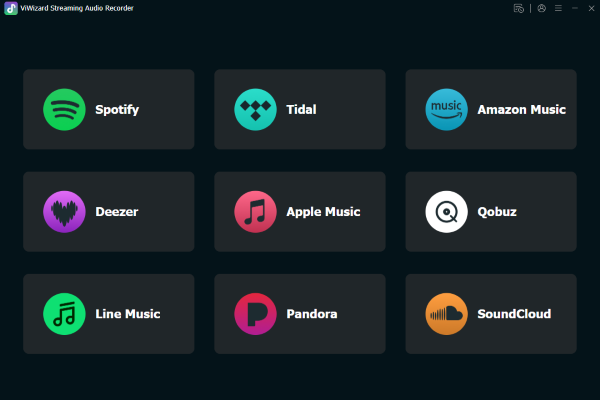 Étape 1 : Installation et connexion
Installez et ouvrez ViWizard YouTube Music Downloader sur votre ordinateur. Accédez au lecteur Web YouTube Music intégré et connectez-vous à votre compte.
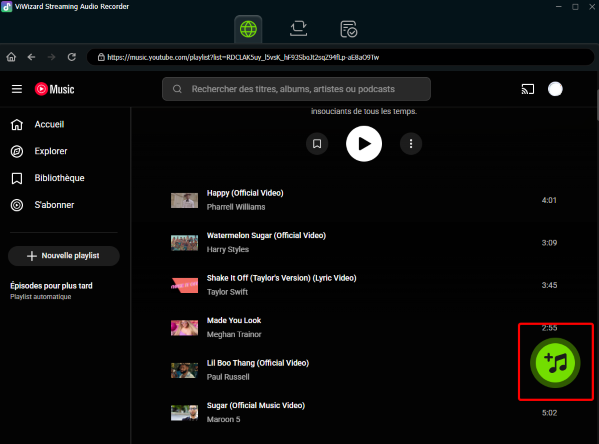 Étape 2 : Sélection et ajout des titres
Recherchez le morceau, l'album ou la playlist que vous souhaitez enregistrer. Ajoutez les titres souhaités à la liste de téléchargement en cliquant sur le bouton « Ajouter » situé en bas à droite
 Étape 3 : Réglages avant conversion
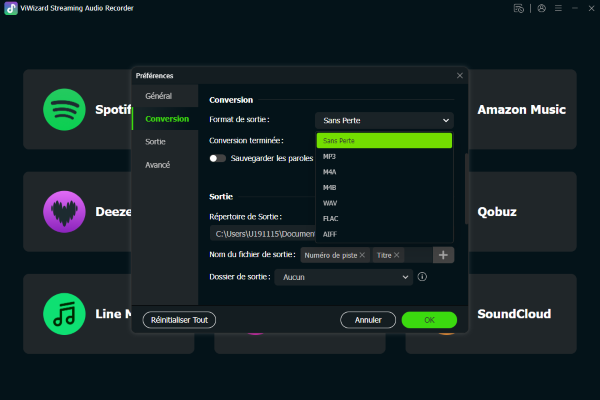
Avant la conversion, cliquez sur « Préférences » pour sélectionner, selon vos besoins, le format de sortie, la qualité audio, l'emplacement de sortie, etc.
 Étape 4 : Téléchargement et récupération
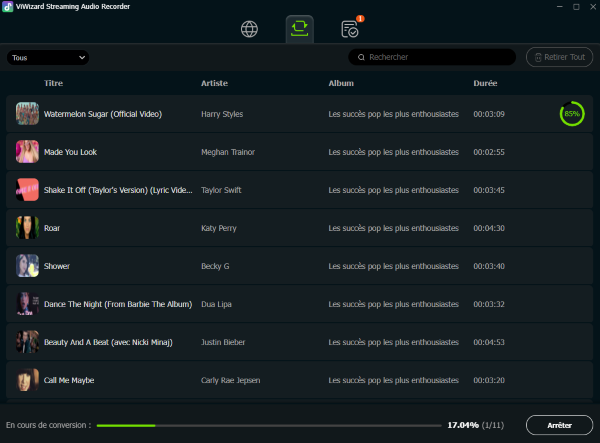
Lancez le téléchargement. Une fois l'opération terminée, ouvrez le dossier de sortie pour retrouver les morceaux enregistrés sur votre PC.
Cette méthode n'a donc pas exactement le même objectif que Pear Desktop ou YTMDesktop. Pear Desktop et YTMDesktop cherchent surtout à améliorer l'expérience de lecture YouTube Music sur ordinateur, tandis que ViWizard répond davantage au besoin de disposer de la musique enregistrée localement pour une écoute hors ligne plus flexible.
Partie 5. FAQ sur l’application YouTube Music PC
Comment désinstaller l'application YouTube Music ?
Sur Chrome, ouvrez l'application installée, cliquez sur les trois points en haut à droite puis sur Désinstaller YouTube Music. Sur Edge, la procédure passe par Application > Paramètres, puis le bouton Désinstaller.
Pourquoi la musique s'arrête-t-elle quand je change de fenêtre ?
C'est un comportement normal sans abonnement Premium. YouTube interrompt la lecture en arrière-plan pour les comptes gratuits ; seul un abonnement Premium ou Music Premium permet une écoute continue.
Existe-t-il une application YouTube Music pour Windows 11 ?
Oui. YouTube Music peut être installé sur Windows 11 sous forme de Web App, notamment via Chrome. Elle s’ouvre dans sa propre fenêtre et peut être lancée depuis une icône dédiée.
Peut-on télécharger une playlist YouTube Music sur PC ?
Les abonnés à YouTube Music Premium peuvent télécharger des playlists et des albums pour une écoute hors ligne au sein du service. Sans abonnement, vous pouvez utiliser ViWizard YouTube Music Downloader pour télécharger les morceaux sur votre ordinateur.
Partie 6. Conclusion
Il n'existe pas d'application YouTube Music officielle à télécharger comme un logiciel classique sur PC, mais l'installation en PWA depuis Chrome ou Edge offre une expérience proche d'une vraie application, gratuite et sécurisée en quelques clics seulement.
Si vous souhaitez aller plus loin, plusieurs options existent selon votre besoin. Pear Desktop et YTMDesktop apportent davantage de personnalisation et d’intégration au bureau, tandis que ViWizard YouTube Music Downloader peut être plus adapté si votre priorité est d’enregistrer des morceaux directement sur l’ordinateur pour une écoute hors ligne plus flexible.
Vous pourriez être intéressé



Noémie Carre possède une solide connaissance des principes fondamentaux du traitement audio, comprend les caractéristiques de traitement audio des différentes plateformes et est familiarisée avec le processus de numérisation audio.

Laissez un commentaire (0)