







Vous cherchez un convertisseur YouTube Music vers MP3, car l’abonnement Premium ne vous donne qu’un fichier chiffré et utilisable uniquement dans l’application. Il est donc impossible de le transférer sur une clé USB, un autoradio ou un vieux lecteur MP3.
Face à ce constat, notre équipe a testé les méthodes actuelles pour vous recommander, en 2026, les solutions sûres et efficaces. Elles garantissent la protection de votre appareil et une qualité audio optimale. Découvrez notre sélection.
Partie 1. Meilleur Convertisseur YouTube Music vers MP3 320 kbps pour PC et Mac
Pour éviter les virus et simplifier les téléchargements en masse, mieux vaut miser sur un logiciel dédié, propre et spécialisé. C'est précisément dans cette optique que ViWizard Streaming Audio Recorder se distingue comme l'outil idéal. Conçu pour répondre aux utilisateurs exigeants, il offre une expérience totalement exempte de publicités et de menaces. Ce logiciel permet de télécharger vos morceaux YouTube Music en qualité audio sans perte et de les enregistrer dans de multiples formats (MP3, FLAC, WAV).
Convertisseur audio tout-en-un, il prend également en charge les principales plateformes de streaming comme Spotify, Apple Music, Tidal et Amazon Music. Il se distingue par une conversion jusqu'à 30 fois plus rapide, la suppression automatique des publicités et le téléchargement par lots.

Fonctionnalités de ViWizard YouTube Music Downloader
Essai Gratuit Essai Gratuit* Sécurité vérifiée. 5 481 347 personnes l'ont téléchargé.
- Prendre en charge le téléchargement rapide et par lots des titres YouTube Music vers des formats MP3, FLAC, etc.
- Conserver les balises ID3 complètes, y compris le titre, l'artiste, l'album et la pochette
- Supprimer les publicités et les restrictions de streaming pour une écoute ininterrompue
- Préserver la qualité audio sans perte de YouTube Music pour une écoute hors ligne
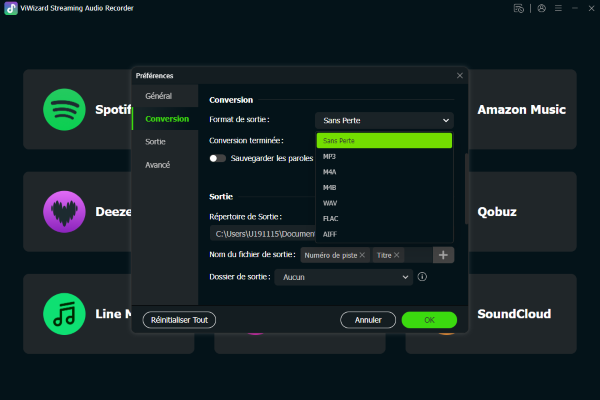 Étape 1 : Configurer les paramètres de sortie
Ouvrez ViWizard Streaming Audio Recorder sur votre bureau. Cliquez sur « Préférences » > « Conversion » pour personnaliser les paramètres de sortie. Vous pouvez définir le format sur MP3 et ajuster le débit binaire (jusqu'à 320 kbps), la fréquence d'échantillonnage et le canal afin d'obtenir la meilleure qualité audio.
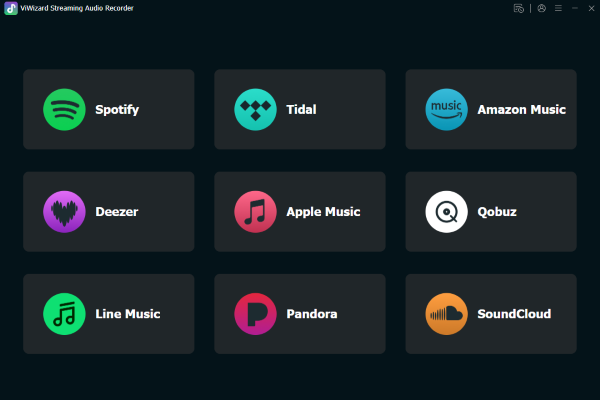 Étape 2 : Accéder à YouTube Music
Retournez à l'interface principale de ViWizard. Cliquez sur l'icône YouTube Music pour ouvrir le téléchargeur intégré, puis connectez-vous à votre compte.
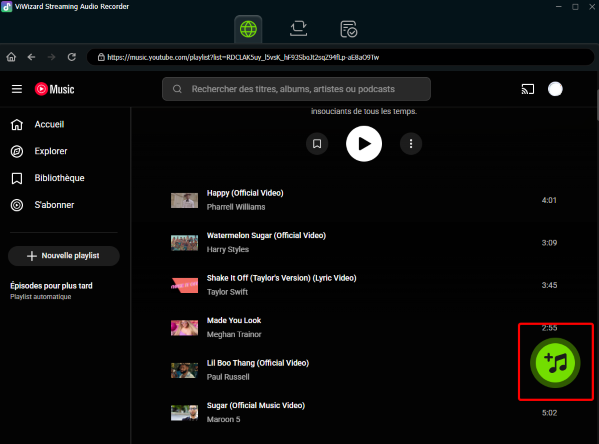 Étape 3 : Ajouter les chansons à la file d'attente
Parcourez votre bibliothèque YouTube Music et repérez les chansons que vous souhaitez télécharger. Une fois trouvées, cliquez sur « Ajouter » > « Ajouter à la liste » pour les placer dans la file de conversion.
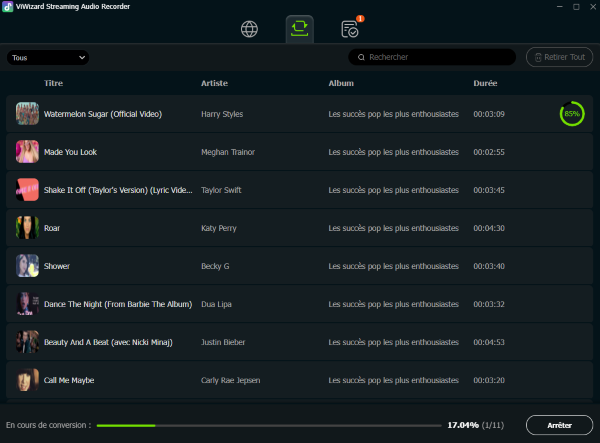 Étape 4 : Lancer la conversion
Cliquez sur l'icône « Convertir » sous l'onglet Conversion. Le logiciel téléchargera et convertira automatiquement les fichiers ajoutés au format MP3. Une fois terminé, vous les retrouverez dans la section « Converti ».
- Avantages
- Compatible avec 11 plateformes de streaming
- Conservation de l'audio en qualité sans perte
- Prise en charge de multiples formats de sortie
- Préservation automatique des tags ID3 et des pochettes d'album
- Inconvénients
- Une licence est requise pour les fonctionnalités complètes
Partie 2. Convertisseurs YouTube vers MP3 gratuits en ligne
Si vous avez besoin d'un fichier MP3 immédiatement et que vous ne souhaitez pas installer de logiciel, les convertisseurs en ligne sont la solution de secours. Mais les convertisseurs YouTube Music en ligne ne téléchargent pas les playlists. De plus, les métadonnées sont souvent incomplètes et les pochettes manquent.
Ce type de sites gratuits génère généralement des revenus via la publicité. Avant d'y accéder, nous vous recommandons vivement d'activer un bloqueur de publicités (comme uBlock Origin) pour éviter les pop-ups malveillants et les faux boutons de téléchargement. Après avoir testé de nombreux sites, voici quelques convertisseurs YouTube MP3 qui présentent relativement moins de publicités.
- Flvto : Le téléchargement déclenche de multiples redirections et échoue fréquemment.
- SaveMP3 : Des pop-ups incitent à installer son extension ; la version web limite à 3 téléchargements/heure avec une qualité audio de 128 kbps.
- Youconvert : Le bouton de téléchargement provoque une redirection, et le téléchargement en MP3 128 kbps ne répond pas.
- Youzik : Service hors service, incapable d'analyser les liens.
- SaveFrom : Le téléchargement est très lent et coince souvent sur l'écran de chargement.
1. EzRip
EzRip adopte une interface moderne et épurée, conçue pour aller droit au but. Il offre une fonctionnalité de découpage audio et des options de conversion audio de haute fidélité (jusqu'à 320kbps). C'est un choix pertinent si vous cherchez un convertisseur léger et rapide à charger.
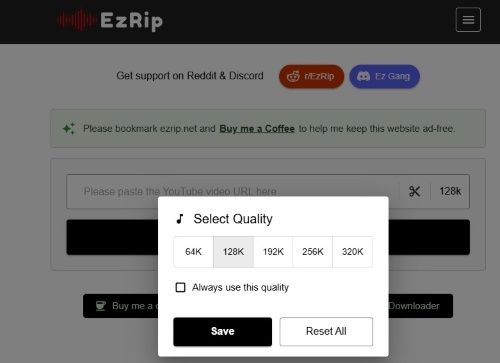
Étapes d’utilisation :
01 Rendez-vous sur le site et collez l'URL de votre vidéo YouTube ou le lien vers votre morceau YouTube Music dans la barre de recherche centrale.
02 L'outil analyse le lien, cliquez sur l'icône de ciseaux pour découper l'audio à la longueur voulue et choisissez le bitrate souhaité (de 64kbps à 320kbps).
03 Cliquez sur "Convert". Une barre de progression circulaire apparaît.
- Avantages
- Le design est propre, l’interface épurée et moderne
- Offre explicitement le choix du débit binaire (64, 128, 256, 320kbps)
- Ajuste librement la durée audio
- Inconvénients
- Disponible uniquement au format MP3, aucun autre format n'est proposé
- Les téléchargements par lots ne sont pas possibles
2. noTube
noTube est le convertisseur le plus populaire en France, contrairement à de nombreux sites éphémères qui disparaissent après quelques mois, noTube fait figure de vétéran. Sa force ne réside pas seulement dans la conversion MP3, mais dans sa capacité à traiter une grande variété de formats vidéo et audio. Toutefois, l'utilisation du site s'accompagne de fenêtres pop-up qui vous incitent à passer à la version premium, censée offrir des vitesses de téléchargement plus élevées et une qualité audio supérieure."
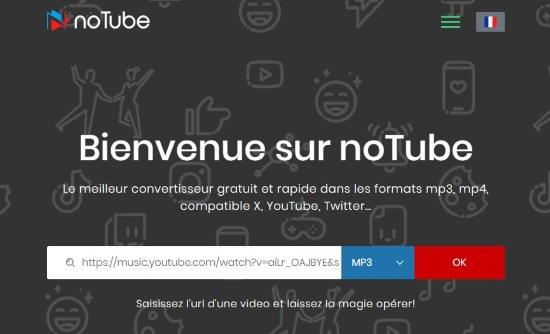
Étapes d’utilisation :
01 Copiez et Collez l'URL YouTube dans la barre centrale.
02 Sélectionnez le format (MP3 ou MP4) dans le menu déroulant. Cliquez sur "OK".
03 Une nouvelle fenêtre publicitaire va s'ouvrir. Fermez-la immédiatement. Revenez sur l'onglet noTube pour voir le bouton "Télécharger".
- Avantages
- Propose du MP3, MP3 HD, MP4, MP4 HD, MP4 2K, 3GP, FLV et M4A
- Fonctionne correctement sur ordinateur et mobile
- L'anonymat est respecté, aucune adresse email n'est demandée
- La conversion prend en charge les vidéos longues
- Inconvénients
- Même avec un bloqueur, le site force souvent l'ouverture d'un nouvel onglet publicitaire
- Il n'est pas possible de télécharger une playlist entière d'un coup
- Pour échapper aux blocages des FAI ou de Google, l'URL du site change régulièrement
3. Cnvmp3
Moins connu que les géants du secteur, Cnvmp3 offre une expérience utilisateur souvent plus propre. C'est une solution efficace pour ceux qui cherchent la simplicité avant tout. Il permet de télécharger l’audio en MP3 (de 96 à 320 kbit/s) et la vidéo en MP4 (de 144p à 1080p).
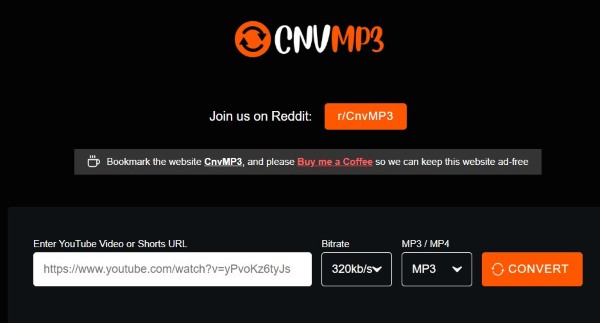
Étapes d’utilisation :
01 Copiez le lien de votre vidéo YouTube ou YouTube Music. Sur Cnvmp3, collez le lien dans le grand champ rectangulaire blanc.
02 Sélectionnez le format et la qualité audio en fonction de vos besoins, par exemple MP3 à 320 kb/s.
03 Cliquez sur le bouton orange "Convert". Le fichier audio sera téléchargé directement sur votre appareil.
- Avantages
- La page est intuitive et le processus de conversion est simple à utiliser
- Le site semble actuellement moins agressif sur les pop-ups que noTube
- Gère relativement bien les vidéos longues
- Inconvénients
- Moins de choix de formats exotiques (comme FLAC/WAV), il se concentre sur MP3/MP4
- Les téléchargements par lots ne sont pas possibles
4. YT1D
YT1D est un convertisseur très populaire qui mise tout sur la légèreté et la rapidité d'exécution. Il prend en charge le téléchargement de vidéos YouTube ou de musique aux formats MP3 (64-320 kbps), M4A et OPUS. Cependant, comme la plupart des outils gratuits, son utilisation nécessite de naviguer à travers des fenêtres publicitaires intempestives. L'expérience est nettement plus agréable si vous activez un bloqueur de publicités.
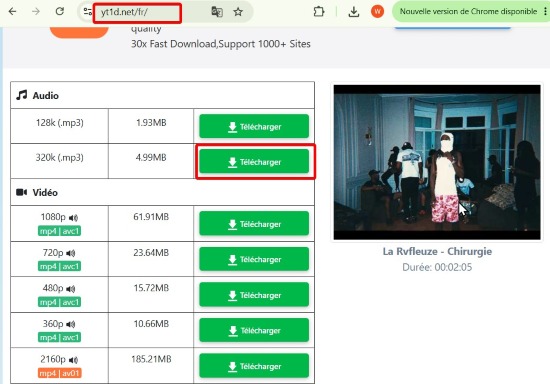
Étapes d’utilisation :
01 Vous pouvez coller l'URL YouTube ou taper directement des mots-clés dans la barre de recherche.
02 Cliquez sur le bouton de recherche, le site analyse alors le lien et affiche un bouton de téléchargement.
03 Sélectionnez votre format et cliquez sur « Download ». Si une fenêtre publicitaire de redirection apparaît, fermez-la pour retourner à la page, puis relancez le téléchargement.
- Avantages
- Plusieurs options de format de sortie
- La génération du lien de téléchargement est quasi-instantanée
- Gratuit, sans inscription requise
- Inconvénients
- Le clic sur le bouton de téléchargement déclenche presque toujours l'ouverture d'une page tierce
- Ne prend pas en charge le téléchargement des playlists
5. Y2Down
Y2Down est un convertisseur YouTube en ligne qui vous permet de convertir facilement des vidéos YouTube en une variété de formats audio, tels que MP3, WAV, M4A, AAC, FLAC, OGG et OPUS. Il se spécialise dans le téléchargement de vidéos haute définition et l'extraction d'audio en qualité sans perte. Comme d'autres outils, les publicités de redirection ont un impact sur l'expérience utilisateur.
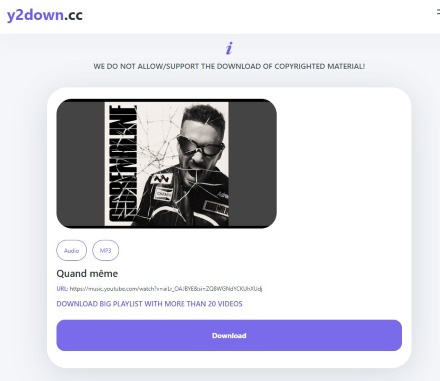
Étapes d’utilisation :
01 Collez l'URL de votre vidéo YouTube dans le champ principal et sélectionnez MP3 comme format de sortie.
02 Cliquez sur Download. Si une redirection se produit, fermez l'onglet nouvellement ouvert et restez sur la page originale de Y2Down.
03 Une petite fenêtre avec un bouton "Télécharger" apparaîtra à l'écran. Cliquez dessus, patientez quelques instants, et le fichier MP3 commencera à être téléchargé sur votre appareil.
- Avantages
- Interface simple et claire, plus stable que de nombreux convertisseurs gratuits
- Conserve la qualité audio d'origine de YouTube
- Préserve l'intégralité des métadonnées
- Inconvénients
- Téléchargement de playlist non disponible en un clic
- Le bouton de téléchargement peut provoquer des redirections
- L'analyse des liens est relativement lente
6. OnlyMP3
OnlyMP3 est un convertisseur en ligne qui permet de télécharger des vidéos YouTube au format MP3, sans inscription ni installation de logiciel. Il offre des conversions illimitées et est entièrement gratuit. Actuellement, OnlyMP3 ne prend en charge que le format audio MP3 et télécharge systématiquement les fichiers en 128 kbps, quelle que soit la qualité audio d'origine, ce qui représente une limite notable.
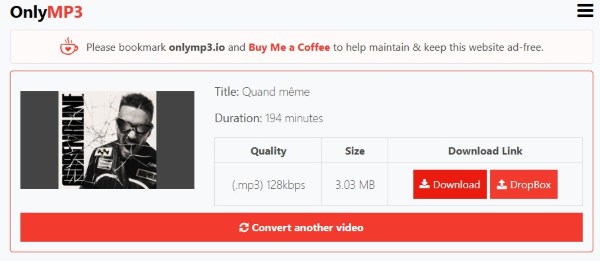
Étapes d’utilisation :
01 Récupérez votre lien YouTube Music et collez-le dans la barre de recherche sur la page d'accueil.
02 Lorsque vous cliquez sur le bouton « Convert », OnlyMP3 détecte immédiatement le lien.
03 Une fois le traitement fini, vous verrez deux boutons : Download pour enregistrer sur votre appareil, Dropbox pour envoyer le fichier directement dans votre cloud.
- Avantages
- Intégrer nativement des boutons pour le stockage en ligne Dropbox
- Télécharger les vidéos YouTube en fichiers MP3, sans aucune installation logicielle
- Inconvénients
- OnlyMP3 ne fait que du MP3
- Cliquer sur le bouton de téléchargement redirige vers une autre page web
7. YTMP3
Le nom YTMP3 est le plus usurpé du web. Le site original a fermé il y a longtemps, laissant place à des dizaines de clones. La version .gg est l'une des incarnations actuelles les plus stables, misant sur un design ultra-minimaliste. Il prend en charge les formats MP3 et MP4, permettant une sélection libre du débit binaire et de la résolution. Comparé à d'autres outils, il analyse les liens à un rythme plus lent.
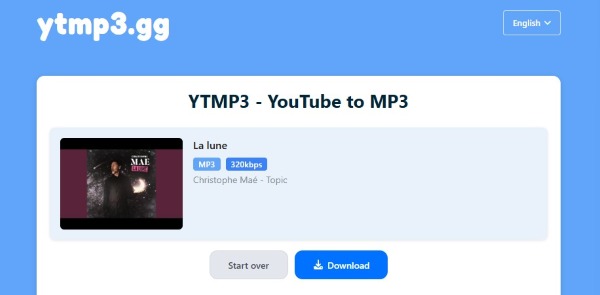
Étapes d’utilisation :
01 Sur la page d'accueil, choisissez le format et la qualité de sortie. Collez l'URL de la vidéo dans la barre de recherche.
02 Cliquez sur Convert, le site web a commencé à analyser les liens.
03 Une fois le traitement fini, cliquez pour télécharger, le fichier audio sera enregistré sur votre appareil.
- Avantages
- Convertir des vidéos YouTube en fichiers MP3 320 kbps,OGG, WAV, OPUS, MP4
- Son utilisation est entièrement gratuite, aucune installation de logiciel n'est requise
- Inconvénients
- Le site rencontre parfois des périodes de surcharge où la conversion tourne dans le vide
- Vitesse de traitement lente pour l'analyse des liens YouTube
En raison de la nature précaire des sites web de conversion en ligne, leurs adresses peuvent changer ou devenir inaccessibles à tout moment. Tous les sites mentionnés ci-dessus ont été testés et étaient fonctionnels en juillet 2026. Si vous rencontrez un problème, n'hésitez pas à nous laisser un commentaire et nous mettrons à jour le lien dans les plus brefs délais. Nous vous recommandons également d'utiliser une solution professionnelle et stable comme ViWizard Streaming Audio Recorder.
Partie 3. Convertisseur YouTube MP3 sur Android
Seal est une application mobile pour Android. Il s'agit d'une interface graphique (GUI) basée sur la bibliothèque en ligne de commande yt-dlp, un projet open source reconnu pour sa capacité à extraire des médias depuis plus de 1 000 sites web. Contrairement aux applications standards, Seal n'est pas référencée sur le Google Play Store.
L'application isole la piste audio sans télécharger le flux video et permet la conversion en MP3, M4A (AAC) et Opus. En outre, Seal intègre automatiquement la miniature de la vidéo en tant que pochette d'album et ajoute les informations (titre, artiste) aux balises ID3 du fichier.
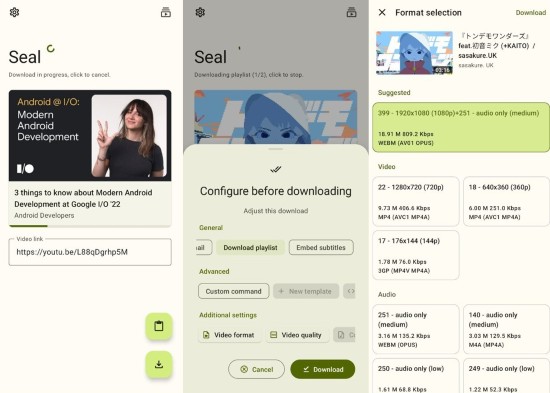
Étapes d’utilisation :
Étape 1Télécharger Seal sur la plateforme de développement GitHub ou via le catalogue d'applications libres F-Droid.
Étape 2 Autoriser l'installation d'applications provenant de sources inconnues dans les paramètres de sécurité d'Android.
Étape 3 Ouvrez l'application YouTube officielle et accédez à la vidéo souhaitée. Appuyez sur le bouton « Partager ».
Étape 4 Sélectionnez l'icône Seal dans la liste des applications proposées. Une fenêtre de configuration s'ouvre en bas de l'écran : Sélectionnez l'onglet Audio et définissez le format sur MP3.
Étape 5 Appuyez sur l'icône de téléchargement. Le traitement s'effectue en arrière-plan et le fichier est enregistré dans le stockage local de l'appareil.
- Avantages
- L'application ne contient aucune publicité ni pop-up
- Prend en charge plusieurs formats et préserve la qualité sonore d'origine
- Le moteur de téléchargement est fréquemment mis à jour pour contourner les restrictions techniques de YouTube
- Inconvénients
- Il peut arriver que le téléchargement échoue
- Les menus de configuration peuvent être complexes pour les débutants
Partie 4. Convertisseur YouTube vers MP3 pour iOS
Sur iOS (iPhone et iPad), la méthode la plus propre et la plus durable consiste à utiliser l'application native Raccourcis (Shortcuts). Plutôt que d'installer une application de conversion ou de visiter un site web risqué, cette méthode exécute un script d'automatisation directement depuis le menu de partage de YouTube.
Ces scripts, développés par la communauté, font souvent appel à des API externes ou à des commandes terminal pour extraire le flux audio et l'enregistrer dans l'application Fichiers.
- Appareil : iPhone ou iPad sous iOS 15 ou version ultérieure.
- Application : L'application "Raccourcis" d'Apple (installée par défaut).
- Source de confiance : L'accès à une plateforme de partage de raccourcis réputée comme RoutineHub.
Obtenir un raccourci fiable
Étape 1Ouvrez Safari et naviguez vers une plateforme fiable comme RoutineHub.co.
Étape 2 Recherchez le mot clé comme YouTube MP3 ou YouTube Audio Downloader. Appuyez sur "Get Shortcut" pour Obtenir le raccourci.
Étape 3 L'application Raccourcis s'ouvre. Appuyez sur le bouton bleu "Configurer le raccourci" ou "Ajouter ce raccourci".
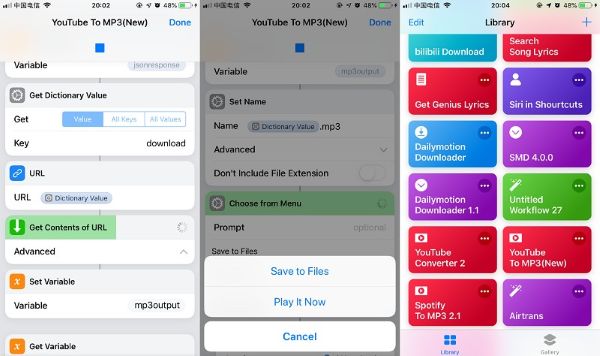
Étapes d’utilisation :
Étape 1Lancez l'application YouTube officielle et ouvrez la vidéo de votre choix. Appuyez sur le bouton « Partager ».
Étape 2 Faites défiler les options vers la droite et appuyez sur « Plus » (...) pour voir la liste complète. Faites défiler vers le bas et sélectionnez le nom de votre raccourci.
Étape 3 Gestion des permissions : Lors de la première exécution, iOS vous demandera l'autorisation de vous connecter à des serveurs (ex: youtube.com, github.com). Appuyez sur "Toujours autoriser" pour ne plus être sollicité.
Étape 4 Un menu apparaît demandant le format. Choisissez "Audio Only" ou "MP3". Une fois le cercle de progression terminé, une fenêtre de sauvegarde s'ouvre. Choisissez l'emplacement dans votre iPhone et validez.
- Avantages
- Tout se passe dans l'interface système d'Apple, sans publicité malveillante
- Ces scripts extraient souvent le flux audio d'origine, garantissant la meilleure qualité possible
- Inconvénients
- Si YouTube change son code, le raccourci peut cesser de fonctionner temporairement
- Il faut penser à vérifier les mises à jour sur RoutineHub
- Pour les novices, l'opération peut être complexe
Partie 5. Conclusion
Voici un tableau comparatif détaillé des outils mentionnés dans l'article.
| Outil | Format(s) | Qualité Audio | Vitesse | Téléchargement par Lots | Sécurité | Sans Publicité | Note Trustpilot |
|---|---|---|---|---|---|---|---|
| ViWizard YouTube Music Converter | MP3, FLAC, WAV, AIFF, M4A, M4B | Haute | Rapide (Jusqu’à 30X) | ✅ | Élevée | ✅ | 4.5 / 5 |
| Seal | MP3, M4A, Opus | Haute | Rapide | ✅ (Playlists) | Élevée | ✅ Oui | 27,8k star sur GitHub |
| Raccourcis iOS | MP3, M4A | Haute | Moyenne | ❌ | Élevée | Oui | N/A (Système Apple) |
| CnvMP3 | MP3, MP4 | 96-320 kbps | Rapide | ❌ | Moyenne | ❌ | 4.3 / 5 |
| OnlyMP3 | MP3 uniquement | 128 kbps | Rapide | ❌ | Moyenne | ❌ | 4.7 / 5 |
| YTMP3 (version .gg) | OGG, WAV, OPUS, MP4 | 320 kbps | Rapide | ❌ | Moyenne | ❌ | 4.8 / 5 |
| noTube | MP3, MP4, 3GP, FLV, M4A, FLV | Standard | Moyen | ❌ | Moyenne | ❌ | 4.4 / 5 |
| EzRip | MP3 | Standard | Rapide | ❌ | Moyenne | ❌ | N/A |
| y2down | MP3, WAV, M4A, AAC, FLAC, OGG et OPUS | Standard | Moyenne | ❌ | Moyenne | ❌ | 2.8 / 5 |
| YT1D | MP3, M4A, OPUS | 64-320 kbps | Très Rapide | ❌ | Moyenne | ❌ | 3.7 / 5 |
Analyse du Tableau
Le gagnant Qualité/Sécurité : ViWizard domine le classement pour les utilisateurs exigeants grâce à sa capacité de téléchargement par lots, l'absence totale de publicité et sa haute sécurité.
Le meilleur gratuit (Mobile) : Seal est techniquement imbattable sur Android (qualité source, zéro pub), bien qu'il n'ait pas de "note commerciale" Trustpilot. Pour l'Utilisateur iPhone, maîtrisez les Raccourcis iOS. Une fois configuré, c'est magique.
Le meilleur gratuit (Web) : CnvMP3, YTMP3.gg et OnlyMP3 offrent actuellement le meilleur ratio satisfaction utilisateur/rapidité selon les avis récents.
Partie 6. FAQ sur convertisseur YouTube MP3
1. Est-il légal de convertir des contenus YouTube en MP3 ?
C'est une zone grise juridique qui dépend de votre pays et de l'usage. En France, le concept de copie privée (article L. 122-5 du Code de la propriété intellectuelle) vous autorise théoriquement à enregistrer une œuvre pour votre usage personnel, à condition d'avoir acquis la source légalement. Cependant, les Conditions d'Utilisation de YouTube interdisent formellement le téléchargement sans leur autorisation écrite. De plus, télécharger du contenu protégé par le droit d'auteur (musique commerciale) pour le redistribuer est strictement illégal.
2. Pourquoi les sites de conversion changent-ils souvent d'adresse ?
Ces sites sont régulièrement désindexés ou fermés pour violation de droits d'auteur. C'est pourquoi un site comme noTube change souvent d'extension (.net, .lol, .li) pour rester accessible.
3. Pourquoi les convertisseurs en ligne cessent-ils de fonctionner ?
YouTube met régulièrement à jour son code et ses algorithmes pour empêcher le téléchargement. Lorsqu'une mise à jour a lieu, les convertisseurs en ligne "cassent" et renvoient des erreurs. Il faut souvent attendre un moment pour que les développeurs de ces sites contournent la nouvelle protection.
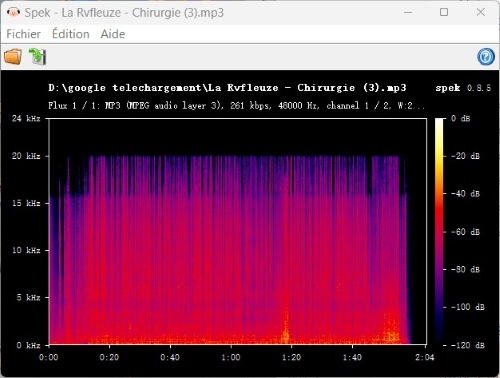
4. Puis-je obtenir une meilleure qualité qu'un MP3 320 kbps ?
Non, pas au-delà de ce que la source YouTube propose réellement (128-256 kbps). Un fichier affiché en 320 kbps n'est pas plus fidèle que la source d'origine.
Vous pourriez être intéressé



Noémie Carre possède une solide connaissance des principes fondamentaux du traitement audio, comprend les caractéristiques de traitement audio des différentes plateformes et est familiarisée avec le processus de numérisation audio.

Laissez un commentaire (0)