






Que ce soit pour écouter de la musique en déplacement, économiser des données mobiles ou profiter de ses morceaux préférés sans connexion, stocker de la musique sur une carte SD reste une solution simple et efficace. Ce guide vous explique comment déplacer votre musique YouTube vers la carte SD. Voici comment libérer votre téléphone une bonne fois pour toutes.
Méthode 1. Enregistrer sur carte SD via l'application YouTube Music
Si vous êtes abonné à YouTube Music Premium, l'application propose une fonctionnalité native pour changer l'emplacement de stockage par défaut. Cependant, il est crucial de comprendre que les fichiers téléchargés ici sont chiffrés : ils sont stockés sur votre carte SD mais ne seront lisibles que par l'application YouTube Music. Vous ne pourrez pas les voir comme des fichiers MP3 classiques.
Suivez cette procédure détaillée pour configurer votre stockage par défaut :
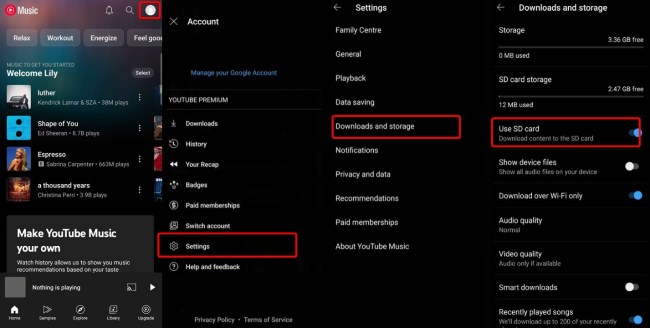
Ouvrez l'application YouTube Music sur votre appareil Android et appuyez sur votre photo de profil en haut à droite.
Sélectionnez Paramètres dans le menu, puis appuyez sur Téléchargements et stockage.
Repérez l'option Utiliser la carte SD. Appuyez sur l'interrupteur à côté pour l'activer.
Une fois cette option activée, tous vos futurs téléchargements de musique (albums, playlists ou titres individuels) seront automatiquement dirigés vers votre carte mémoire.
Méthode 2. Télécharger de la musique YouTube en MP3 pour la carte SD
La méthode officielle présente une limite majeure : si vous résiliez votre abonnement ou si vous ne vous connectez pas à internet pendant 30 jours, vous perdez l'accès à vos téléchargements. De plus, vous ne pouvez pas déplacer ces fichiers vers un autre lecteur.
Pour ceux qui souhaitent posséder réellement leurs fichiers audio et les stocker sur carte SD sans restrictions DRM, l'utilisation d'un convertisseur spécialisé comme ViWizard YouTube Music Converter est une solution pertinente. Ce logiciel permet d'extraire les pistes audio de YouTube Music et de les convertir dans des formats universels (MP3, FLAC, WAV) compatibles avec n'importe quel lecteur de musique Android.

Fonctionnalités de ViWizard YouTube Music Downloader
Essai Gratuit Essai Gratuit* Sécurité vérifiée. 5 481 347 personnes l'ont téléchargé.
- Prend en charge le téléchargement rapide et par lots des titres YouTube Music vers des formats MP3, FLAC, etc.
- Conserve les balises ID3 complètes, y compris le titre, l'artiste, l'album et la pochette
- Supprime les publicités et les restrictions de streaming pour une écoute ininterrompue
- Préserve la qualité audio sans perte de YouTube Music pour une écoute hors ligne
Suivez ces étapes pour utiliser facilement ViWizard YouTube Music Converter et télécharger de la musique YouTube.
Étape 1 Configurer le format audio de sortie
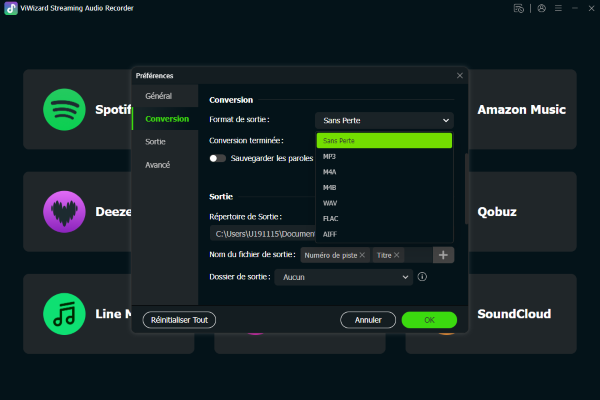
Ouvrez ViWizard YouTube Music Converter sur votre PC Windows ou Mac. Cliquez sur Menu > Préférences > Conversion. Ici, vous pouvez choisir le MP3 comme format de sortie, régler un débit binaire plus élevé pour une meilleure qualité audio, puis sélectionner le dossier de sauvegarde de la musique.
Étape 2 Ouvrir YouTube Music dans ViWizard
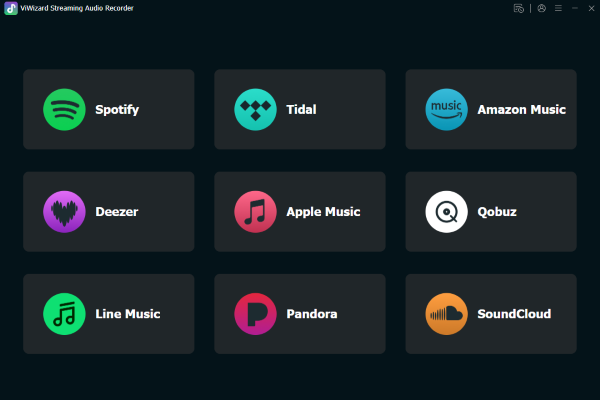
Retournez à l'écran principal et descendez jusqu'à voir YouTube Music. Cliquez dessus pour ouvrir le lecteur intégré, puis connectez-vous à votre compte YouTube Music pour accéder à vos chansons et playlists.
Étape 3 Sélectionner la musique à télécharger
Parcourez YouTube Music, ouvrez la chanson, la playlist ou l'album que vous souhaitez télécharger. Cliquez sur le bouton vert plus (+) pour charger la musique. Sélectionnez les titres souhaités, puis cliquez sur Ajouter à la liste.
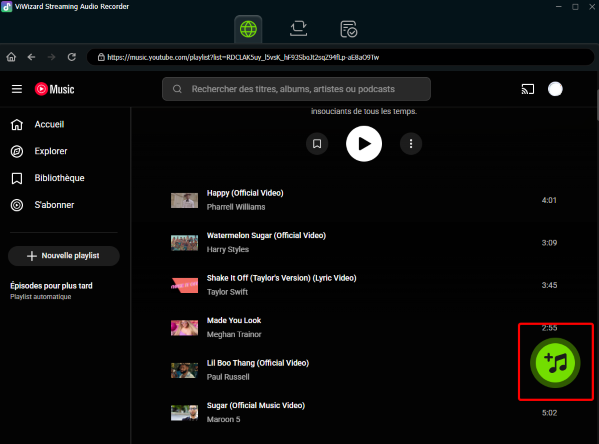
Étape 4 Convertir la musique en fichiers locaux
Cliquez sur le bouton Convertir pour démarrer le téléchargement. Une fois terminé, ouvrez le dossier de sortie pour voir les fichiers MP3. Ces fichiers sont désormais exempts de DRM et peuvent être transférés vers des cartes SD, clés USB ou autres périphériques de stockage.
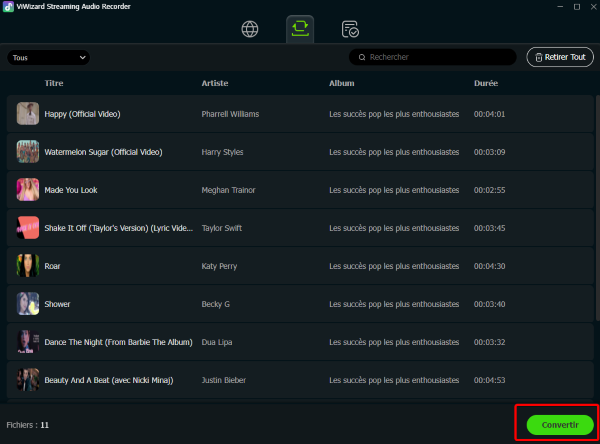
Transférer les fichiers MP3 du PC vers la carte SD
Une fois vos fichiers audio prêts sur votre ordinateur, il ne reste plus qu'à les déplacer. Vous avez deux façons de procéder selon le matériel dont vous disposez.
Option A : Le transfert direct via lecteur de carte (Le plus rapide)
Si vous avez beaucoup de musique à transférer et un adaptateur SD, c'est la méthode la plus stable. Elle évite les erreurs de connexion souvent rencontrées avec les câbles USB.
Retirez la carte : Éteignez votre téléphone ou démontez la carte SD dans les paramètres, puis retirez-la physiquement.
Connectez au PC : Insérez la microSD dans un adaptateur SD ou un lecteur USB et branchez-le à votre ordinateur.
Copiez : Ouvrez le lecteur qui apparaît (comme une clé USB), créez un dossier "Music" et glissez-y directement vos fichiers.
Réinsérez : Remettez la carte dans le téléphone. Vos musiques apparaîtront instantanément.
Option B : Le transfert via câble USB (Le plus pratique)
Si vous ne voulez pas retirer la carte ou éteindre votre téléphone, le transfert peut être effectué via un câble USB.
Branchez : Connectez votre téléphone allumé à l'ordinateur avec un câble USB.
Activez le transfert : Sur le téléphone, appuyez sur la notification "Recharge via USB" et choisissez "Transfert de fichiers / MTP".
Naviguez : Sur l'ordinateur, double-cliquez sur votre téléphone, puis entrez dans le dossier "Carte SD" (ou "Card").
Copiez : Glissez vos musiques dans le dossier Musique de la carte.
Dépannage : Pourquoi ma musique ne s'enregistre-t-elle pas sur la carte SD ?
Vous avez suivi les étapes, mais votre musique continue de saturer votre mémoire interne ou les téléchargements échouent ? C'est un scénario fréquent sur Android. Voici les diagnostics et solutions détaillés pour les problèmes les plus courants.
1. L'option "Utiliser la carte SD" n'apparaît pas dans YouTube Music
Vous avez inséré la carte, mais YouTube Music ne vous propose pas l'option "Utiliser la carte SD".
Cause probable : La carte est formatée en "Stockage interne" (Adoptable Storage) ou est corrompue.
La Solution :
- Vérifiez que votre carte est bien insérée.
- Allez dans les Paramètres Android > Stockage. Si votre carte apparaît comme "fusionnée" avec le système, YouTube la traite comme une extension de la mémoire interne. Pour forcer la distinction, vous devez formater la carte en "Stockage portable" (Attention : cela efface les données de la carte).
- Si la carte est ancienne, essayez de la nettoyer doucement avec un chiffon sec ou testez-la sur un autre appareil.
2. L'option est activée, mais la mémoire interne se remplit quand même
C'est le bug le plus frustrant. L'application dit "SD", mais télécharge sur le téléphone.
Cause probable : Un conflit de cache ou des données préexistantes.
La Solution :
- Désactivez l'option "Utiliser la carte SD" dans YouTube Music.
- Fermez complètement l'application.
- Allez dans Paramètres du téléphone > Applications > YouTube Music > Stockage et appuyez sur "Vider le cache".
- Rouvrez l'application et réactivez l'option carte SD. Cela force l'application à recréer le chemin d'accès vers la carte.
3. Les téléchargements sont grisés ou indisponibles
Vous voyez vos musiques, mais impossible de les lancer sans connexion.
Cause probable : Expiration des DRM ou mode économie d'énergie.
La Solution :
- Règle des 30 jours : Même avec Premium, vous devez connecter votre téléphone à Internet (Wi-Fi ou Données) au moins une fois tous les 30 jours pour que YouTube valide votre abonnement.
- Économie d'énergie : Si votre batterie est faible, Android peut couper l'accès à la carte SD pour économiser de l'énergie. Branchez votre téléphone et réessayez.
4. Problème de permissions (Spécifique Android 11, 12, 13+)
Depuis les mises à jour récentes d'Android, Google a renforcé la sécurité (Scoped Storage), empêchant parfois les applications d'écrire sur des cartes externes sans autorisation explicite.
La Solution :
- Allez dans Paramètres > Applications > YouTube Music > Autorisations.
- Vérifiez que l'autorisation "Fichiers et contenus multimédias" est réglée sur "Autoriser la gestion de tous les fichiers" (si l'option est disponible) ou au moins "Autoriser l'accès aux contenus multimédias".
5. Les téléchargements sont grisés ou indisponibles
Cause probable : Une carte SD trop lente ou de mauvaise qualité.
La Solution :
- La musique en haute qualité demande une vitesse d'écriture constante. Si vous utilisez une vieille carte (Classe 4), elle ne suivra pas la cadence.
- Assurez-vous d'utiliser une carte certifiée Classe 10 ou UHS-I.
- Attention aux fausses cartes : Si vous avez acheté une carte 128Go très bon marché sur internet, il est possible que sa capacité réelle soit de 4Go hackée. YouTube essaiera d'écrire dessus, mais les fichiers seront corrompus immédiatement.
Conclusion
Déporter votre audiothèque sur une carte SD est la stratégie la plus efficace pour garder un téléphone rapide tout en profitant de milliers de titres hors ligne.
Optez pour la Méthode 1 (YouTube Music Premium) si vous cherchez la simplicité et l'intégration parfaite, et que payer un abonnement mensuel ne vous dérange pas.
Privilégiez la Méthode 2 (ViWizard + Transfert MP3) si vous souhaitez posséder réellement vos fichiers, ne plus dépendre d'une connexion internet pour valider votre licence, et pouvoir écouter votre musique sur n'importe quel appareil (autoradio, vieux lecteur MP3, chaîne Hi-Fi).
Vous pourriez être intéressé



Noémie Carre possède une solide connaissance des principes fondamentaux du traitement audio, comprend les caractéristiques de traitement audio des différentes plateformes et est familiarisée avec le processus de numérisation audio.

Laissez un commentaire (0)