






Si vous cherchez un moyen rapide de transformer vos vidéos préférées en fichiers audio, vous avez probablement déjà croisé le nom d'OnlyMP3. Ce convertisseur YouTube gratuit en ligne permet d'obtenir des fichiers MP3 en quelques clics, sans exiger de compétences techniques. Cet article propose une analyse approfondie de cet outil pour vous aider à l'utiliser en toute sécurité, tout en explorant les meilleures alternatives.
Partie 1. Qu'est-ce qu'OnlyMP3 ?
OnlyMP3 est une plateforme web gratuite spécifiquement conçue pour convertir des vidéos YouTube en fichiers audio au format MP3. Cet outil en ligne permet aux internautes d'extraire la piste sonore d'une vidéo en insérant simplement son URL, afin de pouvoir l'écouter ultérieurement hors ligne sur n'importe quel appareil. Son succès auprès du public repose sur sa grande simplicité d'accès, puisqu'il ne demande ni création de compte ni téléchargement de logiciel tiers sur un disque dur.
Les principales caractéristiques de la plateforme :
- Capacité de traitement : Le convertisseur prend en charge le traitement de contenus vidéos pouvant durer jusqu'à six heures.
- Intégration cloud : Il propose une option très appréciée pour sauvegarder directement les fichiers audios générés sur des espaces de stockage comme Dropbox.
- Compatibilité universelle : Son interface web s'adapte automatiquement à tous les supports, qu'il s'agisse de smartphones, de tablettes ou d'ordinateurs de bureau.
| Caractéristique | Spécificité sur OnlyMP3 |
|---|---|
| Format de sortie | Uniquement audio MP3 |
| Qualité audio | 128 kbps, aucune option de personnalisation en haute définition |
| Durée maximale de la vidéo | Prise en charge des contenus allant jusqu'à 6 heures. |
| Plateforme source | YouTube |
| Option de sauvegarde | Téléchargement local ou enregistrement direct vers Dropbox. |
| Compatibilité | 100 % web via navigateur (Chrome, Safari, Firefox) sur PC, Mac et mobiles. |
| Inscription | Accès libre et immédiat, sans création de compte. |
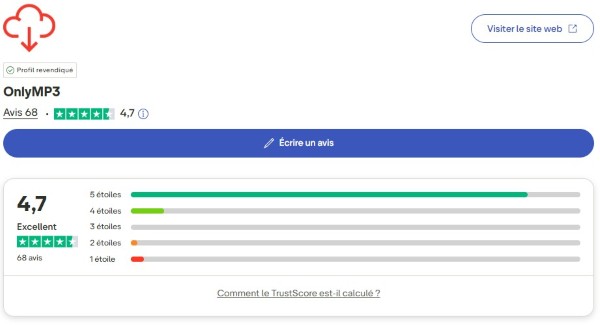
| Note Trustpilot | 4,7/5 (Basé sur 68 avis) |
Partie 2. Comment convertir une musique ou une vidéo YouTube en MP3
Étape 1 Ouvrez YouTube et recherchez la vidéo dont vous souhaitez extraire l'audio. Copiez le lien via le bouton Partager. Vous pouvez également copier des liens musicaux depuis YouTube Music.
Étape 2 Rendez-vous sur le site officiel d'OnlyMP3, puis collez le lien de la vidéo dans la zone de texte centrale. Cliquez sur Convertir et effectuez une vérification de sécurité.
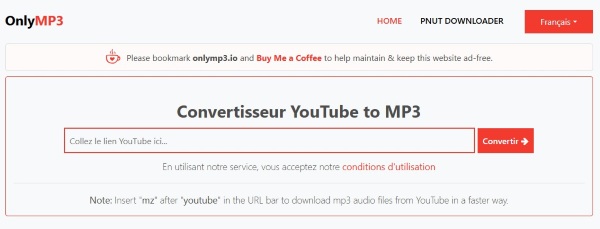
Étape 3 Après la vérification, le site détectera automatiquement l'URL et commencera à préparer le fichier audio en quelques secondes, puis affichera le bouton de téléchargement.
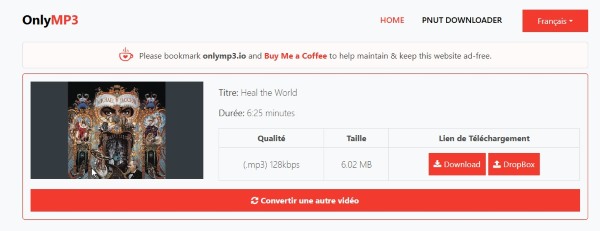
Étape 4 Cliquez sur le bouton Download pour enregistrer le fichier MP3 dans le stockage local de votre appareil. Vous pouvez également choisir de l'enregistrer sur Dropbox pour l'envoyer vers votre stockage cloud.
Partie 3. Avantages et inconvénients d'OnlyMP3
D'après notre expérience personnelle et les avis d'autres utilisateurs sur Trustpilot, l'atout majeur d'OnlyMP3 réside dans sa facilité d'utilisation : il suffit de copier-coller le lien, sans nécessiter d'inscription. Sa limite est que la plateforme ne propose qu'un seul format, le MP3 128 kbps.
- Avantages
- Sa rapidité, sa facilité d'utilisation et sa stabilité de fonctionnement.
- Aucune publicité particulièrement gênante lors de l'utilisation, seulement quelques boutons de don.
- Utilisation directe dans le navigateur, sans installation de logiciel.
- Fonctionnalité de sauvegarde directe sur Dropbox.
- Inconvénients
- Manque d'options audio avancées, pas de support pour le FLAC ou le MP3 320 kbps.
- Risque d'instabilité, ces sites peuvent modifier leur modèle publicitaire ou être fermés.
- L'adresse du domaine change fréquemment (.io ; .to ; .net…).
- Les téléchargements par lots ne sont pas possibles.
Partie 4. Que faire si OnlyMP3 ne fonctionne pas ?
Il peut arriver que la conversion échoue, que le bouton de téléchargement n'apparaisse pas ou que le site refuse de charger correctement. Voici les méthodes les plus efficaces pour résoudre les erreurs courantes rencontrées sur la plateforme.
Recharger : Le serveur est surchargé, surtout aux heures de pointe. Il est recommandé d'attendre quelques heures avant de réessayer.
Videz le cache : Supprimez les fichiers temporaires de votre navigateur qui pourraient bloquer l'exécution du script de conversion.
Désactivez les extensions bloquantes : Mettez temporairement en pause vos bloqueurs de publicités ou pare-feux stricts.
Testez la navigation privée : Ouvrez une fenêtre incognito ou utilisez un autre navigateur web.
Désactivez votre VPN : Coupez tout réseau privé virtuel ou proxy, car le serveur du site peut bloquer certaines adresses IP.
Vérifier si le service est interrompu : Les mises à jour des protections Google/YouTube peuvent bloquer OnlyMP3. Consultez les réseaux sociaux ou les forums pour voir si d'autres utilisateurs rencontrent le même problème. Il faudra peut-être attendre que l'équipe d'OnlyMP3 effectue une réparation.
Vérifiez les restrictions de la vidéo : Assurez-vous que le contenu YouTube ciblé dure moins de 6 heures, est public et ne comporte aucune restriction d'âge.
Passez à une alternative : En cas de panne générale du site, utilisez des outils stables comme ViWizard Streaming Audio Recorder.
Partie 5. Les alternatives fiables pour écouter de la musique hors ligne
Si OnlyMP3 ne fonctionne pas ou si vous cherchez des alternatives plus puissantes, c'est ici que vous les trouverez.
Passer à un logiciel dédié : ViWizard Streaming Audio Recorder
Si les outils en ligne gratuits comme OnlyMP3 s'avèrent pratiques pour un besoin ponctuel, la restriction de la qualité audio à 128 kbps, l'impossibilité de télécharger des playlists entières en une seule fois, ou encore les pannes de serveurs occasionnelles peuvent entraver une expérience d'écoute optimale.
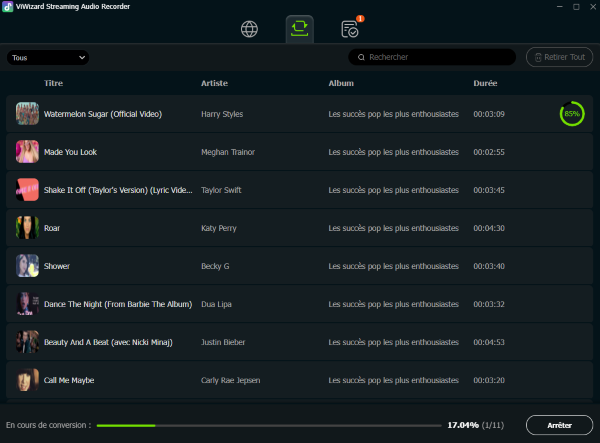
Passer au logiciel dédié ViWizard Streaming Audio Recorder est une alternative plus stable et plus puissante. Contrairement à la compression standardisée d'OnlyMP3, ViWizard vous permet de capturer l'audio avec une fidélité absolue, en supportant des débits allant jusqu'à 320 kbps. En plus du format MP3, il peut exporter les fichiers vers d'autres formats audio courants : WAV, FLAC, AIFF, M4A ou M4B, pour s'adapter à tous les types de lecteurs. De plus, sans avoir à copier-coller manuellement les liens un par un, le logiciel permet d'importer des playlists entières ou plusieurs URL à la fois pour une conversion par lots.

Fonctionnalités de ViWizard YouTube Music Downloader
Essai Gratuit Essai Gratuit* Sécurité vérifiée. 5 481 347 personnes l'ont téléchargé.
- Téléchargement par lots, vous permettant d'obtenir en quelques clics une playlist ou un album entier
- Conservation automatique des métadonnées (artiste, album, année) pour une bibliothèque parfaitement organisée
- Export possible aux formats MP3, M4A, M4B, FLAC, WAV et AIFF
- Réglage personnalisable de la qualité audio, tels que la taux d'échantillonnage, le débit binaire et les canaux
- Prend en charge le téléchargement de chansons, d'albums et de playlists à partir des 10 principales plateformes musicales
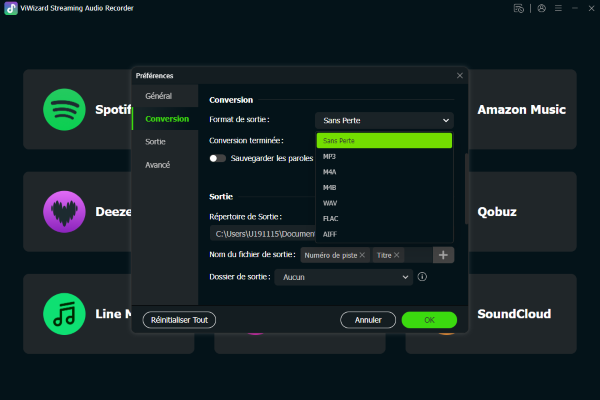
Étape 1 Configurer les paramètres de sortie
Lancez ViWizard YouTube Music Converter et accédez à Menu > Préférences > Conversion. Vous pouvez sélectionner le format de sortie, le débit binaire, la fréquence d'échantillonnage, l'emplacement de stockage et d'autres paramètres en fonction de vos besoins. Cliquez sur OK pour appliquer ces réglages.
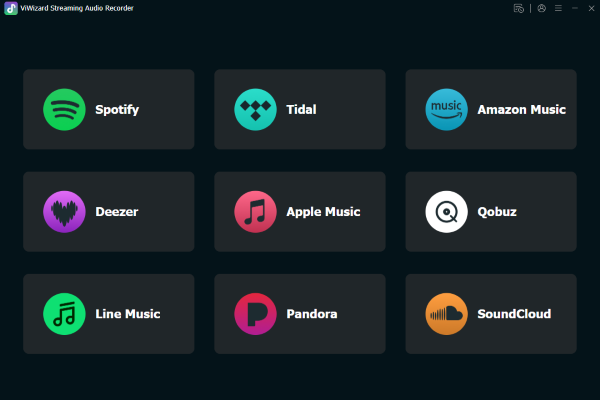
Étape 2 Ouvrir votre bibliothèque YouTube Music
Cliquez sur l'icône YouTube Music dans l'interface ViWizard pour lancer le lecteur web intégré. Après connexion, vous retrouvez vos playlists, titres aimés et albums, comme dans l'application d'origine.
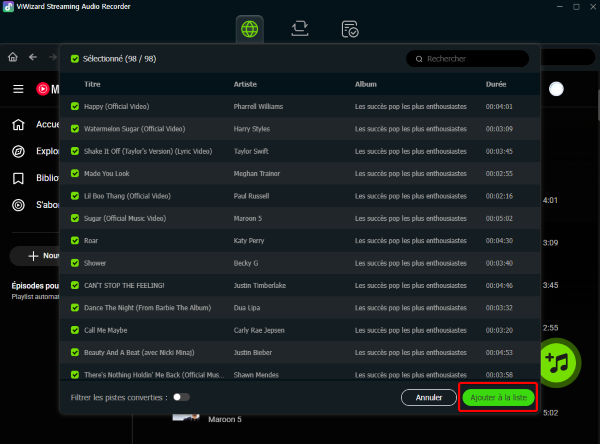
Étape 3 Sélectionner les titres à télécharger
Parcourez votre bibliothèque ou recherchez des titres. Ouvrez l'album ou la playlist souhaité, cliquez sur le bouton + pour analyser les pistes. Sélectionnez les morceaux à conserver et cliquez sur Ajouter à la liste.
Étape 4 Convertir et préserver la qualité
Cliquez sur Convertir pour lancer l'extraction. ViWizard télécharge rapidement les données audio brutes en intégrant automatiquement les balises ID3 et la pochette haute résolution. Une fois terminé, cliquez sur l'icône Dossier pour accéder à vos fichiers audio haute qualité.
Alternatives pour extraire l'audio de YouTube sans logiciel
Pour les utilisateurs qui ne souhaitent pas installer de logiciel sur leur ordinateur, nous sommes également heureux de vous présenter d'autres convertisseurs de musique en ligne gratuits de YouTube vers MP3. Vous pouvez choisir selon vos besoins.
| Outil | Qualité de sortie | Publicités | Fonctionnalités principales |
|---|---|---|---|
| YTMP3 | MP3, MP4 | Oui | Aucune installation ou inscription requise |
| Y2mate | MP3 (64 kbps à 329 kbps), Formats vidéo | Oui | Prend en charge plusieurs sites (FB, TikTok, etc.), choix du débit binaire |
| Yt1z | MP3 (128 kbps, 192 kbps, 256 kbps, 320 kbps) | Oui | Recherche par mot-clé ou URL, affiche des vidéos associées |
| SaveFrom | MP4 (360p à 720p) (Pas d'option audio uniquement) | Oui | Plusieurs qualités vidéo (de Standard Quality à 4K) |
| Loader.to | MP3, M4A, OGG, FLAC, WAV, OPUS, ACC, WEBM | Oui | Nombreux formats audio disponibles |
| TubeRipper | MP3, M4A, WEBM, FLAC, OGG, OPUS, WAV (44 kHz/48 kHz) | Non | Prend en charge plusieurs sites (Vimeo, TikTok), interface épurée, multiples formats et fréquences d'échantillonnage |
| NoTube | MP3, MP3 HD, M4A, WAV, MP4, MP4 HD, MP4 2K, 3GP, FLV | Non | Simple, efficace, très connu en France |
| MP3juice | MP3, MP4 | Oui | Recherche par mot-clé ou URL, lecteur intégré |
| MP3Convert | MP3 (128 kbps, 192 kbps, 320 kbps) | Non | Trois options de débit binaire, version application disponible |
Partie 6. FAQ sur OnlyMP3
OnlyMP3 est-il légal en France ?
Le site OnlyMP3 présente-t-il des risques de virus ?
Pourquoi YTMP3 ne fonctionne-t-il plus chez moi ?
D'après nos tests récents, le site ne contient pas de logiciels malveillants directs et propose une interface épurée financée par des dons. Cependant, comme pour tout service gratuit en ligne, la prudence reste de mise. Les régies publicitaires partenaires peuvent changer et introduire des pop-ups. Il est recommandé d'utiliser un navigateur à jour et de ne jamais cliquer sur des alertes provenant de sites tiers.
Pourquoi la qualité audio est-elle limitée à 128 kbps ?
La limite de 128 kbps est un standard pour les convertisseurs gratuits en ligne afin de réduire la charge sur leurs serveurs et d'accélérer le temps de traitement. Pour la plupart des auditeurs utilisant des écouteurs classiques, cette qualité est suffisante. En revanche, pour une écoute sur un système Hi-Fi ou pour des besoins professionnels, il est préférable de se tourner vers des solutions logicielles comme ViWizard YouTube Music Converter qui permettent d'atteindre 320 kbps.
Puis-je utiliser OnlyMP3 sur mon iPhone ou Android ?
Oui, OnlyMP3 est une application web entièrement compatible avec les navigateurs mobiles (Safari, Chrome). Sur Android, le fichier se télécharge directement dans votre dossier "Downloads". Sur iOS (iPhone), le fichier MP3 sera enregistré dans l'application "Fichiers". L'option de sauvegarde vers Dropbox est d'ailleurs particulièrement pratique pour les utilisateurs mobiles souhaitant synchroniser leur musique entre plusieurs appareils.
Partie 7. Conclusion
La plupart des convertisseurs en ligne gratuits de YouTube Music sont très faciles à utiliser mais présentent certaines limites, notamment une qualité audio médiocre et l'absence de téléchargement par lots, ce qui les rend adaptés à un usage occasionnel. Si vous recherchez une solution complète et performante, ViWizard YouTube Music Converter est le choix idéal pour vous. Grâce à ViWizard, vous pouvez facilement télécharger et convertir vos morceaux préférés depuis YouTube et diverses autres plateformes, pour enrichir votre expérience d'écoute hors ligne.
Vous pourriez être intéressé



Noémie Carre possède une solide connaissance des principes fondamentaux du traitement audio, comprend les caractéristiques de traitement audio des différentes plateformes et est familiarisée avec le processus de numérisation audio.

Laissez un commentaire (0)