






- Partie 1. Télécharger musique YouTube sur Android avec Premium
-
Partie 2. Télécharger YouTube Music par lots sur PC et transférer sur mobile

- Partie 4. Télécharger de la musique de YouTube sur Android sans logiciel
- Partie 5. FAQ sur le téléchargement de musique YouTube sur Android
- Partie 6. Conclusion
L'accès à la musique hors ligne est devenu une nécessité pour économiser ses données mobiles et profiter de ses morceaux préférés dans les zones sans réseau. Pour trouver la meilleure façon de télécharger de la musique YouTube sur appareil Android, nous avons analysé en détail 6 méthodes actuellement les plus performantes, allant de l’application officielle aux téléchargeurs spécialisés et aux outils gratuits open source, afin de vous aider à identifier précisément celle qui répond le mieux à vos besoins.
Partie 1. Télécharger musique YouTube sur Android avec Premium
Pour l'utilisateur qui privilégie la simplicité et le respect strict du droit d'auteur, l'abonnement YouTube Music Premium reste la voie royale. Une fois abonné, l’utilisateur peut télécharger n’importe quel album ou playlist directement depuis l’application Android, sans manipulation technique.
Cependant, cette solution a ses limites. Le contenu reste enfermé dans l’application : impossible de récupérer un fichier MP3 pour l’utiliser dans un autre lecteur ou le transférer librement. De plus, l’abonnement mensuel peut représenter un frein pour ceux qui ne veulent pas multiplier les dépenses numériques.
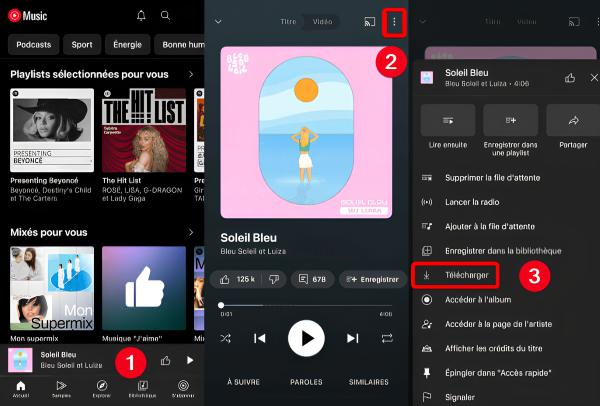
Étape 1. Ouvrez l'application YouTube Music et assurez-vous d'avoir un abonnement actif.
Étape 2. Naviguez vers la chanson, l'album ou la playlist que vous souhaitez télécharger.
Étape 3. Appuyez sur le bouton Menu (les trois points verticaux ⋮) situé à côté du titre ou en haut de la page de l'album.
Étape 4. Dans le menu qui s'ouvre, appuyez sur Télécharger (l'icône avec une flèche vers le bas).
Étape 5. Une petite coche bleue apparaîtra une fois le téléchargement terminé. Vous retrouverez vos morceaux dans l'onglet Bibliothèque > Téléchargements.
Partie 2. Télécharger YouTube Music par lots sur PC et transférer sur mobile
Il arrive que l'on souhaite télécharger non pas une chanson, mais l'intégralité de la discographie d'un artiste ou une playlist de 200 titres. Faire cela sur un téléphone, lien par lien, est fastidieux. C'est ici qu'intervient le logiciel de bureau ViWizard Streaming Audio Recorder.
Cette méthode consiste à utiliser la puissance de votre ordinateur (Windows ou Mac) pour traiter les téléchargements en masse et convertir YouTube Music aux formats MP3, FLAC, WAV, M4A, M4B, AIFF. La musique téléchargée peut être transférée librement vers n'importe quel autre appareil, y compris les téléphones mobiles, les clés USB, le stockage cloud, etc.

Fonctionnalités de ViWizard YouTube Music Downloader
Essai Gratuit Essai Gratuit* Sécurité vérifiée. 5 481 347 personnes l'ont téléchargé.
- Prendre en charge le téléchargement rapide et par lots des titres YouTube Music vers des formats MP3, FLAC, etc.
- Conserver les balises ID3 complètes, y compris le titre, l'artiste, l'album et la pochette
- Supprimer les publicités et les restrictions de streaming pour une écoute ininterrompue
- Préserver la qualité audio sans perte de YouTube Music pour une écoute hors ligne
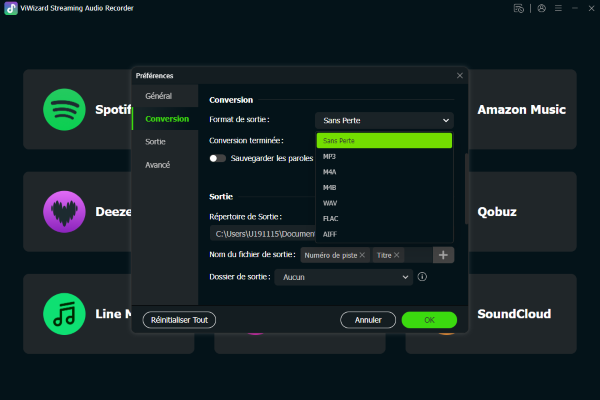
Étape 1 Téléchargez et installez ViWizard YouTube Music Converter. Lancez le programme. Allez dans Menu > Préférences > Conversion. Choisissez votre format audio préféré. Pour la meilleure qualité, sélectionnez Sans perte. Choisissez un dossier de sortie et cliquez sur OK pour enregistrer les paramètres.
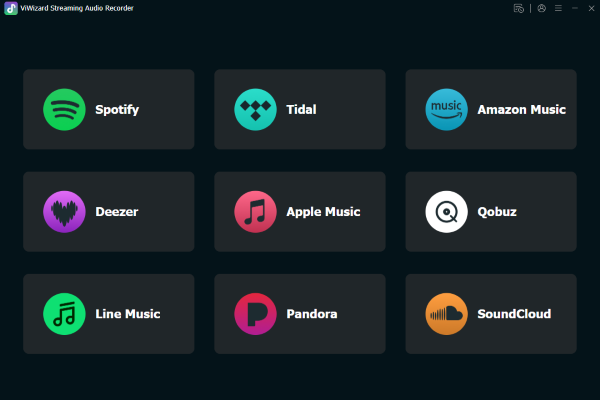
Étape 2 Sur l'interface principale, cliquez sur le logo YouTube Music pour ouvrir le navigateur intégré. Connectez-vous avec votre compte YouTube Music.
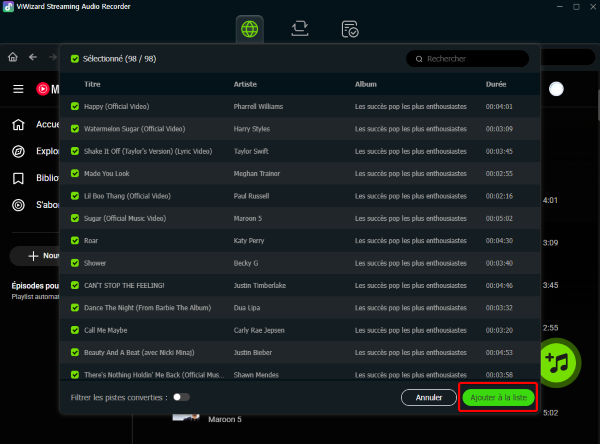
Étape 3 Ouvrez la playlist que vous souhaitez télécharger. Cliquez sur le bouton + pour récupérer toute la playlist. Dans la fenêtre contextuelle, cliquez sur Tout sélectionner, puis sur Ajouter à la liste pour les mettre en file d'attente de conversion.
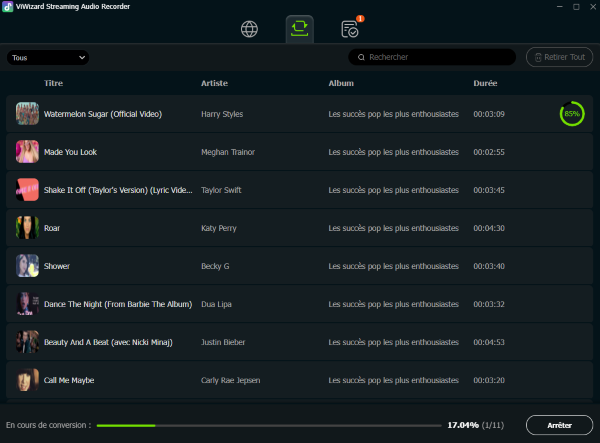
Étape 4 Cliquez sur Convertir. Le logiciel téléchargera les titres en haute qualité et les enregistrera dans le dossier choisi. Après la conversion, toutes les chansons auront des étiquettes ID3 complètes (pochette, titre, numéro de piste, artiste et paroles si activées dans les paramètres).
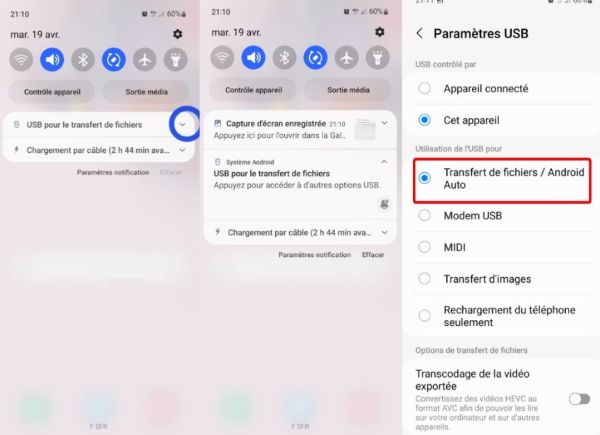
Étape 5 Une fois terminé, connectez votre smartphone Android à l'ordinateur via un câble USB. Sélectionnez le mode "Transfert de fichiers" sur votre téléphone, et glissez-déposez le dossier contenant vos musiques depuis le PC vers le dossier Music de la mémoire interne du téléphone.
Partie 3. Télécharger une musique sur YouTube gratuitement sur Android
Pour les utilisateurs qui ne souhaitent pas d’abonnement, l’écosystème Android offre une alternative crédible : les applications open source distribuées sous forme d’APK. Sur GitHub, de nombreux projets open source permettent de télécharger gratuitement musique et vidéos depuis YouTube. Leur code public, vérifiable par la communauté, garantit une plus grande transparence et un meilleur respect de la vie privée.
1. YTDLnis
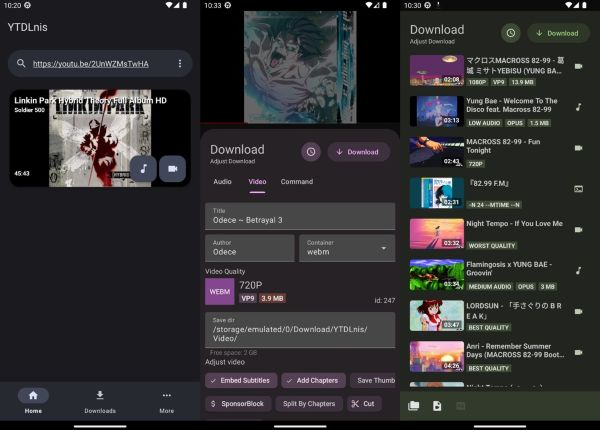
Si vous cherchez à télécharger de la musique YouTube sur Android avec une précision chirurgicale, YTDLnis est l'application qu'il vous faut. Basée sur le puissant moteur yt-dlp, elle va bien au-delà du simple téléchargement par lots en offrant des fonctionnalités de post-traitement audio uniques. Il découpe automatiquement les albums par chapitres et offre un éditeur de tags complet pour les métadonnées et pochettes.
Étape 1. Téléchargez l'APK (fichier d'installation) depuis le GitHub officiel deniscerri/ytdlnis.
Étape 2. Sur l'application YouTube, trouvez votre musique et cliquez sur Partager > YTDLnis. Vous pouvez également copier le lien et le coller dans la barre de recherche de la page YTDLnis.
Étape 3. Sélectionnez le format Audio. Ajustez les paramètres de sortie en fonction de vos besoins.
Étape 4. Lancez le téléchargement. YTDLnis va traiter le fichier, convertir le format, incruster les tags et l'enregistrer dans votre dossier Musique.
✅ Avantages : Supporte les files d'attente, la programmation horaire et le traitement par lots de liens multiples.
❌ Inconvénients : Le grand nombre d'options (format, chapitres, cookies, commandes personnalisées) peut être intimidant pour un débutant.
2. Metrolist
Metrolist se positionne comme un client YouTube Music alternatif. Concrètement, c'est une application qui reproduit l'interface et les fonctionnalités de l'application officielle, mais en version Open Source, gratuite, sans publicité et avec des options audio avancées. Metrolist synchronise votre bibliothèque (Artistes, Albums, Playlists) tout en débloquant les fonctionnalités habituellement réservées aux abonnés payants : lecture en arrière-plan, écran éteint et téléchargement (mise en cache).
Étape 1. Téléchargez l'APK depuis la page GitHub officielle (mostafaalagamy/Metrolist). Au premier lancement, vous avez le choix : utiliser l'app en "Invité" ou vous connecter à votre compte Google. Connectez-vous pour retrouver toutes vos playlists YouTube Music.
Étape 2. Naviguez dans vos playlists importées. Vous remarquerez que l'interface est familière mais plus fluide. Vous pouvez réorganiser vos files d'attente et même afficher les paroles en direct pendant l'écoute.
Étape 3. Ouvrez une playlist ou un album et appuyez sur le bouton de téléchargement. L'application va mettre en cache les morceaux. Ils seront désormais accessibles dans l'onglet "Library" même en mode avion, avec la pochette et les métadonnées parfaites.
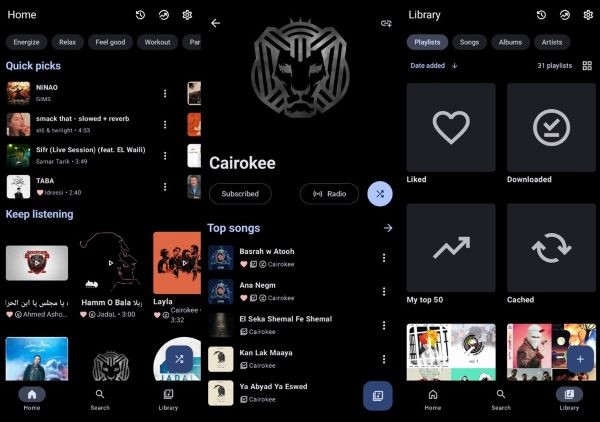
✅ Avantages : Vous profitez de la synchronisation de votre compte, des paroles en temps réel et de la lecture en arrière-plan sans débourser un centime.
❌ Inconvénients : Les musiques téléchargées sont stockées pour être lues dans l'application Metrolist. Vous ne récupérez pas des fichiers .mp3.
3. NewPipe
NewPipe est bien plus qu'un simple outil de téléchargement, c'est un remplacement de l'application YouTube. Elle a été conçue pour les utilisateurs soucieux de leur vie privée qui ne veulent pas être pistés par les algorithmes de Google.
En utilisant NewPipe, vous n'avez pas besoin de compte Google. L'application "simule" un navigateur web pour accéder au contenu. Elle est particulièrement appréciée par les utilisateurs possédant des smartphones plus anciens car elle est extrêmement légère et consomme très peu de batterie.
Étape 1. Téléchargez NewPipe depuis le site officiel NewPipe.net ou le magasin F-Droid.
Étape 2. Utilisez la loupe en haut à droite pour rechercher votre musique directement dans l'application.
Étape 3. Lancez la vidéo. Sous le lecteur, vous verrez un bouton "Télécharger" (icône flèche vers le bas).
Étape 4. Une fenêtre contextuelle vous demandera de choisir entre Vidéo, Audio ou Sous-titres. Sélectionnez Audio et validez.
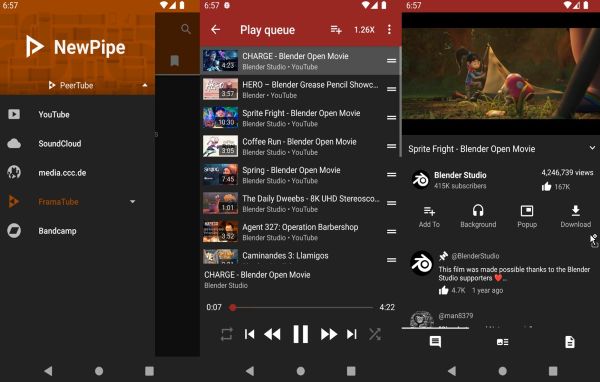
✅ Avantages : C'est à la fois un lecteur vidéo, un lecteur de musique et un téléchargeur. Vous n'avez besoin que d'une seule application.
❌ Inconvénients : Le design est fonctionnel et un peu daté. Il manque la fluidité et les animations soignées des applications modernes.
Partie 4. Télécharger de la musique de YouTube sur Android sans logiciel
Si vous ne souhaitez rien installer sur votre téléphone ou si votre besoin est ponctuel (une seule chanson à récupérer rapidement), les sites de conversion YouTube to MP3 en ligne restent une solution populaire. Ces outils fonctionnent directement dans votre navigateur et traitent la conversion sur leurs serveurs avant de vous proposer un lien de téléchargement. De nombreux outils de ce type sont disponibles sur le marché, tels que noTube, YTMP3, Y2Mate, Flvto, SaveMP3, OnlyMP3, etc.
Étape 1. Ouvrez l'application YouTube, trouvez votre musique, appuyez sur Partager puis Copier le lien.
Étape 2. Ouvrez votre navigateur Android et allez sur le site de votre choix.
Étape 3. Collez le lien dans la barre de recherche du site. Sélectionnez l'onglet "Audio" ou "MP3" et choisissez la qualité.
Étape 4. Cliquez sur le bouton Convertir ou Télécharger. Si des publicités pop-up, fermez-la immédiatement. Revenez à la fenêtre précédente pour lancer le vrai téléchargement du fichier .mp3.
✅ Avantages : Pas d'APK à installer, pas de paramétrage complexe. Ça marche immédiatement. Fonctionne sur Android, iPhone ou sur PC/Mac.
❌ Inconvénients : Ces sites sont financés par des réseaux publicitaires souvent malveillants. Les fichiers musicaux téléchargés présentent une qualité audio dégradée et ne contiennent pas de métadonnées.
Partie 5. FAQ sur le téléchargement de musique YouTube sur Android
1. Mon application de téléchargement ne fonctionne plus, que faire ?
YouTube met fréquemment à jour son code afin d'empêcher les téléchargements, ce qui peut rendre temporairement inutilisables les applications tierces. Veuillez attendre que le développeur corrige le problème, puis téléchargez la mise à jour de l'application depuis GitHub ou F-Droid.
2. Est-il légal de télécharger de la musique depuis YouTube ?
Cela viole les Conditions d'Utilisation de YouTube (risque théorique de suspension de compte). Au regard de la loi française, cela peut relever de l'exception de copie privée uniquement si l'usage est strictement personnel et que vous possédez l'original, mais la jurisprudence sur le ripping de flux reste complexe. La redistribution des fichiers est strictement illégale.
3. Où sont stockés mes fichiers téléchargés ?
Avec NewPipe ou YTDLnis : Les fichiers sont en clair dans la mémoire interne de votre téléphone, généralement dans le dossier Music ou Download.
Avec YouTube Premium ou Metrolist : Les fichiers sont chiffrés et stockés dans un dossier caché de l'application. Ils ne sont lisibles que via l'interface de l'application elle-même.
Les fichiers téléchargés à l'aide de ViWizard sont enregistrés sur votre ordinateur. Vous pouvez personnaliser l'emplacement de stockage avant le téléchargement.
4. Pourquoi ne trouve-t-on pas ces applications sur le Play Store ?
Google possède à la fois le Play Store et YouTube. Ces applications permettant de contourner les publicités (la source de revenus de Google) et les abonnements Premium, elles sont bannies du magasin officiel pour "violation des conditions de service". C'est pourquoi elles ne sont disponibles que sur GitHub ou F-Droid.
Partie 6. Conclusion
Voici notre verdict final pour vous guider vers le bon outil :
- Pour la simplicité légale : YouTube Music Premium. C'est la seule méthode qui ne demande aucune compétence technique. Vous soutenez les artistes, profitez d'une qualité audio garantie.
- Pour l’organisation sur Android : YTDLnis. Elle offre une gestion inégalée des métadonnées et des fonctionnalités puissantes comme le découpage automatique d'albums par chapitres.
- Pour le téléchargement en masse sur PC : ViWizard. Pour télécharger des centaines de titres, des playlists entières ou des chaînes complètes d'un seul coup, rien ne bat la puissance d'un logiciel de bureau. C'est l'outil idéal pour constituer une grosse bibliothèque MP3/FLAC sur ordinateur avant de la transférer sur votre téléphone.
- Pour une conversion rapide et ponctuelle : Les Convertisseurs en Ligne. Les sites web restent pratiques pour récupérer une seule chanson de temps en temps sans rien installer, mais soyez vigilant face à la qualité et aux publicités.
Quel que soit votre choix, privilégiez toujours la sécurité. Si vous optez pour une application Android, assurez-vous de la télécharger depuis une source fiable (GitHub ou F-Droid) et méfiez-vous des promesses trop belles ("MP3 320kbps") des sites de conversion gratuits qui ne font souvent que gonfler artificiellement la taille des fichiers. Bonne écoute !
Vous pourriez être intéressé



Noémie Carre possède une solide connaissance des principes fondamentaux du traitement audio, comprend les caractéristiques de traitement audio des différentes plateformes et est familiarisée avec le processus de numérisation audio.

Laissez un commentaire (0)