






Personnaliser son téléphone avec sa chanson préférée est un excellent moyen de rendre son appareil unique. Pourtant, transformer une musique YouTube en sonnerie n'est pas toujours intuitif. Ce guide complet vous explique, étape par étape, comment convertir et configurer n'importe quel contenu audio de YouTube pour vos appels. Que vous soyez sur un Samsung, un Pixel ou un iPhone, nous avons détaillé les méthodes les plus fiables et gratuites pour y parvenir sans difficulté.
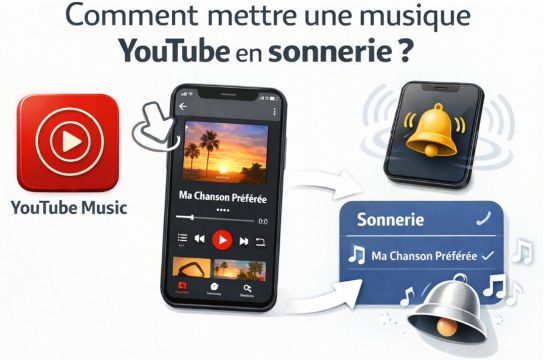
Partie 1. Peut-on utiliser YouTube Music comme sonnerie ?
La réponse est non, pas directement. Même si vous avez un abonnement YouTube Music Premium et que vous téléchargez des morceaux pour une écoute hors ligne, ces fichiers sont protégés par des verrous numériques. Ils ne sont lisibles que par l'application YouTube Music et n'apparaissent pas comme des fichiers audio standards dans la mémoire de votre téléphone. Et YouTube Music ne propose pas de fonctionnalité intégrée pour transformer un titre en alerte sonore ou en sonnerie d'appel.
Si vous souhaitez utiliser une chanson de YouTube Music comme sonnerie, il est indispensable de passer par un convertisseur tiers pour obtenir un fichier audio au format MP3/M4A.
| Appareil | Formats de sonnerie pris en charge |
|---|---|
| Android | MP3, M4A, WAV, OGG |
| iPhone | M4R (MPEG-4 AAC), M4A |
Partie 2. Comment convertir une musique YouTube au format de sonnerie ?
Découvrez deux méthodes pour télécharger des morceaux YouTube Music en format sonnerie. ViWizard est un logiciel complet pour audiophiles, offrant des téléchargements multiples en haute définition sans publicité. Les convertisseurs en ligne permettent des extractions rapides et ponctuelles sans installation, avec une qualité audio parfois légèrement inférieure.
Méthode 1. Télécharger YouTube Music à l'aide du logiciel professionnel
Pour contourner les restrictions de chiffrement de YouTube Music, l'utilisation d'un outil spécialisé comme ViWizard YouTube Music Converter s'impose comme la solution la plus pratique. Ce logiciel permet de transformer vos morceaux favoris en fichiers audio universels, prêts à être utilisés comme sonnerie.
Il supprime le DRM des morceaux YouTube Music et les convertit dans des formats compatibles avec les sonneries, notamment MP3, M4A, WAV, M4B, FLAC et AIFF. Après la conversion, vous pouvez utiliser directement les fichiers MP3 comme sonneries sur Android, et convertir les fichiers M4A en M4R pour les utiliser comme sonneries sur iPhone. L'un des atouts majeurs de ViWizard réside dans sa capacité à extraire l'audio tout en préservant l'intégrité sonore originale. Cela garantit que votre sonnerie sera parfaitement claire et sans grésillements.

Fonctionnalités de ViWizard YouTube Music Downloader
Essai Gratuit Essai Gratuit* Sécurité vérifiée. 5 481 347 personnes l'ont téléchargé.
- Prendre en charge le téléchargement rapide et par lots des titres YouTube Music vers des formats MP3, FLAC, etc.
- Conserver les balises ID3 complètes, y compris le titre, l'artiste, l'album et la pochette
- Supprimer les publicités et les restrictions de streaming pour une écoute ininterrompue
- Préserver la qualité audio sans perte de YouTube Music pour une écoute hors ligne
Passons maintenant aux étapes et découvrons comment convertir des morceaux YouTube Music en sonneries personnalisées pour iPhone et Android.
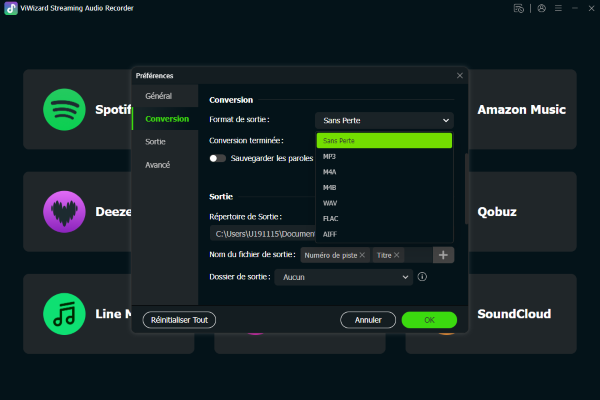
Étape 1 Ouvrez ViWizard et allez dans Menu > Préférences > Conversion. Choisissez MP3 ou M4A comme format de sortie, selon que vous souhaitiez une sonnerie pour Android ou iPhone. Vous pouvez également ajuster le débit binaire, la fréquence d'échantillonnage et les canaux audio si nécessaire. Sélectionnez un dossier de destination et enregistrez vos paramètres.
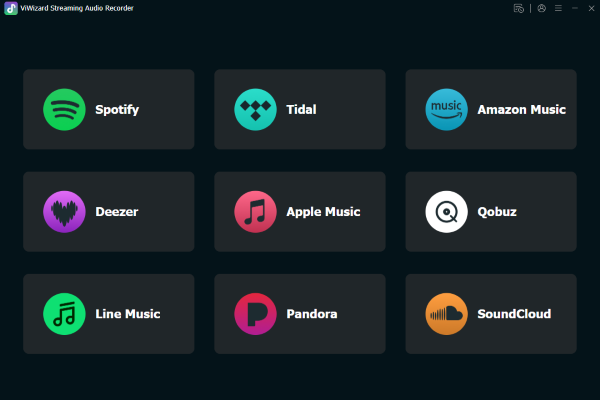
Étape 2 Revenez à l'écran principal et faites défiler vers le bas pour trouver l'icône YouTube Music. Cliquez dessus pour lancer le lecteur web intégré. Connectez-vous à votre compte YouTube Music pour accéder à vos morceaux, playlists et albums enregistrés.
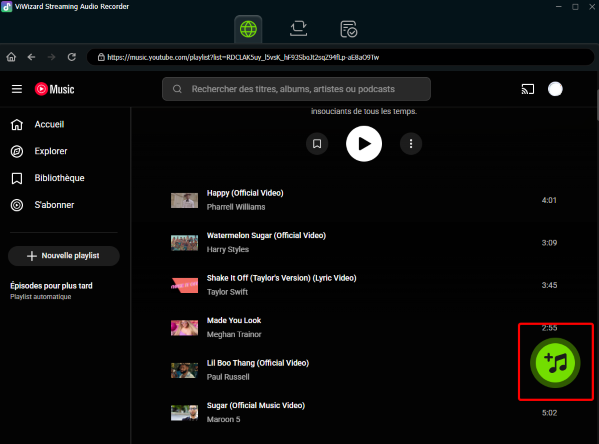
Étape 3 Parcourez YouTube Music et ouvrez la chanson que vous souhaitez transformer en sonnerie. Cliquez sur le bouton + pour charger les morceaux dans ViWizard.
Étape 4 Une fenêtre contextuelle affichera tous les titres détectés. Sélectionnez le morceau spécifique que vous voulez utiliser comme sonnerie, ou sélectionnez plusieurs titres si nécessaire. Cliquez sur Ajouter à la liste pour confirmer votre sélection.
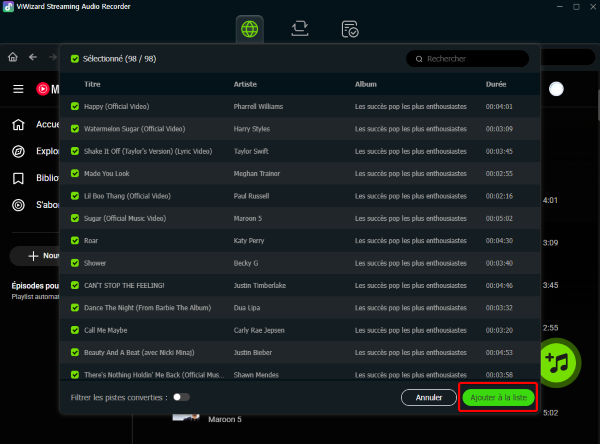
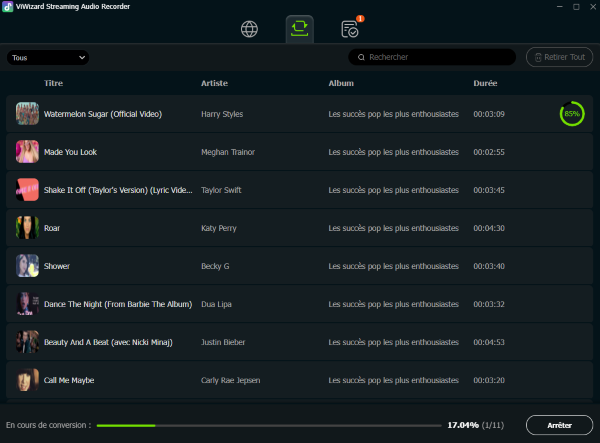
Étape 5 Allez dans la liste de conversion et cliquez sur Convertir. Une fois la conversion terminée, ouvrez le dossier de sortie pour trouver les fichiers audio. Vous pouvez maintenant définir le fichier MP3 comme sonnerie sur Android, ou convertir le fichier M4A en M4R pour l'utiliser comme sonnerie sur iPhone.
Méthode 2. Télécharger une musique YouTube avec des convertisseurs en ligne
Pour une création rapide de sonnerie, les convertisseurs web sont l'option la plus accessible, ils fonctionnent directement depuis le navigateur, sans installation. Idéals pour extraire l'audio d'une courte vidéo, ils permettent d'obtenir votre morceau préféré en quelques clics. Toutefois, soyez vigilant face aux publicités intrusives.
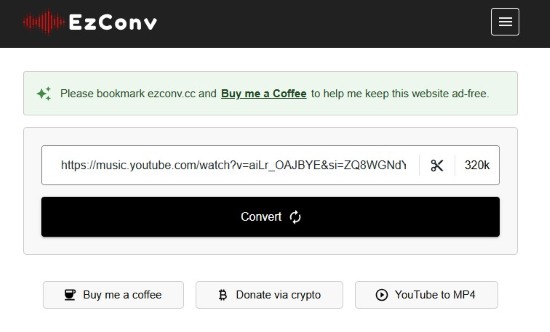
Nous avons personnellement testé de nombreux convertisseurs en ligne et en avons sélectionné quelques-uns qui contiennent moins de publicités et disposent également d'une fonction de découpage audio pour convertir YouTube en MP3 : YOUT, EZCONV, CutYT.
Copiez simplement l'URL de la vidéo YouTube contenant la musique que vous souhaitez transformer en sonnerie depuis l'application ou votre navigateur.
Rendez-vous sur le site du convertisseur en ligne de votre choix, puis collez le lien de la vidéo dans le champ de recherche principal généralement situé au centre de l'écran.
Choisissez le format de sortie (le MP3 est vivement recommandé pour sa compatibilité universelle). Si nécessaire, vous pouvez sélectionner les segments audio que vous souhaitez télécharger.
Validez la conversion, et cliquez sur le bouton de téléchargement une fois le fichier généré.
Partie 3. Télécharger une musique sur YouTube gratuitement sur Android
Transformer une chanson en sonnerie sur Android est une opération assez simple. La plupart des smartphones modernes permettent de définir n'importe quel fichier audio (MP3, WAV, OGG) comme sonnerie directement depuis les paramètres. Si vous ne voulez qu'un segment précis de la chanson, des outils gratuits comme Ringtone Maker permettent d'éditer la durée de l'audio.
Avant de commencer, assurez-vous que le morceau que vous souhaitez utiliser est bien enregistré dans la mémoire de votre téléphone. Si la musique que vous avez téléchargée est stockée sur votre ordinateur, veuillez connecter votre appareil à l'ordinateur, puis copier-coller le fichier musical que vous souhaitez utiliser comme sonnerie depuis votre ordinateur vers le dossier de votre appareil Android.
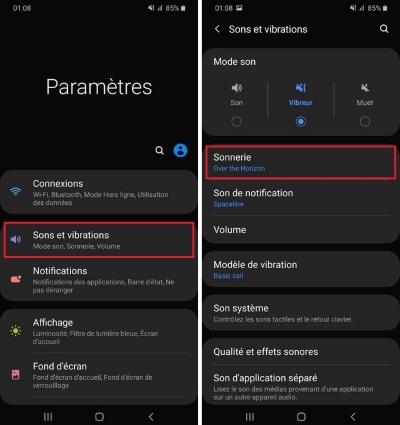
Ouvrez l'application Paramètres de votre smartphone et appuyez sur la section intitulée Sons et vibrations.
Appuyez sur l'option Sonnerie (ou Sonnerie du téléphone), puis cherchez un bouton représentant un signe "+" ou une mention "Ajouter une sonnerie" tout en haut ou en bas de la liste.
Parcourez vos fichiers pour sélectionner le morceau de votre choix et validez pour l'appliquer.
Partie 4. Comment mettre une musique en sonnerie sur iPhone ?
Sur iPhone, le processus est un peu plus complexe car Apple exige des fichiers au format spécifique .m4r d'une durée maximale de 30 secondes. Une fois que vous avez téléchargé les chansons YouTube de votre choix sur votre ordinateur, vous pouvez les définir comme sonnerie de votre iPhone à l'aide d'iTunes ou de GarageBand.
1. Convertir musique YouTube en sonnerie avec iTunes
Étape 1Préparation et importation dans iTunes
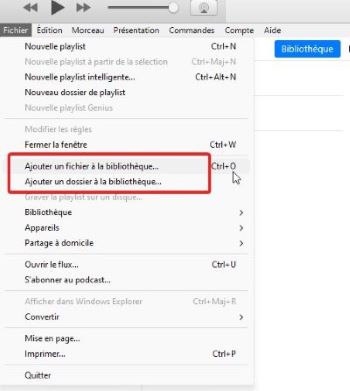
- Ouvrez iTunes, cliquez sur le menu Fichier, puis sélectionnez Ajouter un fichier à la bibliothèque pour importer votre morceau.
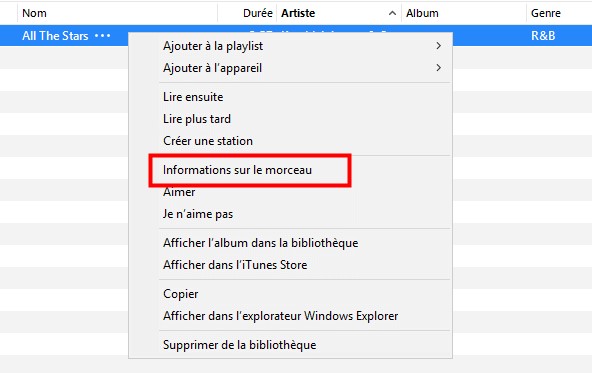
- Faites un clic droit sur la chanson, choisissez Informations sur le morceau, puis allez dans l'onglet Options. Cochez les cases "début" et "fin" pour isoler un segment de maximum 30 secondes, puis validez.
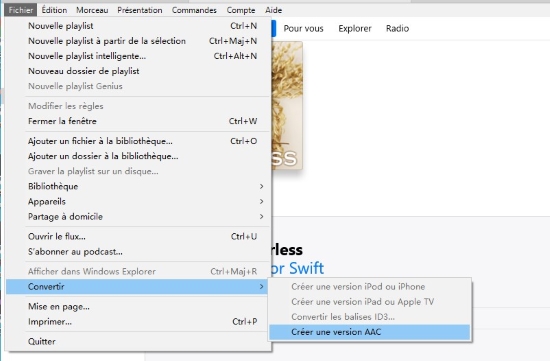
- Allez dans le menu Fichier, sélectionnez Convertir, puis cliquez sur Créer une version AAC. Un nouveau fichier plus court apparaîtra alors juste en dessous de l'original dans votre bibliothèque.
Étape 2Exportation et changement de format
L'iPhone ne reconnaît les sonneries que si elles portent l'extension spécifique .m4r. Cette étape est cruciale pour que le fichier soit accepté par le système iOS lors du transfert.
- Faites un clic droit sur la version courte (AAC) et choisissez Afficher dans l'explorateur Windows (ou dans le Finder sur Mac).
- Modifiez manuellement l'extension du fichier en remplaçant le .m4a par .m4r. Si une fenêtre d'avertissement s'affiche, confirmez le changement de format.
- Connectez votre iPhone à l'ordinateur à l'aide d'un câble USB. Dans iTunes, cliquez sur l'icône de votre appareil, puis rendez-vous dans la section Sons située dans la barre latérale gauche.
- Glissez-déposez simplement votre fichier .m4r directement dans cette fenêtre Sons. La synchronisation se fera automatiquement.
Étape 3Activation de la sonnerie sur l'iPhone
Une fois le transfert terminé, votre nouvelle sonnerie est stockée de manière invisible dans les dossiers système de votre téléphone. Il ne vous reste plus qu'à l'activer pour vos appels entrants.
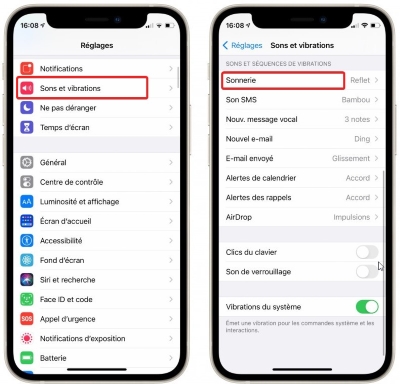
- Prenez votre iPhone, ouvrez l'application Réglages, puis touchez la rubrique Sons et vibrations.
- Appuyez sur Sonnerie. Votre création personnalisée devrait apparaître tout en haut de la liste, sous la catégorie "Sonneries". Il vous suffit de cliquer dessus pour la définir par défaut.
2.Créer une sonnerie iPhone avec GarageBand
Utiliser GarageBand est la méthode idéale si vous souhaitez créer une sonnerie directement sur votre iPhone sans passer par un ordinateur. C'est une solution gratuite et très efficace, bien que l'interface demande un peu d'attention. Avant de commencer, vous devrez également transférer la musique YouTube téléchargée sur votre iPhone.
Étape 1. Lancez GarageBand et choisissez n'importe quel instrument, comme l'Enregistreur audio. Appuyez sur l'icône représentant des "murs de briques" (en haut à gauche) pour passer en mode édition de pistes.
Étape 2. Cliquez sur l'icône de la boucle en haut à droite et allez dans l'onglet Fichiers. Parcourez vos documents pour importer le fichier audio téléchargé depuis YouTube.
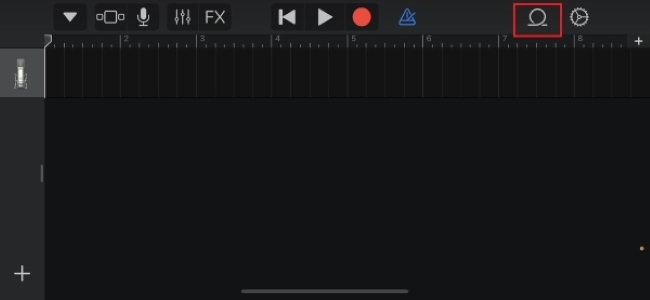
Étape 3. Faites glisser le fichier sur la timeline. Ajustez la longueur de la piste en faisant glisser les extrémités pour qu'elle ne dépasse pas 30 secondes. C'est le moment de choisir votre passage préféré de la chanson.
Étape 4. Appuyez sur la flèche vers le bas en haut à gauche et sélectionnez Mes morceaux. Maintenez votre doigt appuyé sur le projet, choisissez Partager, puis touchez l'option Sonnerie. Donnez-lui un nom et validez l'exportation.
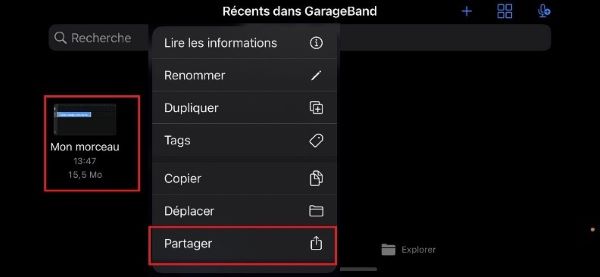
Étape 5. Une fois l'exportation réussie, l'iPhone vous proposera d'utiliser le son comme sonnerie standard immédiatement. Vous la retrouverez également dans vos réglages habituels sous Sons et vibrations.
Partie 5. Foire Aux Questions
1. Quelle est la durée maximale d'une sonnerie ?
Sur Android, il n'y a techniquement aucune limite de temps stricte imposée par le système, Cependant, une durée de 30 à 40 secondes est généralement considérée comme optimale. En revanche, sur iPhone (iOS), la durée maximale d'une sonnerie est fermement bloquée à 30 secondes.
2. Comment mettre une musique de YouTube en sonnerie sur Samsung ?
Une fois votre vidéo ou musique convertie et téléchargée au format MP3 dans la mémoire de votre appareil, l'opération se fait directement via les menus du téléphone.
- Rendez-vous dans les Paramètres de votre téléphone Galaxy, puis ouvrez le menu Sons et vibration et appuyez sur la ligne Sonnerie.
- Touchez le bouton (+) situé dans le coin supérieur droit pour ouvrir l'outil Sélecteur de son, puis choisissez votre musique téléchargée dans la liste de vos fichiers audio.
3. Est-il légal de convertir une vidéo YouTube en sonnerie ?
Cela dépend. Si la vidéo est votre propre création ou possède une licence autorisant une utilisation personnelle, il est généralement légal de la convertir pour en faire une sonnerie personnelle. Cependant, utiliser de la musique protégée par des droits d'auteur sans autorisation peut violer les conditions d'utilisation de YouTube et les lois sur le droit d'auteur. Il est donc plus sûr d'utiliser du contenu dont vous détenez les droits ou de la musique libre de droits.
Partie 6. Conclusion
Si vous souhaitez utiliser une musique YouTube comme sonnerie, l'étape la plus importante consiste à convertir vos morceaux dans des formats pris en charge par votre appareil. Le MP3 fonctionne pour Android, et le M4A peut être converti en M4R pour iPhone. Vous pouvez utiliser ViWizard YouTube Music Converter pour effectuer cette conversion. Une fois convertis, vous pourrez facilement profiter de vos chansons préférées en tant que sonneries personnalisées tout en préservant la qualité audio d'origine.
Vous pourriez être intéressé




Noémie Carre possède une solide connaissance des principes fondamentaux du traitement audio, comprend les caractéristiques de traitement audio des différentes plateformes et est familiarisée avec le processus de numérisation audio.

Laissez un commentaire (0)