






Vous voulez écouter de la musique en continu sur votre téléphone, mais les publicités intempestives viennent sans cesse vous couper ? C’est sans doute le genre de frustration que tout utilisateur gratuit de YouTube Music a déjà vécue. Pourtant, il est possible de se débarrasser de ces interruptions sans dépenser un centime. Dans cet article, je vais vous partager plusieurs méthodes simples et pratiques pour écouter YouTube Music sans publicité.
Méthode 1. Profiter de l’essai gratuit de YouTube Music Premium
La solution la plus simple et la plus sécurisée pour éliminer immédiatement les publicités reste d'utiliser l'offre d'essai officielle de Google. C'est le point de départ idéal si vous n'avez jamais souscrit au service ou créé de compte Google auparavant. Vous bénéficiez ainsi d'un mois complet pour tester l'intégralité des fonctionnalités payantes, y compris l'écoute hors connexion et le mode audio en arrière-plan.
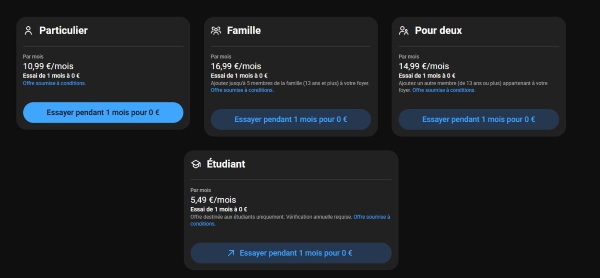
Étape 1. Ouvrez l'application YouTube Music sur votre smartphone ou rendez-vous sur le site web officiel depuis votre navigateur d'ordinateur.
Étape 2. Cliquez sur votre photo de profil située dans le coin supérieur droit, puis sélectionnez l'option Obtenir Music Premium dans le menu déroulant. Ou cliquez sur le bouton « Essayer pendant 1 mois » sur la page.
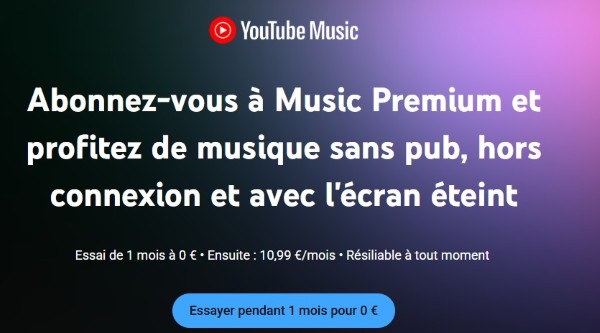
Étape 3. Laissez-vous guider par les instructions à l'écran pour valider votre essai gratuit en renseignant un moyen de paiement valide.
Étape 4. Une fois votre abonnement à YouTube Music Premium activé, il vous suffit de vous connecter à votre compte YouTube dans l’application ou sur le site web. Les publicités disparaîtront automatiquement lorsque vous lirez de la musique.
Note : Les différences entre les différents types d'abonnements YouTube
YouTube Music Premium (10,99 €/mois) : Conçu uniquement pour la musique. Supprime les pubs dans l’app et le lecteur web YouTube Music, permet la lecture en arrière-plan et les téléchargements hors ligne. Mais ne supprime pas les pubs des vidéos YouTube classiques.
YouTube Premium (13,99 €/mois) : Formule tout-en-un. Inclut tous les avantages de YouTube Music Premium, plus la lecture sans pub sur l’ensemble de YouTube. Si vous consommez quotidiennement autant de podcasts vidéo, de vlogs que de musique, c'est l'option de confort par excellence.
YouTube Premium Lite (7,99 €/mois) : Cette option moins chère supprime la plupart des pubs des vidéos YouTube standard et n'inclut pas le service YouTube Music Premium. Elle ne comprend donc pas la musique sans publicité, le téléchargement hors ligne ni la lecture en arrière-plan.
Méthode 2. Utiliser un bloqueur de pubs pour ordinateur
Si vous écoutez YouTube Music depuis votre ordinateur, il est possible de utiliser une extension de navigateur pour bloquer les annonces. uBlock Origin est un outil gratuit et open source. Léger et sans ralentissement, il met régulièrement à jour ses filtres pour contourner les scripts anti-bloqueurs de Google. Idéal pour une écoute ininterrompue directement depuis le navigateur.
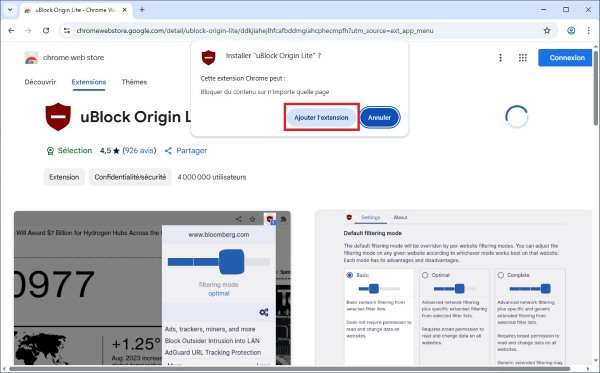
Étape 1. Ouvrez votre navigateur habituel (Firefox, Chrome ou Edge) et tapez "uBlock Origin" dans la barre de recherche pour trouver la page du magasin d'extensions officiel.
Étape 2. Cliquez sur le bouton "Ajouter à Chrome" (ou Firefox/Edge) pour installer l'extension, puis épinglez-la à votre barre d'outils pour l'avoir toujours à portée de clic.
Étape 3. Cliquez sur l'icône de l'extension, ouvrez le tableau de bord (l'icône en forme d'engrenage), allez dans l'onglet "Listes de filtres" et cliquez sur le bouton "Mettre à jour maintenant".
Étape 4. Rendez-vous simplement sur le site web de YouTube Music, connectez-vous si vous le souhaitez, et lancez votre playlist favorite sans vous soucier des coupures.
Plus de bloqueurs de publicité pour YouTube Music sur ordinateur :
- AdGuard (application de bureau) : AdGuard pour Windows ou Mac bloque les publicités sur l’ensemble de votre ordinateur. Il gère souvent mieux les mises à jour anti-blocage de YouTube que les extensions navigateur classiques.
- SponsorBlock (extension navigateur) : SponsorBlock saute les passages non musicaux dans les vidéos, comme les intros, les outros ou les promotions personnelles. Il utilise les données d’autres utilisateurs pour passer automatiquement à la musique.
- Brave Browser : Brave intègre un bloqueur de publicités natif appelé Brave Shields. Il bloque les publicités YouTube par défaut, vous permettant de naviguer et d’écouter de la musique sans plugin supplémentaire.
Méthode 3. Tester l’application YouTube Music Desktop non officielle
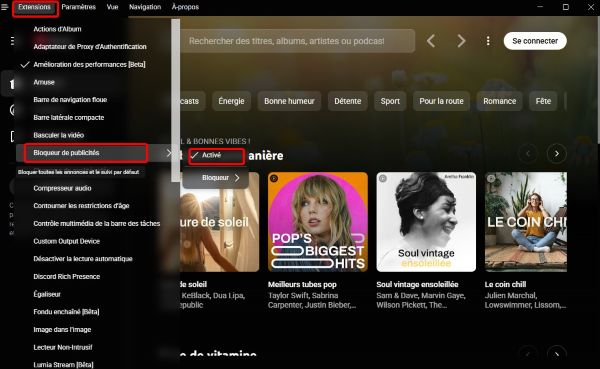
L'application de bureau open-source YouTube Music Next intègre la version web de YouTube Music dans un logiciel de bureau, en y ajoutant des fonctionnalités qui n'existent pas dans la version officielle, comme le blocage natif des annonces. L'application permet d'ajouter des paroles synchronisées, une intégration Discord pour afficher ce que vous écoutez, et même un téléchargeur intégré.
Étape 1. Rendez-vous sur le site de téléchargement et accéder à GitHub pour télécharger l'application.
Étape 2. Téléchargez le fichier correspondant à votre système : l'exécutable .exe pour Windows, le fichier .dmg pour Mac, ou le format .AppImage/.deb pour Linux.
Étape 3. Installez le logiciel et lancez-le. À l'ouverture, vous pouvez vous connecter à votre compte Google pour retrouver vos playlists et vos recommandations personnalisées.
Étape 4. Accédez à la section Extension pour vérifier que l'option Bloqueur de publicité est activé.
Méthode 4. Bloquer les publicités sur YouTube Music avec Grayjay (Android)
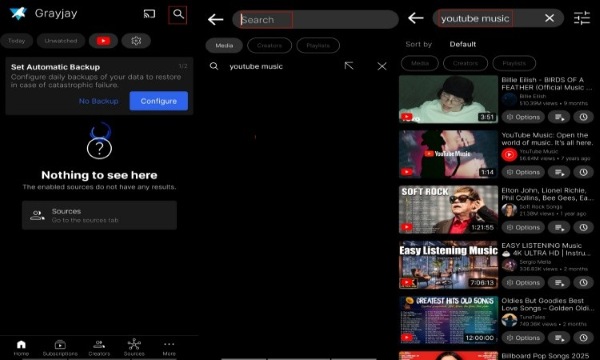
Comment supprimer les publicités YouTube Music lors de l’écoute sur votre téléphone ? Grayjay est une solution efficace. Cet agrégateur diffuse YouTube et YouTube Music sans interruptions publicitaires, et ne nécessite aucune connexion à votre compte YouTube Music.
Grayjay permet d'accéder au contenu de YouTube Music via sa propre interface, sans avoir à souscrire à un abonnement YouTube Premium ni à utiliser d'extension de blocage des publicités. Cela signifie que vous écoutez YouTube Music sur une plateforme tierce, et votre historique d’écoute n’est pas enregistré.
Étape 1. Rendez-vous sur le site officiel de Grayjay, téléchargez l’application et installez-la sur votre appareil.
Étape 2. Ouvrez l’application, puis appuyez sur l’icône de recherche en haut à droite de l’écran.
Étape 3. Saisissez « YouTube Music » dans la barre de recherche, ou cherchez le nom précis d’un morceau. Vous pouvez alors écouter YouTube Music sans publicité.
Quelques APK sans publicité pour YouTube Music sur Android :
- YouTube Music ReVanced : Successeur communautaire de YouTube Vanced. Il permet la lecture en arrière-plan, supprime toutes les publicités audio/vidéo et propose des thèmes personnalisés pour le mini player.
- NewPipe : Un lecteur multimédia léger qui diffuse du contenu YouTube sans publicité.
- ViMusic : Alternative open source qui streame directement depuis la base de données de YouTube Music, sans afficher de publicités.
Méthode 5. Bloquer les publicités sur YouTube Music avec AdLock Luna (iOS)
Si vous écoutez YouTube Music sur un appareil iOS, AdLock Luna est une application multifonction qui bloque les publicités dans les applications, les jeux et les navigateurs. Elle fonctionne également comme un VPN qui chiffre le trafic et masque les adresses IP pour renforcer la confidentialité. Son mécanisme consiste à intercepter les requêtes publicitaires au niveau du système, ce qui empêche les annonces d’apparaître dans YouTube Music et les autres applications. Grâce à ce principe, AdLock Luna bloque efficacement les publicités sur des plateformes comme YouTube et Hulu. Enfin, l’application s’installe aussi bien sur les iPhones que sur les iPads.
Étape 1. Installez l’application depuis le site officiel ou l’App Store.
Étape 2. Lancez l’application et activez-la en suivant les tutoriels d’AdLock Luna.
Étape 3. Une fois la fonction anti-pub configurée pour YouTube Music, AdLock Luna tourne en arrière plan et supprime automatiquement les publicités lors de votre écoute.
Méthode 6. Télécharger pour l'écoute sans pub avec ViWizard
Bien que YouTube Music Premium et les bloqueurs de publicités soient tous deux des moyens efficaces pour supprimer les annonces sur YouTube Music, YouTube Music Premium reste un service payant, et les bloqueurs de publicités ne sont pas fiables à 100 %. Si vous souhaitez aller plus loin que le simple blocage des publicités et que vous voulez conserver vos morceaux préférés pour une écoute sur n'importe quel appareil (comme un baladeur MP3, un autoradio ou une enceinte déconnectée), le téléchargement définitif est la solution idéale.
Utiliser un convertisseur professionnel comme ViWizard YouTube Music Converter est l’une des meilleures options. Il permet de convertir le contenu de YouTube Music vers plusieurs formats audio, notamment MP3, FLAC, WAV, AIFF, M4A et M4B. Tous les téléchargements sont sans publicité. De plus, il préserve la qualité audio sans perte ainsi que les tags ID3 complets, ce qui vous aide à mieux organiser et maintenir une bibliothèque musicale de haute qualité.
Avec ViWizard YouTube Music Converter, vous pouvez télécharger en masse des morceaux, des playlists, des albums et des podcasts depuis YouTube Music. Une fois les téléchargements terminés, vous pouvez écouter votre musique à tout moment, sur n’importe quel appareil, sans aucune interruption publicitaire..

Fonctionnalités de ViWizard YouTube Music Downloader
Essai Gratuit Essai Gratuit* Sécurité vérifiée. 5 481 347 personnes l'ont téléchargé.
- Support de la musique, podcasts et livres audio sur 10 services majeurs, y compris Spotify, Deezer
- Conversion des pistes en formats MP3, FLAC, WAV, AIFF, M4A, M4B pour écouter hors ligne
- Téléchargement de tout en une seule fois à une vitesse ultrarapide
- Conservation de la musique dans une sortie sans perte tout comme l'original
Étape 1 Configurer les paramètres de sortie pour YouTube Music
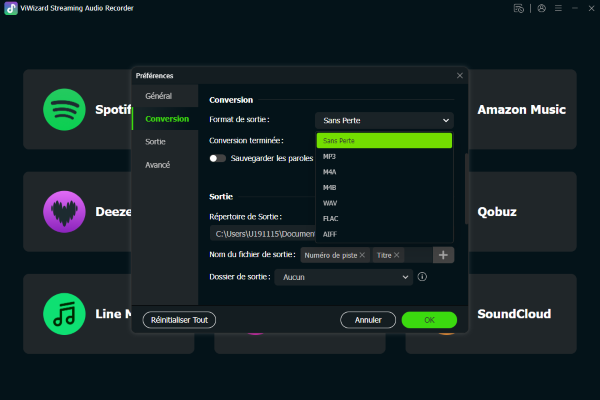
Ouvrez ViWizard et accédez à Menu > Préférences > Conversion. Vous pouvez choisir le format MP3 comme format de sortie et régler le débit binaire sur 256 kbps ou 320 kbps pour garantir une qualité audio optimale. Choisissez un dossier de sortie et cliquez sur OK pour enregistrer vos paramètres.
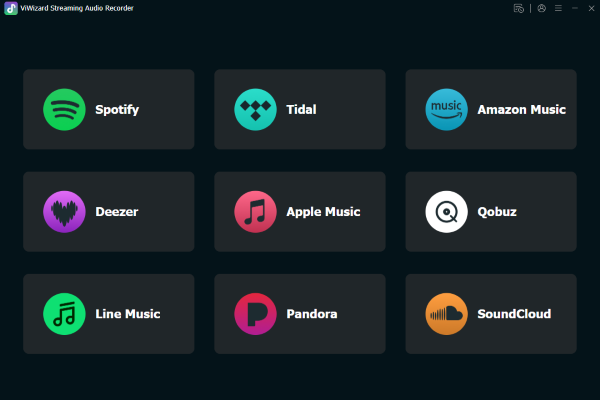
Étape 2 Accéder au lecteur web YouTube Music
Lancez le lecteur web YouTube Music intégré directement dans l’interface de ViWizard. Connectez-vous à votre compte YouTube pour parcourir votre bibliothèque et ouvrir la playlist ou l’album spécifique que vous souhaitez télécharger.
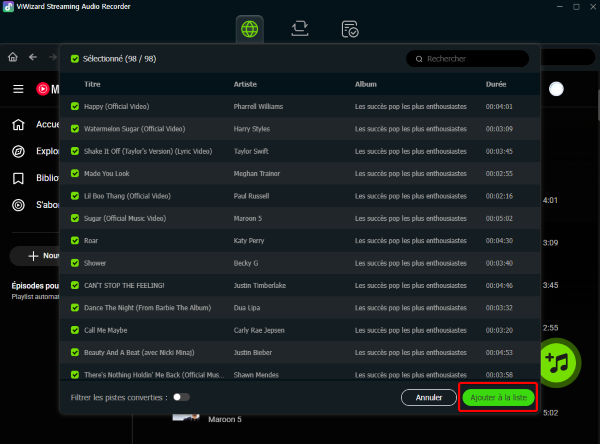
Étape 3 Sélectionner et ajouter vos playlists
Cliquez sur le bouton Ajouter (+) situé en bas à droite. ViWizard analysera la liste, vous permettant de sélectionner des morceaux individuels ou d’ajouter l’intégralité de la collection pour un traitement par lots.
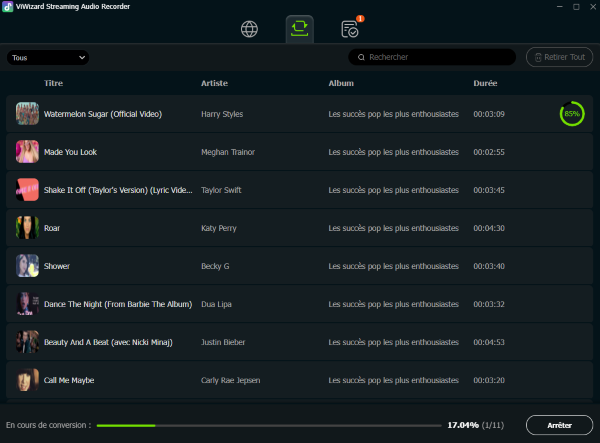
Étape 4 Télécharger et enregistrer localement
Cliquez sur le bouton Convertir pour lancer le processus de téléchargement. ViWizard enregistrera les morceaux directement sur votre ordinateur. Chaque fichier sera exporté avec ses tags ID3 d’origine, y compris le titre, le nom de l’artiste et la pochette d’album, garantissant ainsi que votre bibliothèque reste parfaitement organisée.
Conclusion
Avec la bonne méthode, que ce soit un abonnement à YouTube Music Premium, un bloqueur de publicités ou le téléchargement local de vos morceaux, vous pouvez profiter de YouTube Music gratuitement et sans aucune interruption publicitaire.
Si vous souhaitez éliminer les annonces et bénéficier d’une expérience d’écoute hors ligne, essayez ViWizard YouTube Music Converter. Cet outil puissant vous permet de télécharger vos chansons préférées pour les écouter à tout moment, sans connexion. Téléchargez dès maintenant ViWizard YouTube Music Converter et lancez-vous dans une expérience musicale sans limites.
Vous pourriez être intéressé




Noémie Carre possède une solide connaissance des principes fondamentaux du traitement audio, comprend les caractéristiques de traitement audio des différentes plateformes et est familiarisée avec le processus de numérisation audio.

Laissez un commentaire (0)