





Vous cherchez à utiliser YouTube Music sur Alexa, mais vous ne trouvez pas YouTube Music dans les services musicaux disponibles dans l’application Alexa ? En effet, YouTube Music n’est pas disponible comme service musical Alexa que vous pouvez simplement lier à votre compte dans l’application Alexa.
Cela ne signifie toutefois pas que vous ne pouvez pas écouter votre musique. Veuillez consulter les solutions de contournement proposées dans cet article.
Partie 1. Peut-on utiliser YouTube Music avec Alexa ?
Non, pas directement. YouTube Music n'a pas de compétence (skill) officielle pour Alexa, l'appareil prend en charge des services comme Spotify, Deezer, Apple Music et Amazon Music, mais pas YouTube Music. Cela s'explique en grande partie par la rivalité entre Amazon et Google, propriétaire de YouTube, ce qui bloque toute intégration native.
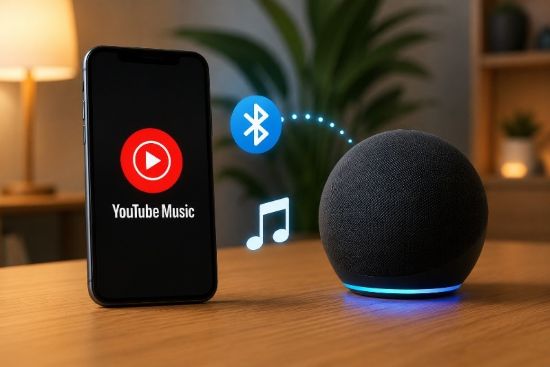
Pour utiliser YouTube Music avec Alexa, la méthode la plus simple consiste à connecter votre téléphone à Echo via Bluetooth, puis à lancer YouTube Music sur le téléphone. Echo sert alors de haut-parleur. Si cette solution ne correspond pas à votre usage et que vous préférez disposer d'une bibliothèque audio locale, vous pouvez ensuite envisager une solution comme ViWizard Streaming Audio Recorder.

Enregistreur de musique tout-en-un pour l'audio en streaming. Télécharger la musique sous forme de fichier local.
Partie 2. Comment écouter YouTube Music sur Alexa avec Bluetooth ?
Cette méthode convient particulièrement bien si vous possédez déjà un smartphone et un Echo, Echo Dot ou autre appareil Echo compatible Bluetooth. Concrètement, le téléphone reste l’appareil qui lit et contrôle YouTube Music, tandis que l’Echo sert essentiellement de haut-parleur Bluetooth.
Ouvrez les réglages Bluetooth de votre Android ou iPhone et activez-le.
Dans l'application Alexa, allez dans Appareils > sélectionnez votre Echo > Paramètres de l'appareil > Appareils Bluetooth > Associer un nouvel appareil. Après cette première configuration, il suffira de dire « Alexa, associe le Bluetooth » pour les fois suivantes.
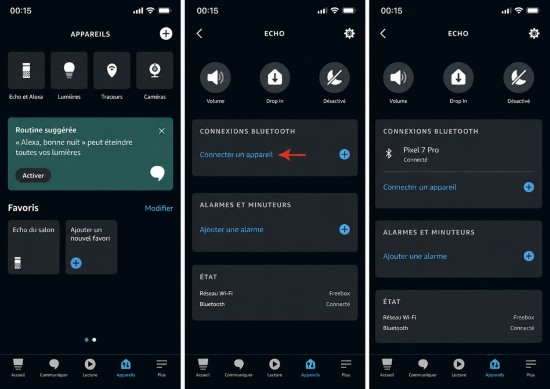
Une fois l'association confirmée, l'Echo est prêt à recevoir le son.
Ouvrez l'application sur votre téléphone, choisissez un titre, un album ou une playlist, la lecture démarre automatiquement sur l'Echo.
Pour changer de morceau ou naviguer dans votre bibliothèque, tout se passe depuis votre téléphone, Alexa ne fait que diffuser le son.
Partie 3. Comment télécharger YouTube Music pour l’écouter hors ligne sur Alexa ?
Pour une écoute ponctuelle, le Bluetooth reste probablement la solution la plus simple. Mais si vous voulez écouter hors ligne, ranger vos titres ou diffuser sur divers appareils, mieux vaut créer des fichiers audio locaux. Une fois enregistrés, ils vous appartiennent et ne dépendent plus de YouTube Music.
C'est là qu'intervient ViWizard Streaming Audio Recorder. Ce logiciel prend en charge YouTube Music et convertit vos chansons, albums ou playlists entières en plusieurs formats courants (MP3, FLAC, WAV, AIFF, M4A, M4B). Les fichiers sont ensuite rangés automatiquement dans un dossier local, prêts à être lus sur n'importe quel appareil compatible.
Cette approche n'établit pas d'intégration native avec Alexa, mais son atout est ailleurs : elle vous offre une bibliothèque musicale locale, exploitable à tout moment, même sans connexion et sans dépendre du streaming.
Fonctionnalités de ViWizard YouTube Music Downloader
Essai Gratuit Essai Gratuit* Sécurité vérifiée. 5 481 347 personnes l'ont téléchargé.
- Lecteur web YouTube Music intégré inclus, facile à utiliser
- Téléchargement sans perte de la musique aux formats MP3, FLAC, WAV, M4A, AIFF et M4B
- Compatible avec 11 plateformes de streaming populaires telles que Spotify, Deezer, etc.
- Qualité audio et tags ID3 préservés à 100 %
- Téléchargement 10 fois plus rapide et téléchargement par lots
Comment l'utiliser pour télécharger de la musique ?
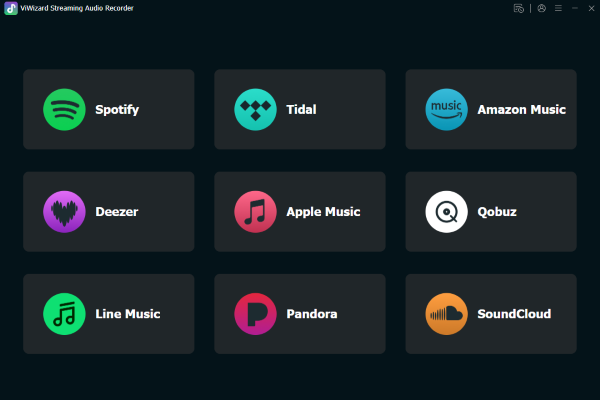 Étape 1 : lancez ViWizard Streaming Audio Recorder
Installez puis ouvrez ViWizard sur votre ordinateur. Sélectionnez YouTube Music depuis l'interface disponible et préparez les paramètres de sortie.
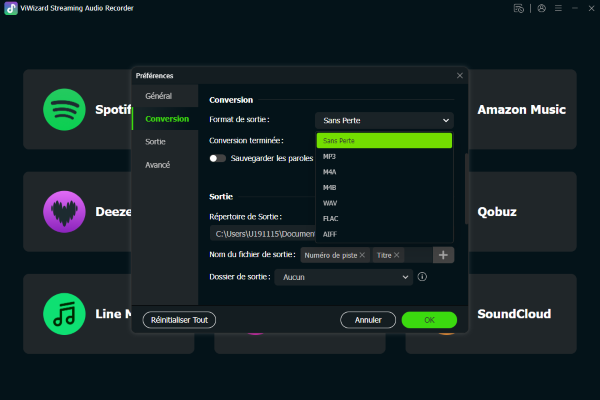 Étape 2 : choisissez le format de sortie
Choisissez le format de sortie. Pour une compatibilité universelle, le MP3 est idéal. Si vous privilégiez la qualité sans perte, optez pour FLAC ou WAV si votre lecteur les supporte. Vous pouvez aussi ajuster les paramètres audio (bitrate, échantillonnage) et définir le dossier d'enregistrement.
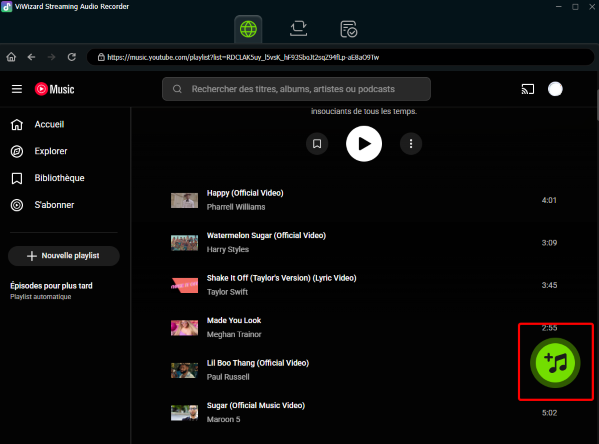 Étape 3 : sélectionnez vos morceaux ou playlists
Ouvrez YouTube Music dans le lecteur intégré, puis recherchez les chansons, albums ou playlists dont vous avez besoin. Cliquez sur le bouton « + » pour l'ajouter à la file de traitement. Pour une playlist complète, vérifiez la sélection avant de lancer la conversion, afin d'éviter d'inclure des titres que vous ne souhaitez pas conserver.
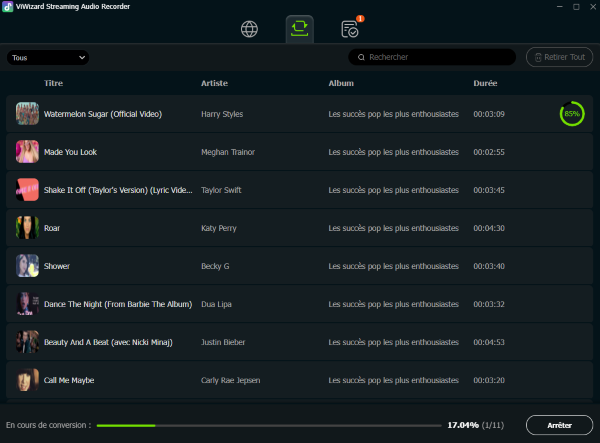 Étape 4 : lancez le traitement
Cliquez sur « Convertir ». ViWizard traite alors les éléments sélectionnés et les enregistre dans le dossier de sortie que vous avez défini. Les métadonnées, comme le titre, l’artiste, l’album et la pochette, peuvent être conservées avec les fichiers.
Comment lire ensuite ces fichiers avec Echo ?
Une fois vos fichiers audio locaux disponibles, vous pouvez les conserver dans votre bibliothèque locale et les lire sur un appareil compatible. Alexa ne lit pas directement les fichiers stockés sur votre ordinateur ou votre téléphone. Pour les écouter sur un appareil Echo, deux solutions principales existent.
La première consiste à utiliser l’Echo comme haut-parleur Bluetooth. L’appareil qui lit les fichiers est connecté à l’Echo via Bluetooth. La différence est alors que la source n’est plus nécessairement une session de streaming YouTube Music en cours : vous disposez d’une copie audio locale que vous pouvez lire avec le lecteur de votre choix.
La seconde consiste à passer par une compétence Alexa ou un serveur multimédia compatible, comme My Media for Alexa, Phone Link ou une solution auto-hébergée. Dans ce cas, Alexa peut lancer la lecture à la voix, à condition que les fichiers soient indexés et accessibles depuis le serveur ou l’application concernée.
Partie 4. Conclusion
Le meilleur choix dépend surtout de la manière dont vous souhaitez écouter votre musique.
| Critère | Bluetooth | ViWizard Streaming Audio Recorder |
|---|---|---|
| Mise en place | Très simple | Demande une étape de préparation |
| Écouter YouTube Music sur Echo | Oui | Oui, après création des fichiers locaux |
| Téléphone nécessaire pour sélectionner la musique | Oui | Pas nécessairement pour la lecture locale |
| Créer des fichiers audio locaux | ❌ | ✅ |
| Choix du format | Dépend de la source | MP3, FLAC, WAV, AIFF, etc. |
| Organisation d'une bibliothèque locale | Limitée | ✅ |
| Meilleur usage | Écoute ponctuelle | Bibliothèque audio locale |
Pour une écoute immédiate, Bluetooth est la méthode la plus simple. Vous n'avez qu'à associer votre téléphone à Echo et lancer YouTube Music. Si vous recherchez plutôt une solution permettant de constituer une bibliothèque audio locale et de gérer vos fichiers indépendamment du streaming, ViWizard Streaming Audio Recorder constitue une option complémentaire.
Partie 5. FAQ sur YouTube Music et Alexa
1. Comment connecter un ordinateur à un appareil Echo pour diffuser de la musique ?
2. Peut-on utiliser YouTube Music sur un Echo Show ?
3. Pourquoi mon Echo est-il connecté en Bluetooth mais aucun son ne sort ?
4. YouTube Music Premium est-il nécessaire pour utiliser Echo ?
5. La skill YouTube non officielle (YTAudio2) est-elle fiable ?
Vous pourriez être intéressé



Noémie Carre possède une solide connaissance des principes fondamentaux du traitement audio, comprend les caractéristiques de traitement audio des différentes plateformes et est familiarisée avec le processus de numérisation audio.

Laissez un commentaire (0)